
Vos mots de passe.Votre Mac.
Un gestionnaire de mots de passe natif pour Mac, pour Vaultwarden et Bitwarden. Déverrouillez avec Touch ID, trouvez n'importe quel identifiant avec un seul raccourci, et fournissez des clés d'API à vos outils de code seulement quand vous approuvez.
Gratuit pour l’usage personnel · Licence unique US$19.99 · Requis pour l’usage professionnel. Tarifs et FAQ complets
v0.12.1 · 19.3 MB · macOS 26 ou ultérieurNotes de version
- Compatible avec
- Vaultwarden · Bitwarden États-Unis et UE
- Déverrouiller
- Touch ID · PIN · mot de passe principal
- Prix
- Usage personnel gratuit · Licence US$19.99
Natif
Comme s'il était livré
avec le Mac.
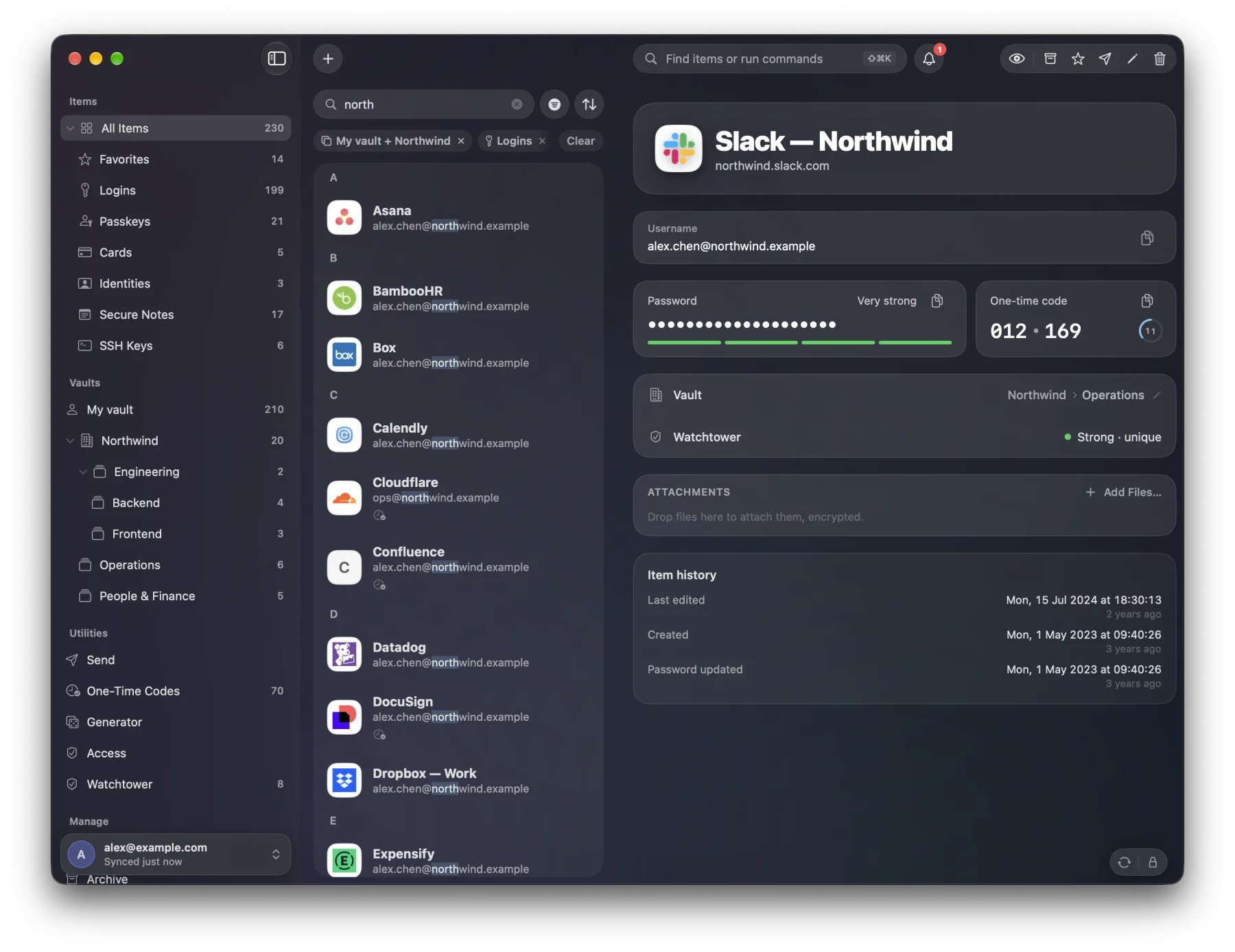
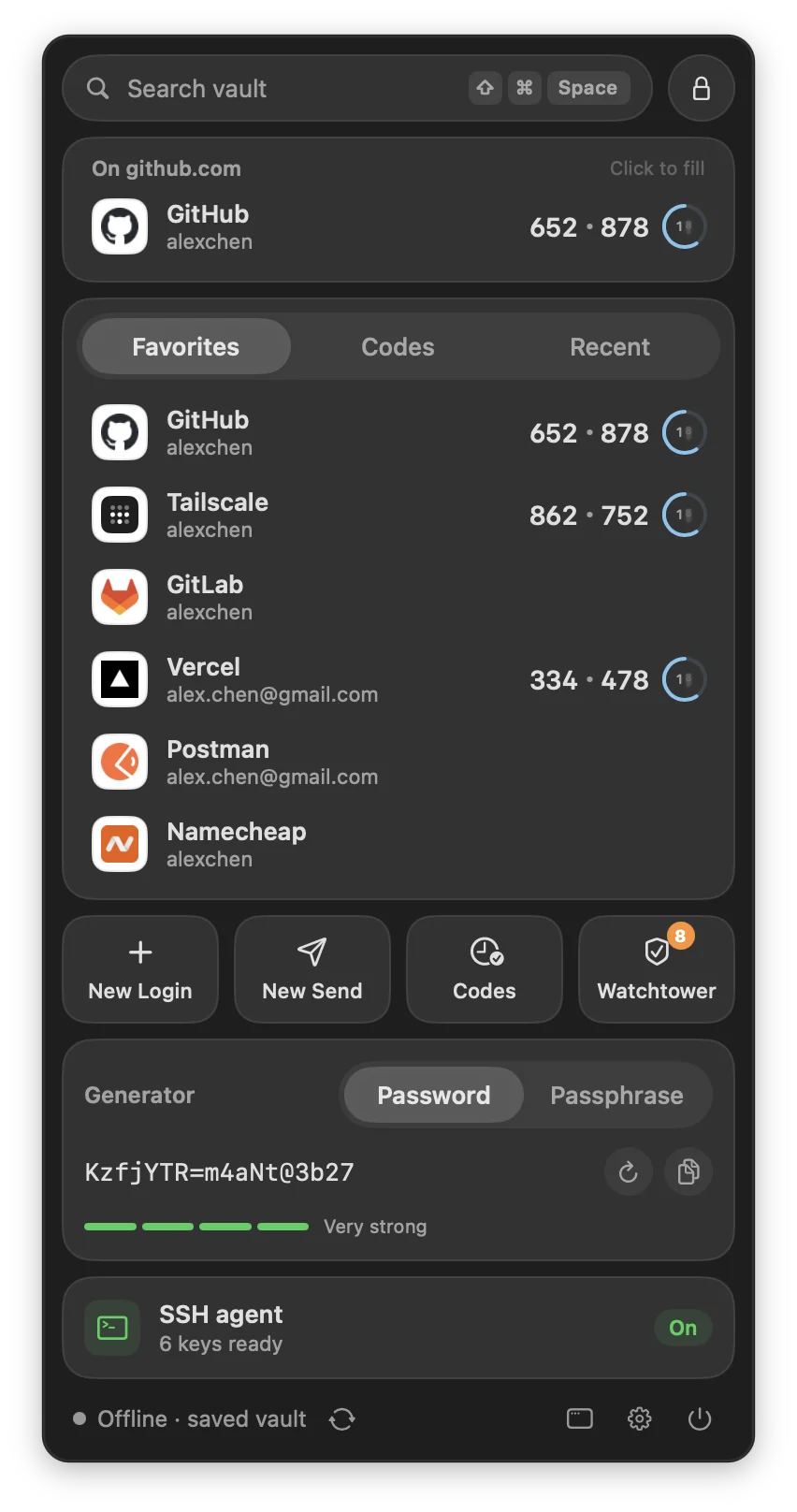
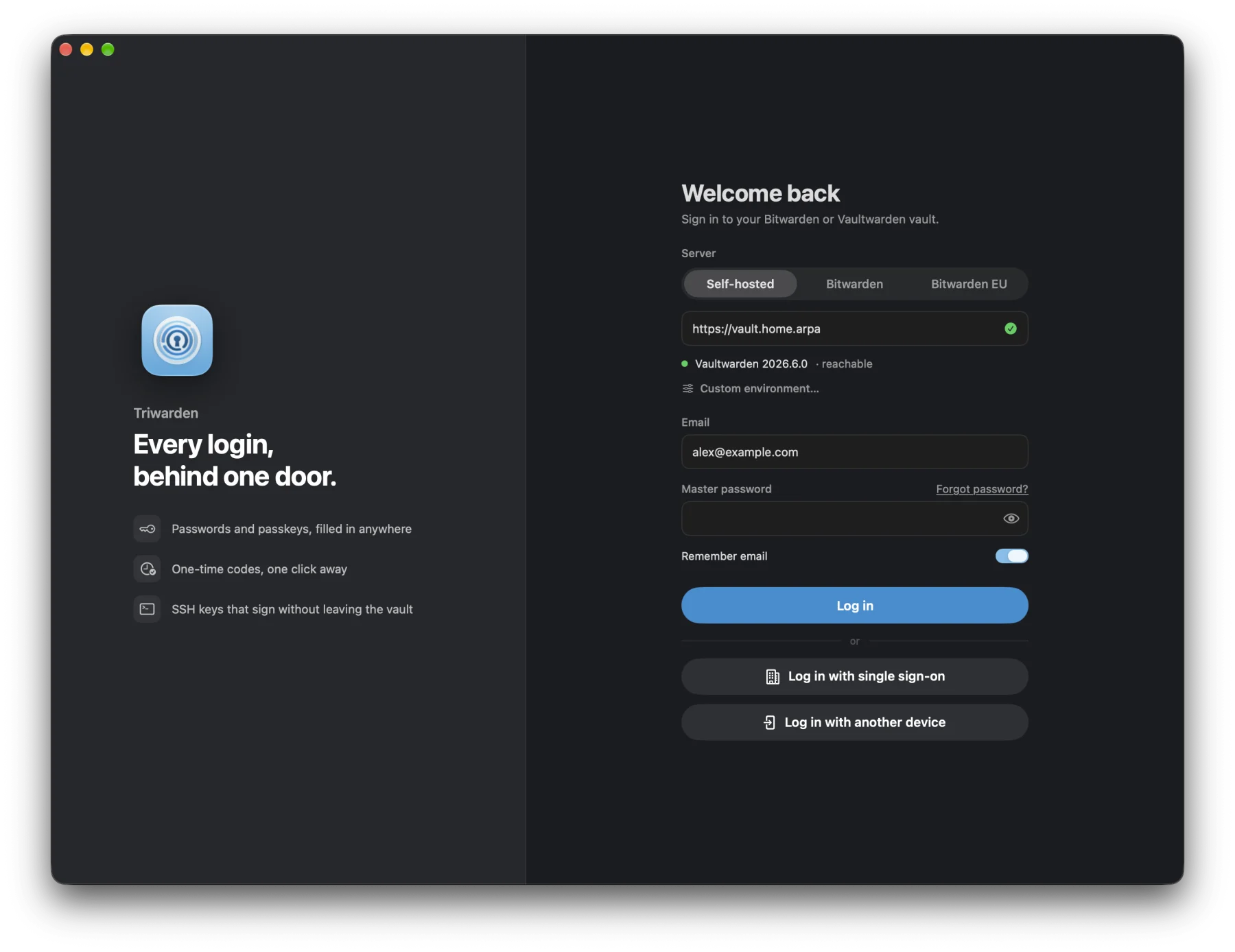
Conçu avec SwiftUI, avec les thèmes clair et sombre, les raccourcis clavier et la prise en charge de VoiceOver.
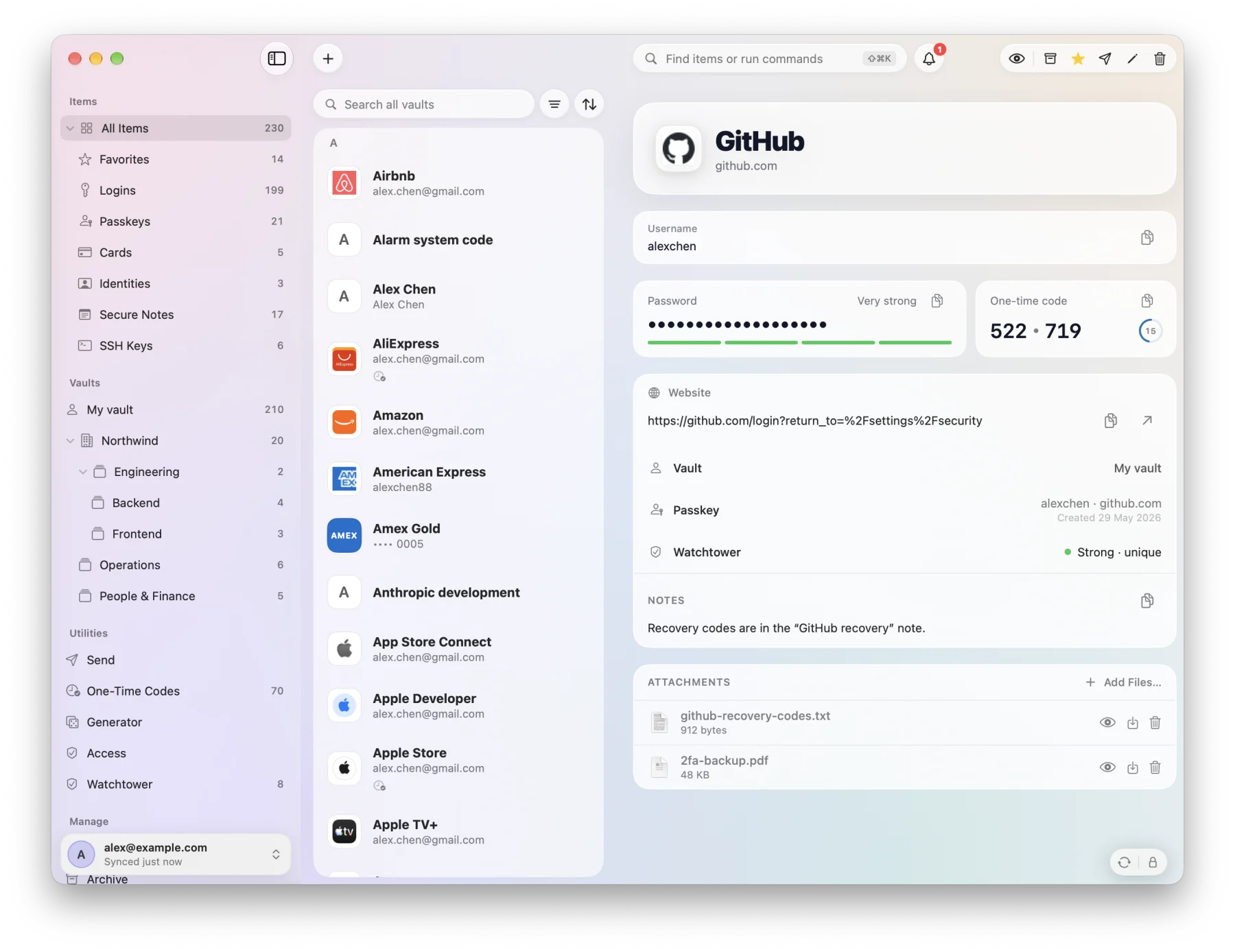
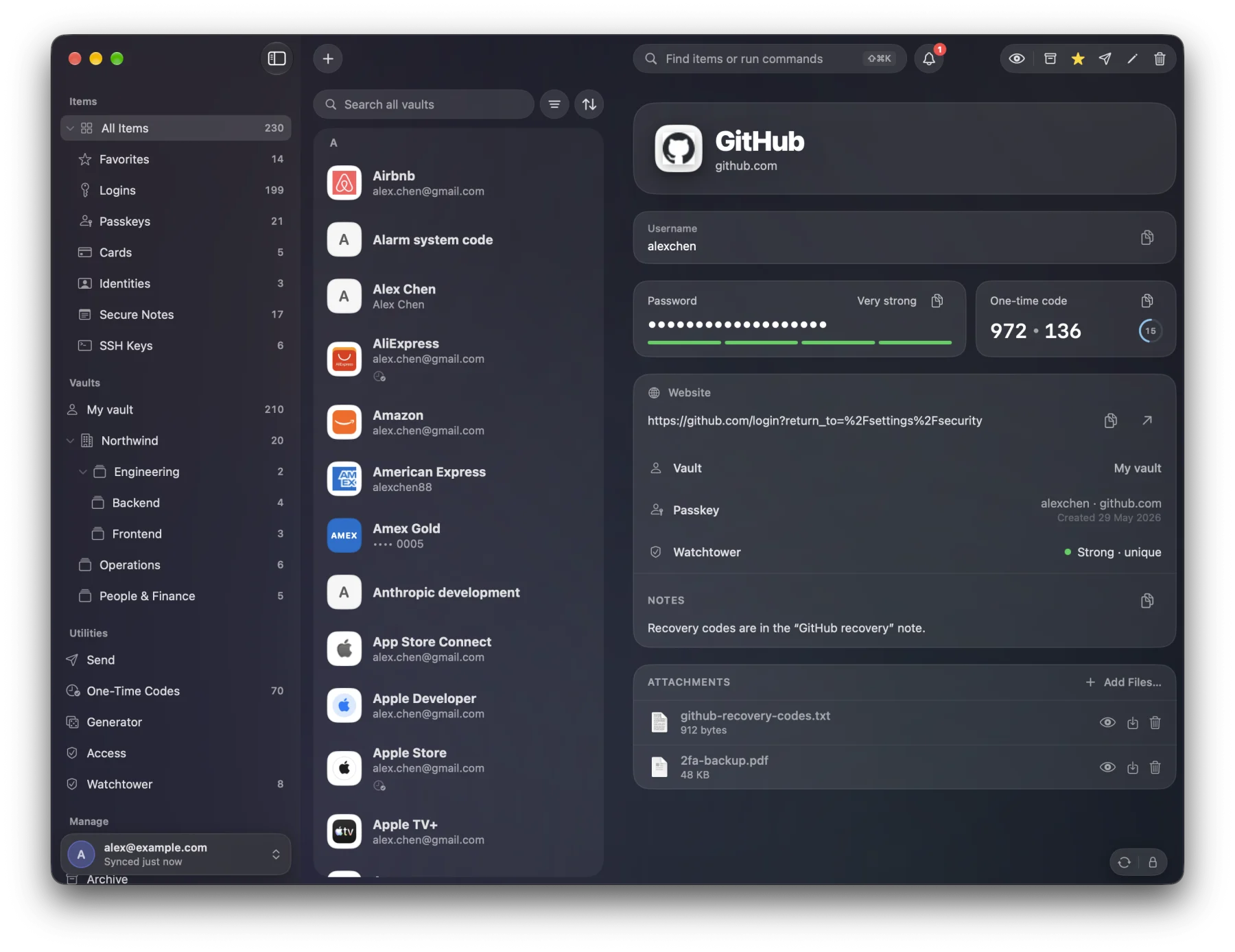
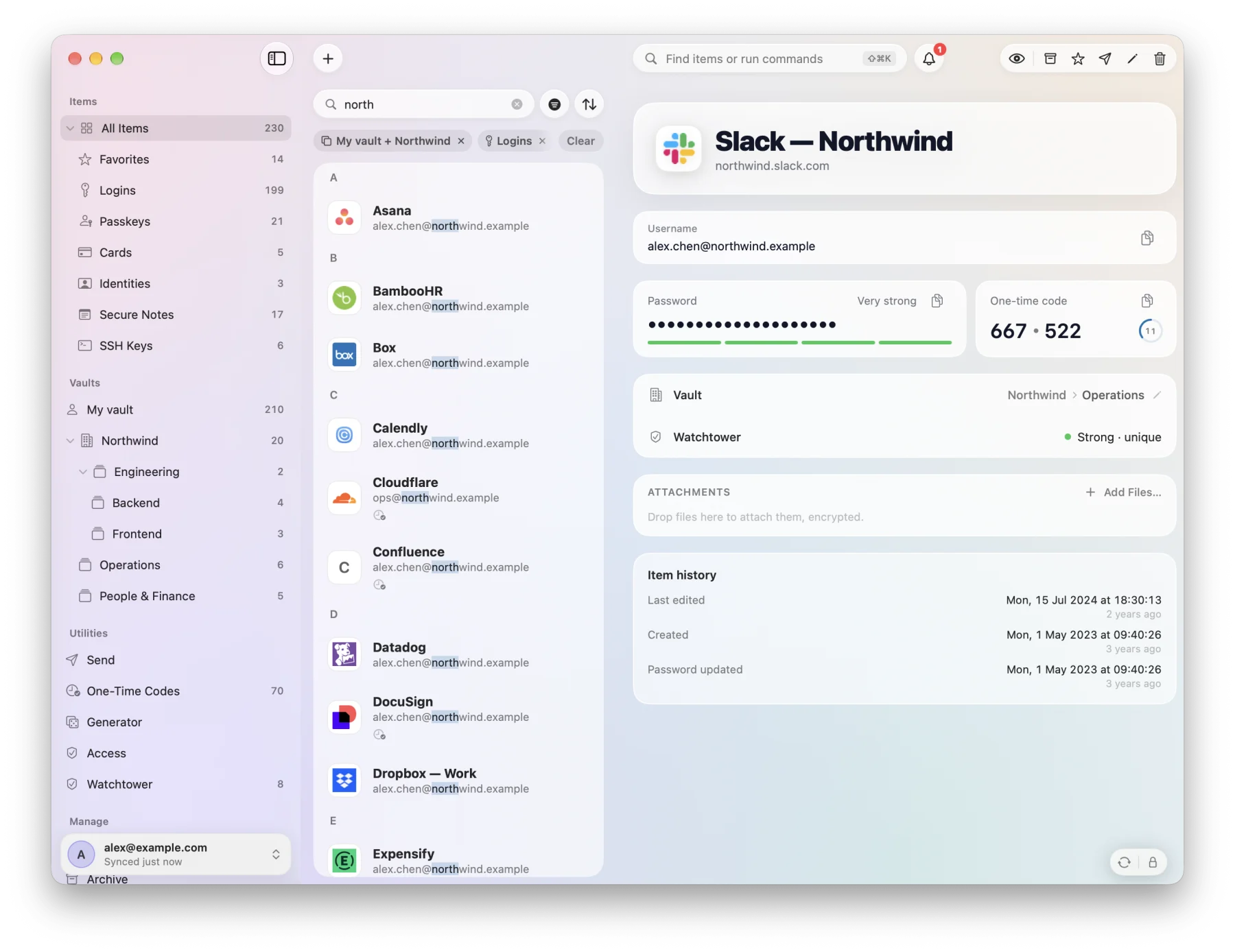
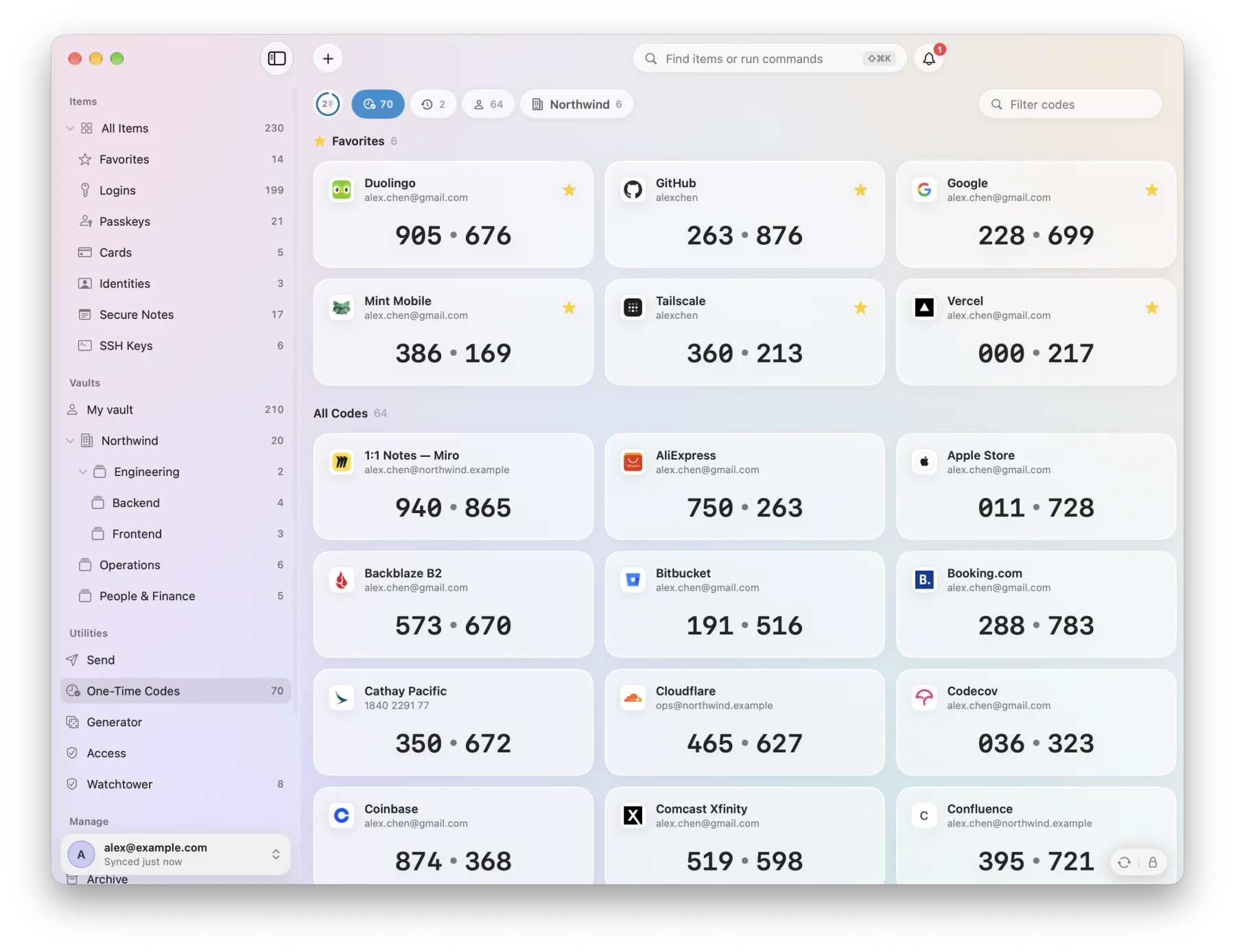
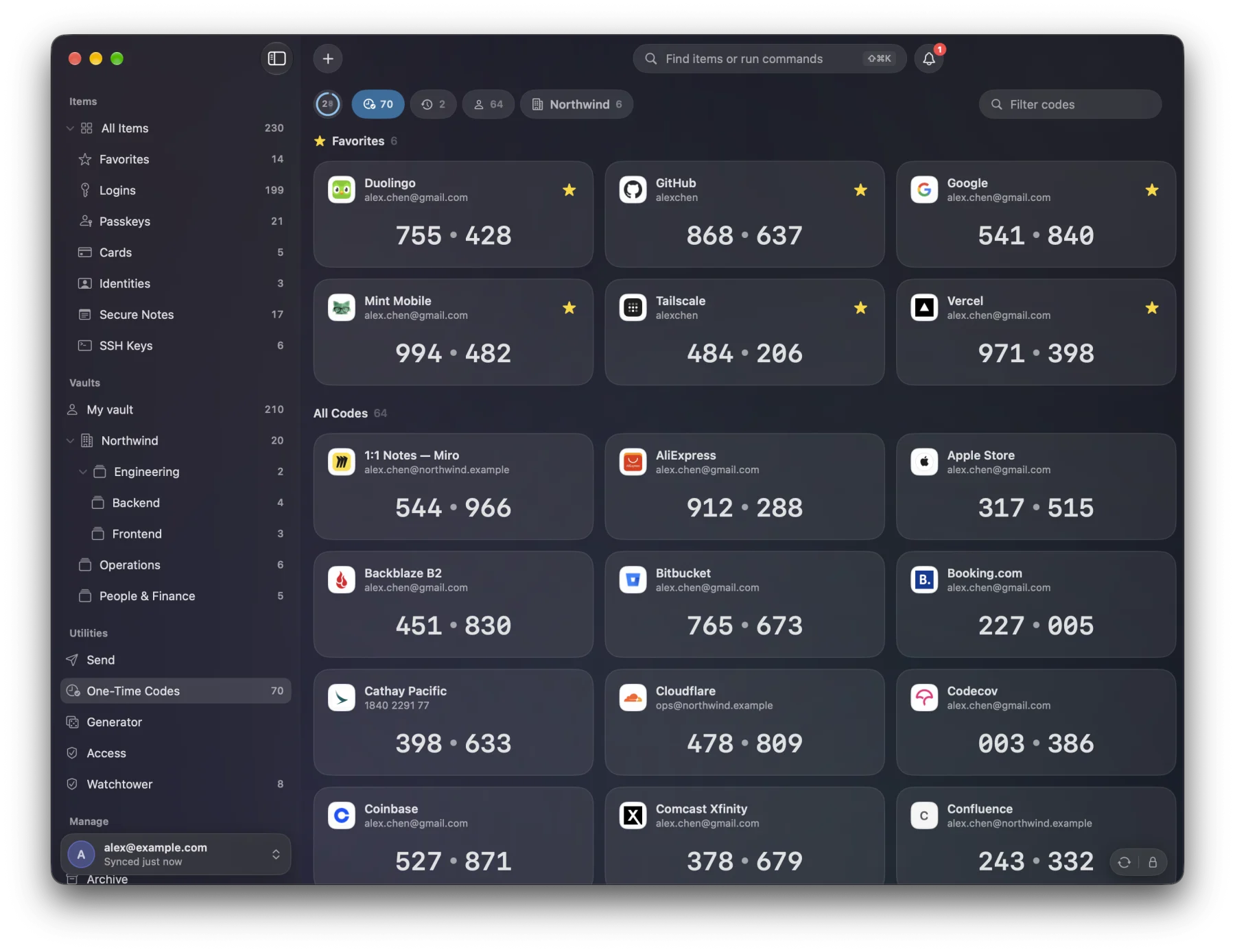
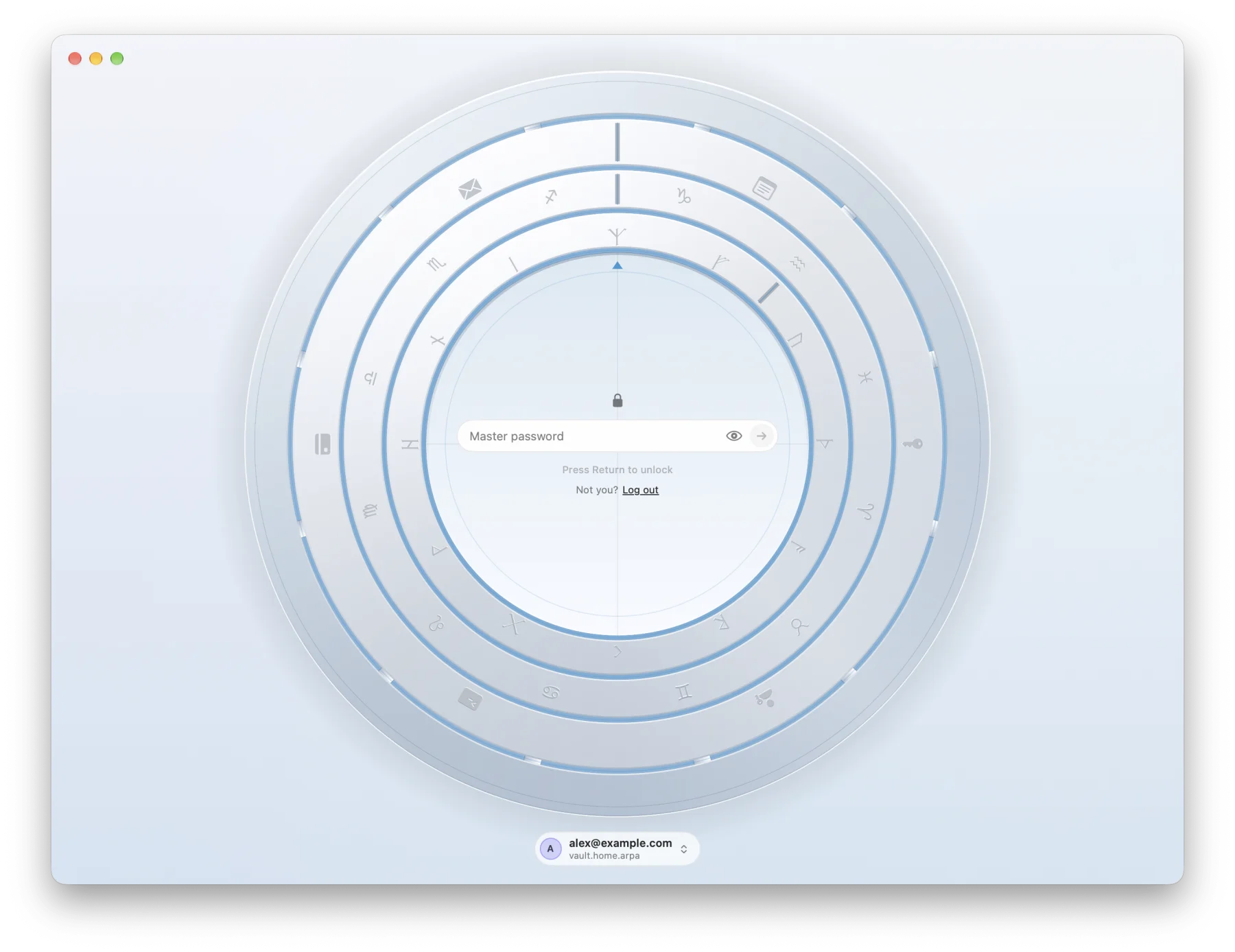
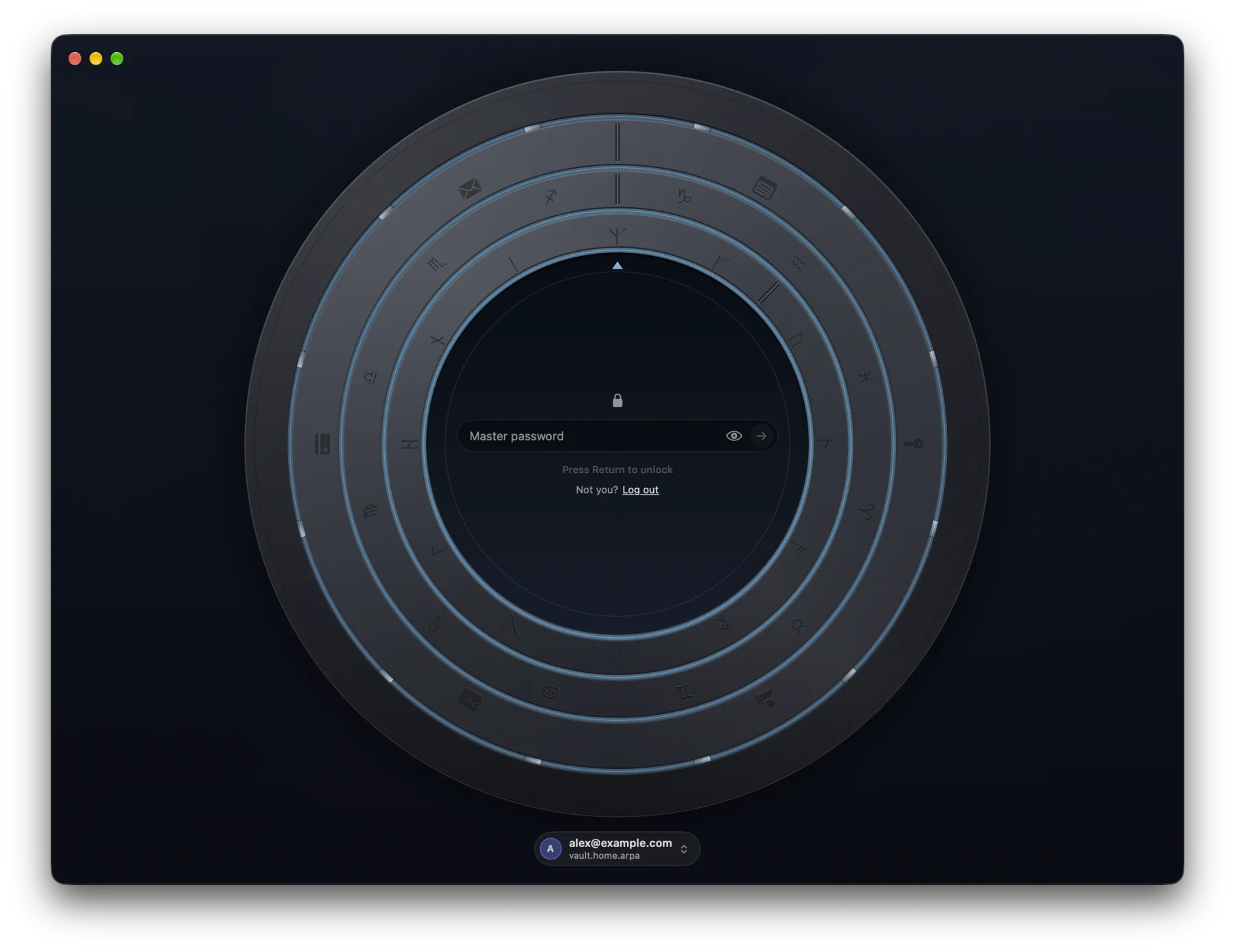
Identifiants, cartes, notes, identités et clés SSH, organisés avec des dossiers et des favoris.
Mots de passe dans le navigateur, clés d'API dans des fichiers .env, clés SSH dans ~/.ssh.Désormais réunis dans un seul coffre, déverrouillé par vous seul.
Recherche
Une seule recherche,
tous les coffres.
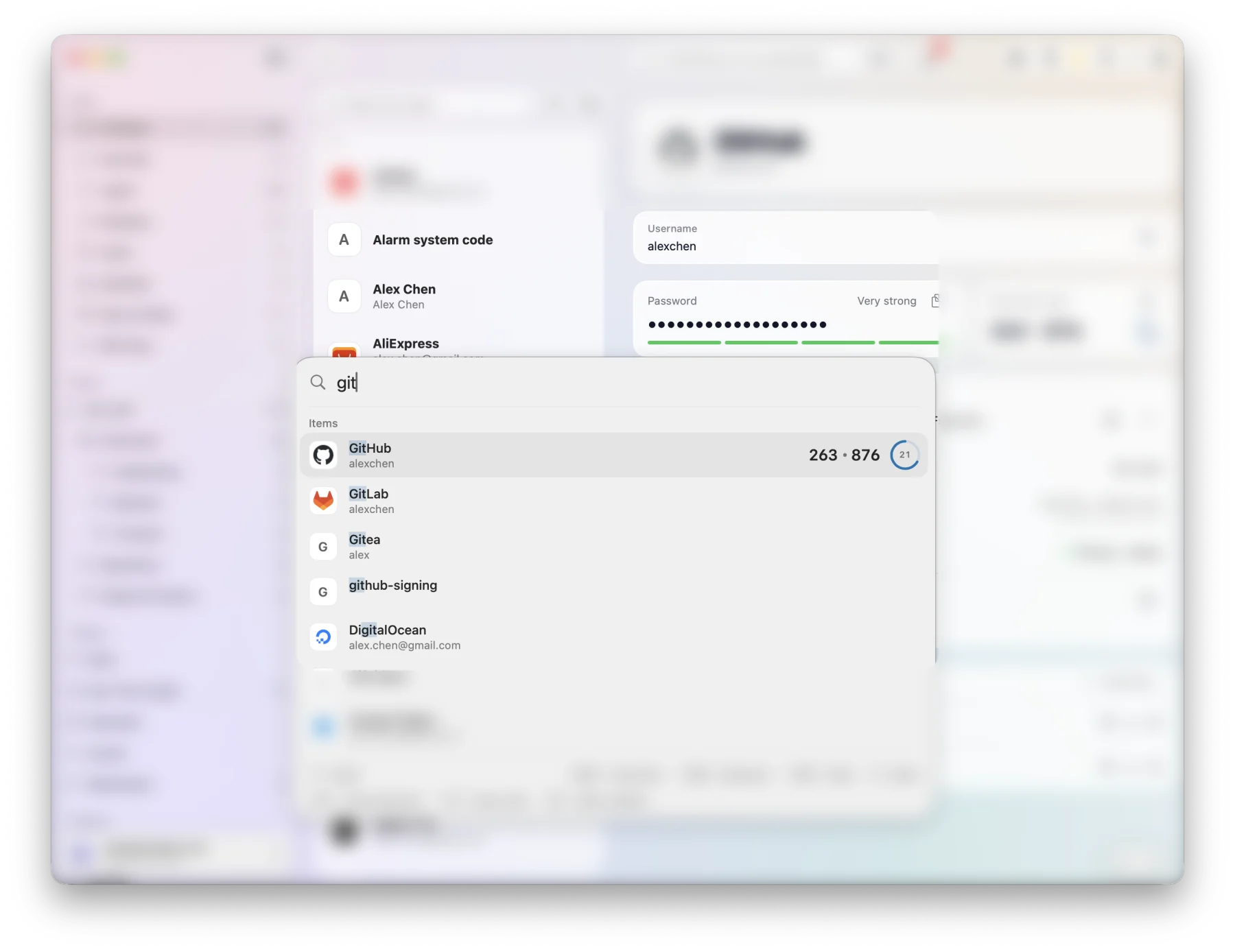
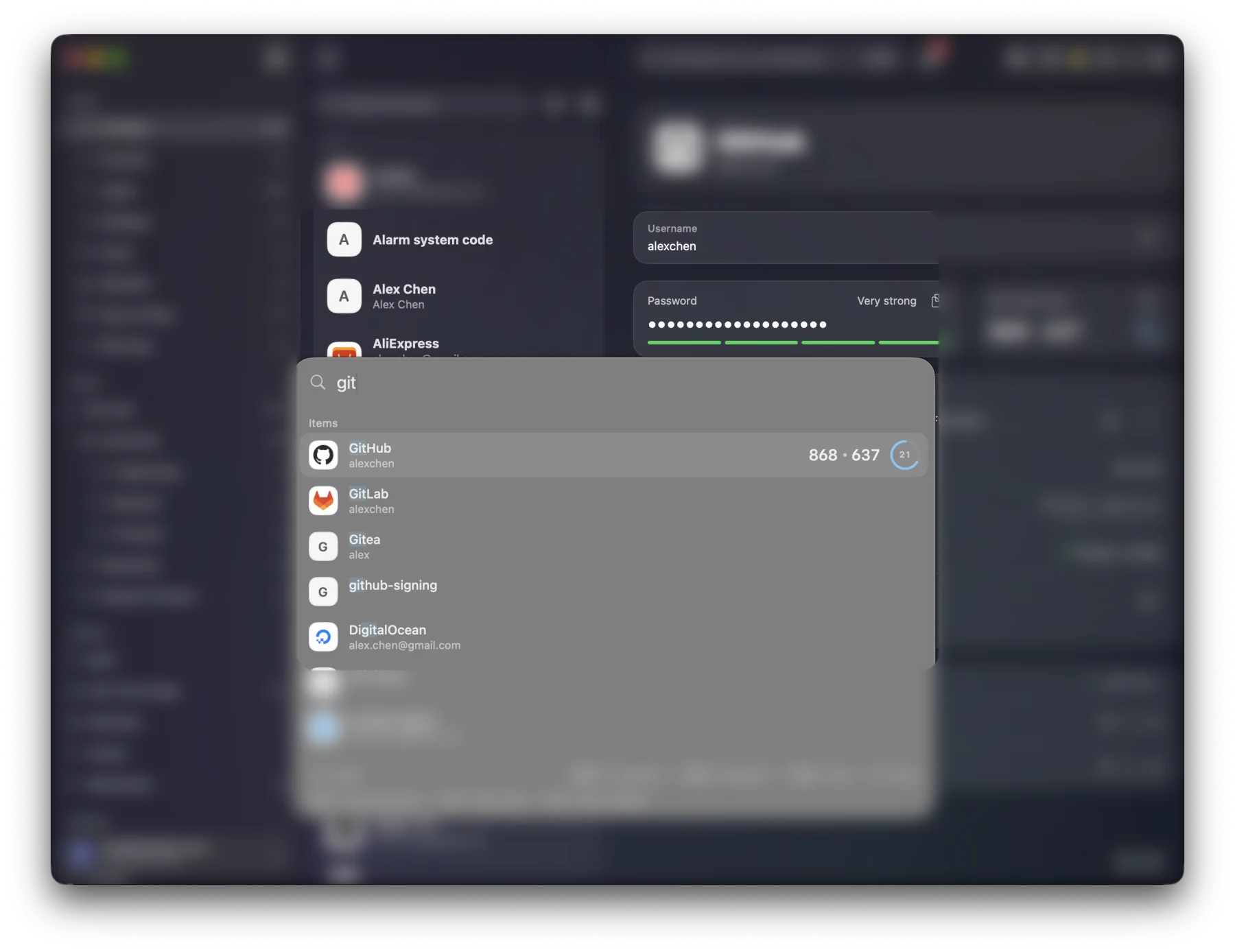
Recherchez dans les coffres personnels et partagés, puis affinez les résultats avec type:card is:favorite has:passkey #Work ou le menu de filtres. Les filtres actifs apparaissent sous le champ de recherche et sont enregistrés d'un lancement à l'autre.
Commodité
Recherchez vos identifiants.
Voyez d'abord les éléments correspondants.
Appuyez sur ⇧⌘Space dans une autre app pour trouver un identifiant. Triwarden peut donner la priorité aux correspondances pour le site web ou l'app en cours. Sélectionnez un élément pour saisir son nom d'utilisateur et son mot de passe ; la frappe automatique nécessite l'autorisation Accessibilité de macOS.
Dans Triwarden, appuyez sur ⇧⌘Space pour rechercher des éléments et lancer des commandes telles que Nouvel identifiant ou Verrouiller le coffre.
Partout sur votre Mac
Conçu pour votre Mac.
Prêt pour votre flux de travail.
- 01
Frappe automatique
Saisissez des identifiants dans d'autres apps.
Utilisez la palette pour choisir un identifiant et saisir son nom d'utilisateur et son mot de passe dans l'app au premier plan. Ou appuyez sur ⌥⌘\ pour la frappe automatique directe. Nécessite l'autorisation Accessibilité de macOS ; les résultats dépendent des champs de l'app cible.
↵Saisir le nom d'utilisateur et le mot de passe⌃↵Nom d'utilisateur uniquement⌥↵Mot de passe uniquement⇧Ajoutez à l'un de ceux-ci pour envoyer aussi⌥⌘\Depuis n'importe où : remplir la page ou l'app où vous êtes - 02
Barre des menus
Un clic depuis n'importe quelle app.
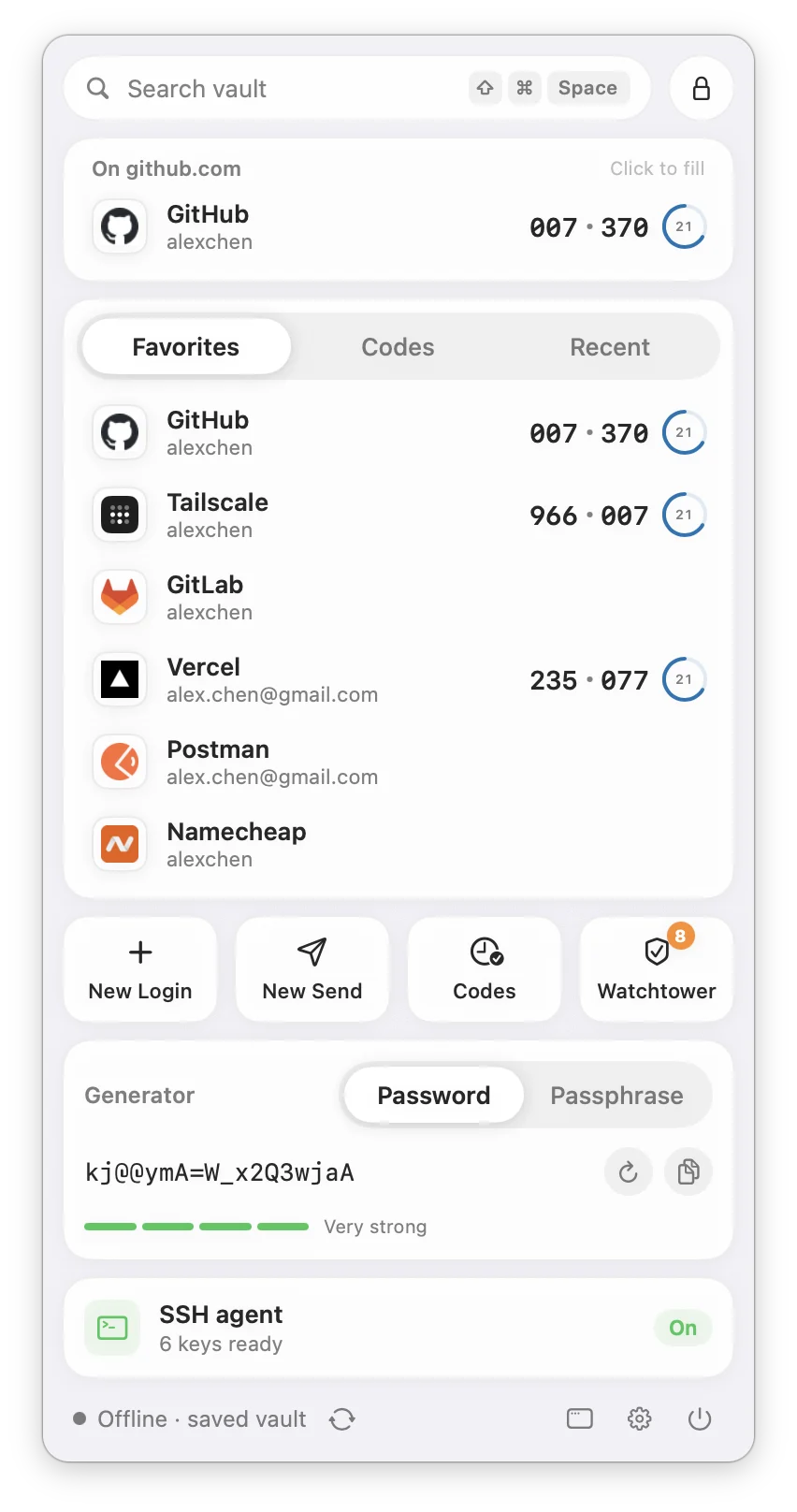
L'identifiant de la page affichée, vos favoris avec des codes en direct, les actions rapides et le générateur — le tout dans la barre des menus.
Pour les développeurs
Sortez vos clés d'API des fichiers .env.
Vos outils les reçoivent toujours.
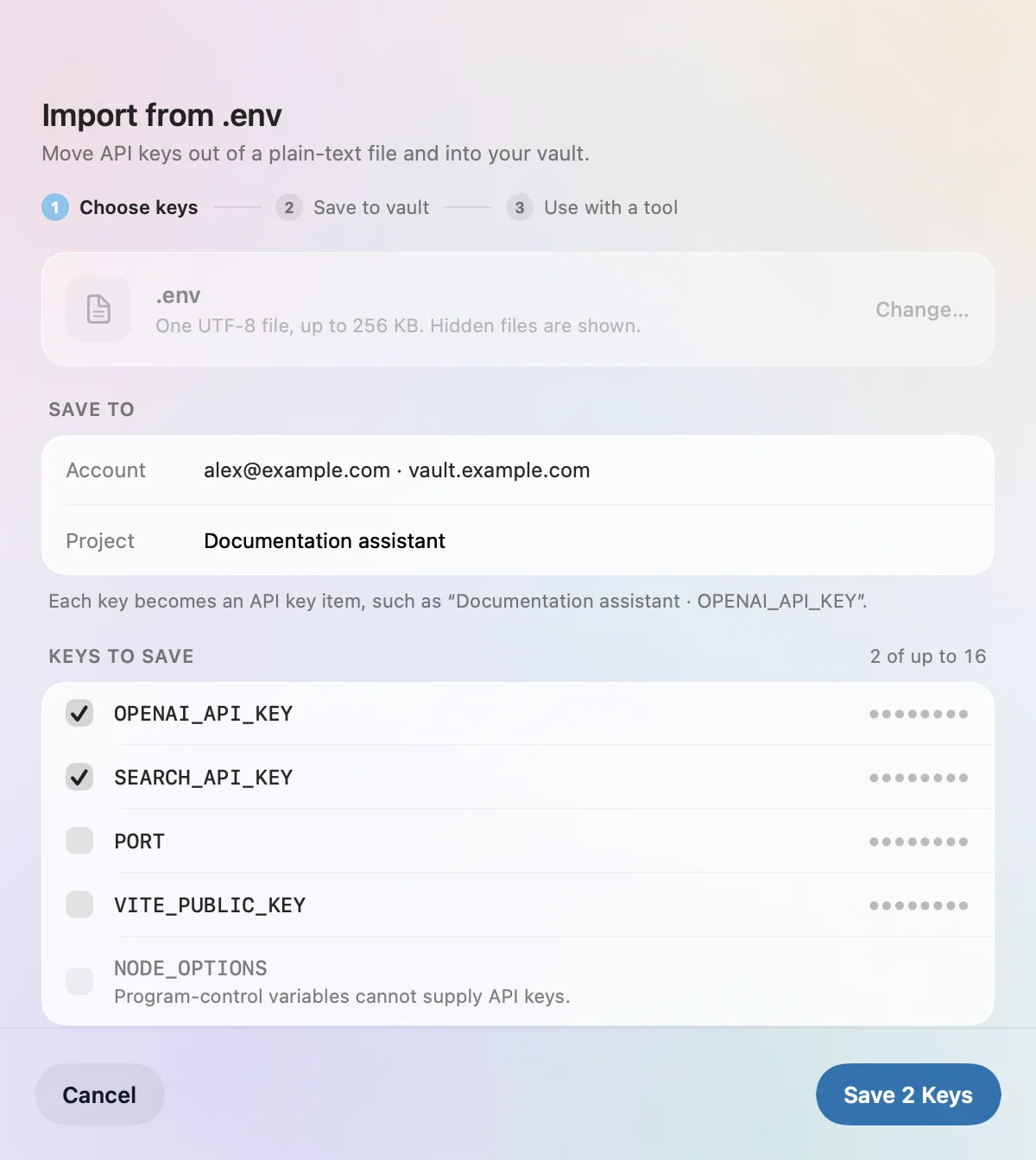
Enregistrez une clé une fois ou importez votre fichier .env. Triwarden la transmet à Claude Code, Codex, Gemini CLI, un serveur de dev npm ou tout programme que vous configurez, et seulement après que vous avez approuvé le lancement avec Touch ID.
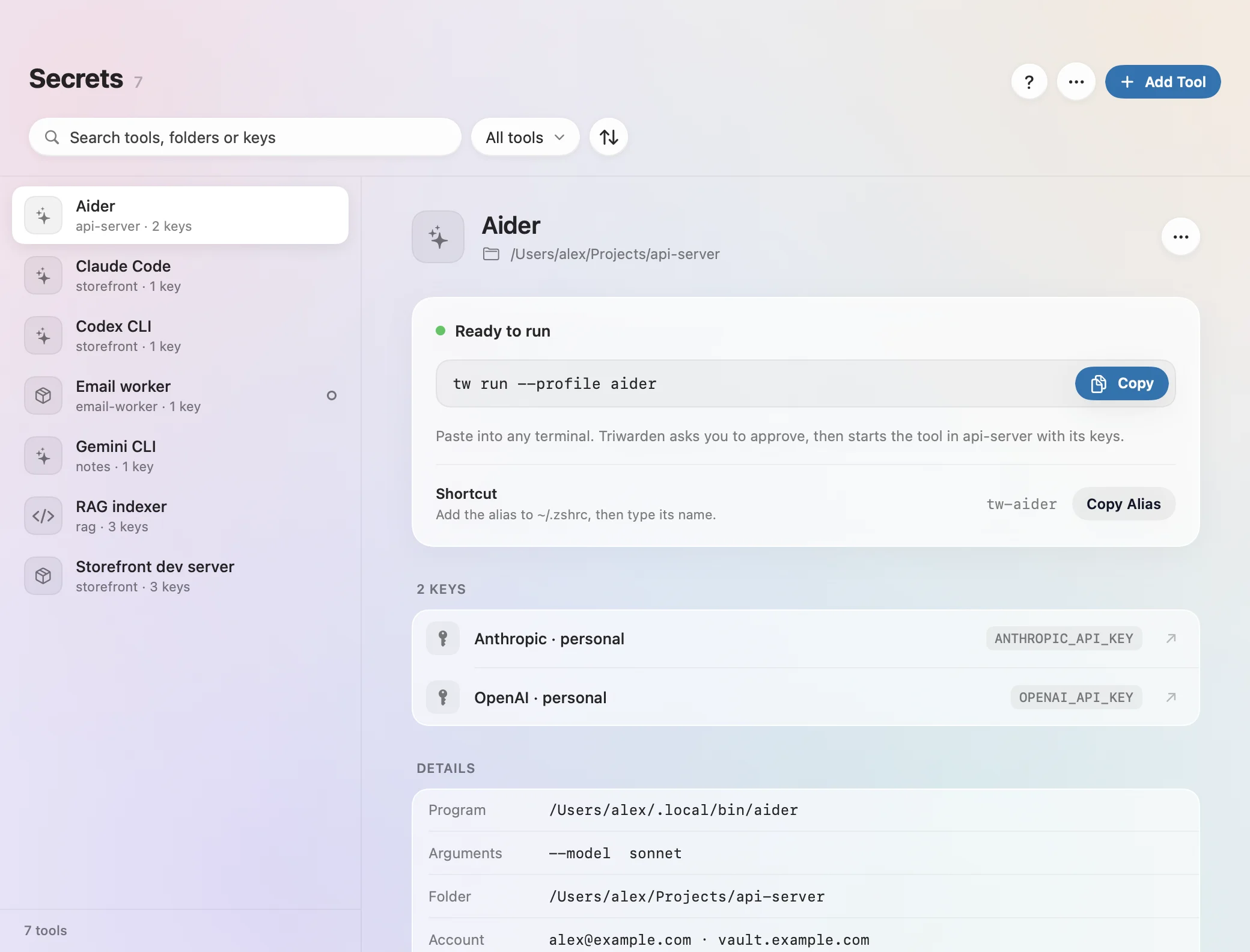
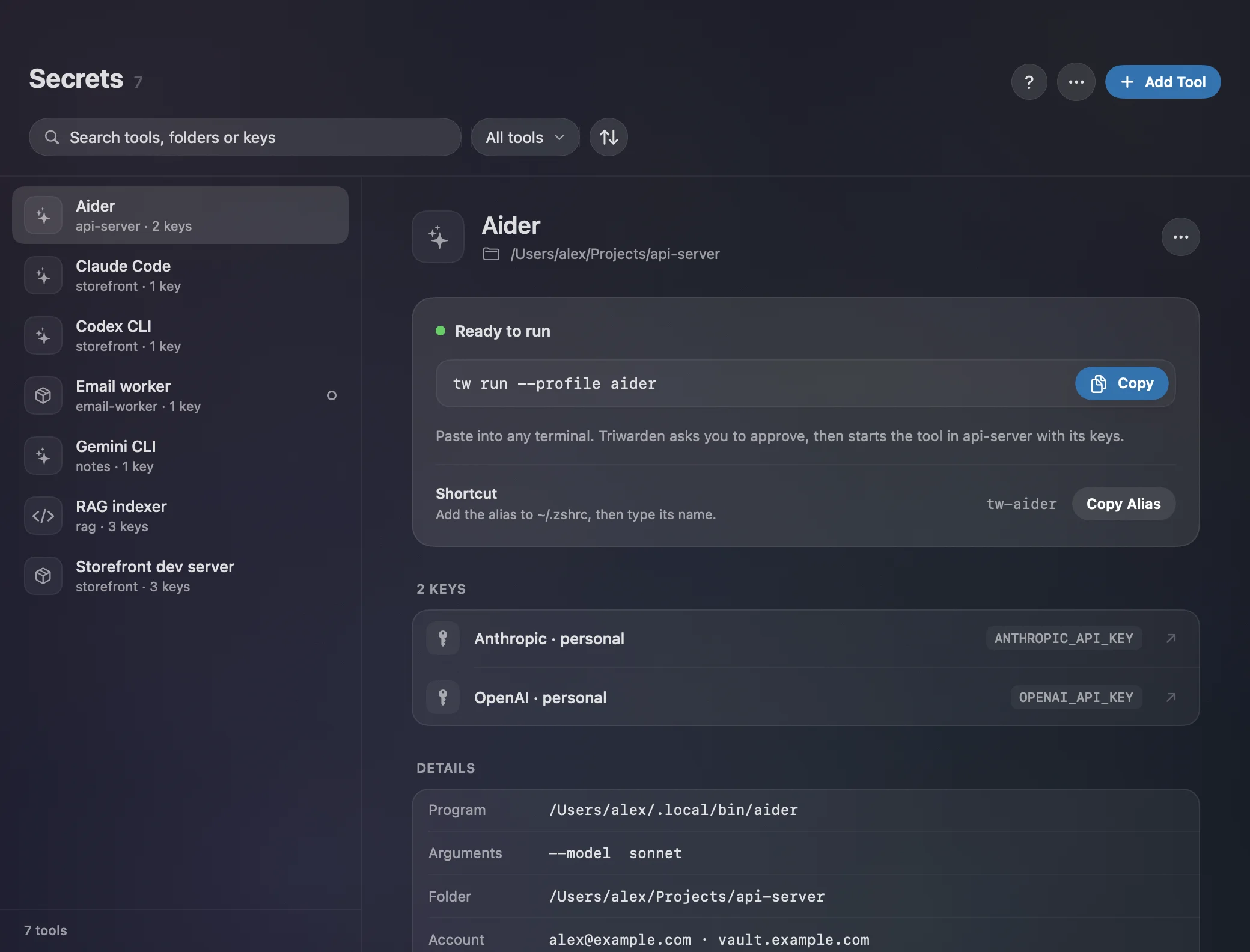
Les clés restent dans votre coffre Vaultwarden ou Bitwarden. Rien n'est envoyé aux serveurs de Triwarden.
Lire le guide des clés d'API localesEnregistrer une clé ou importer un fichier .env
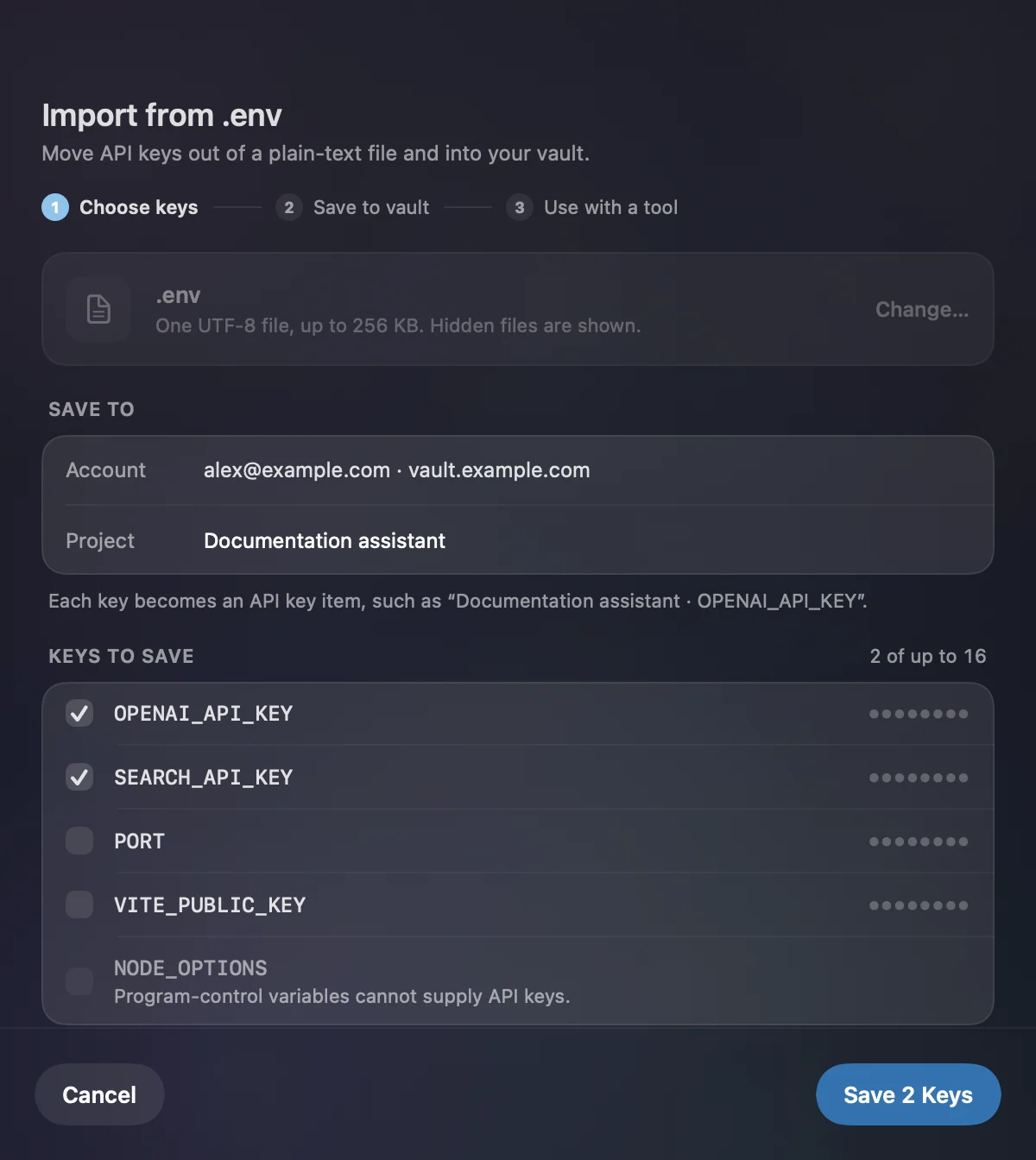
Choisissez Nouvelle clé d'API, ou importez le fichier .env qu'un projet possède déjà. Triwarden se contente de lire le fichier et enregistre les clés choisies dans votre coffre Vaultwarden ou Bitwarden.
La fournir à un outil
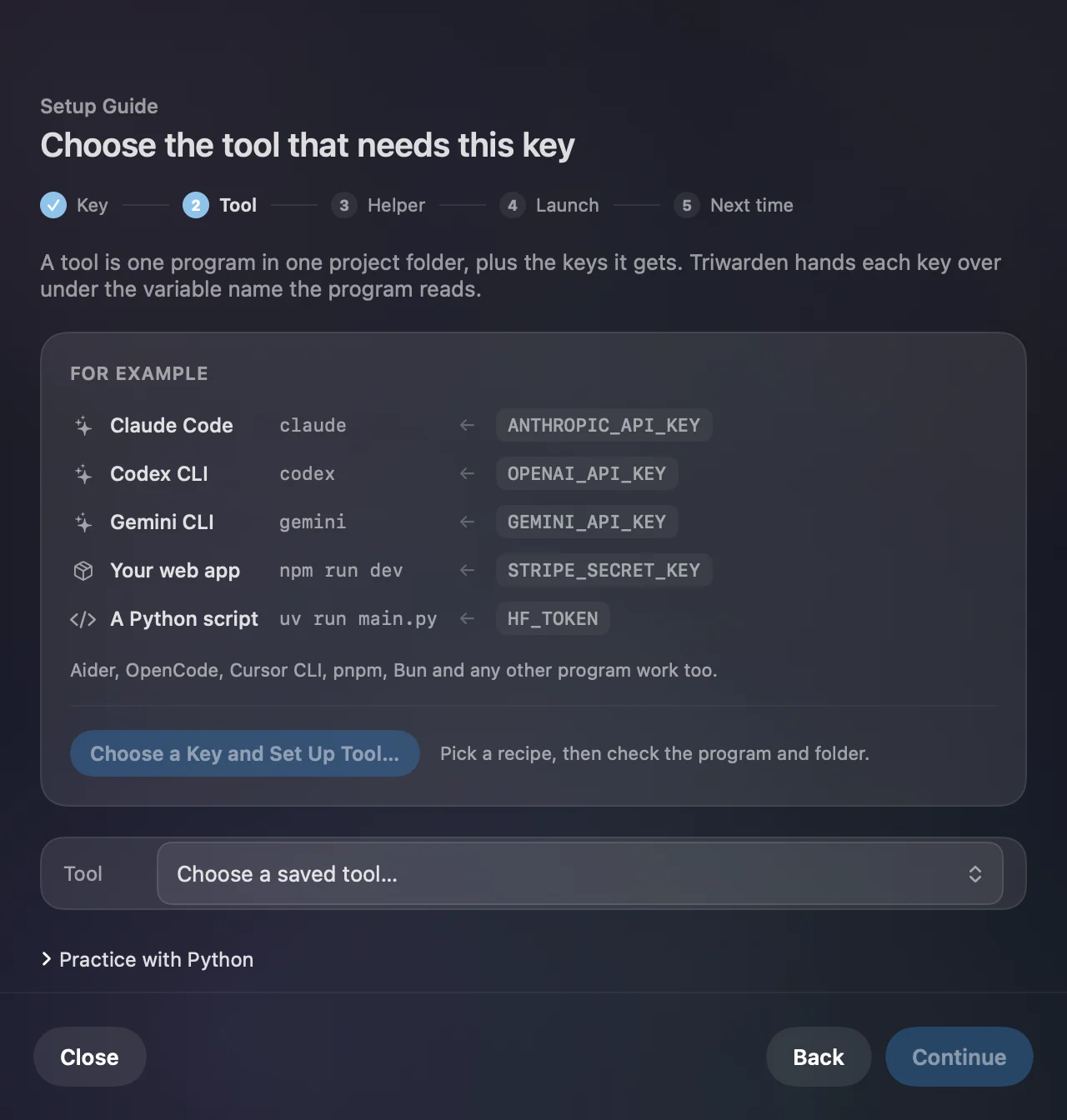
Choisissez Claude Code, Codex, Gemini CLI, un serveur de dev npm ou un autre programme. Sélectionnez son dossier du projet et vérifiez le nom de variable qu'il lit, par exemple
ANTHROPIC_API_KEY.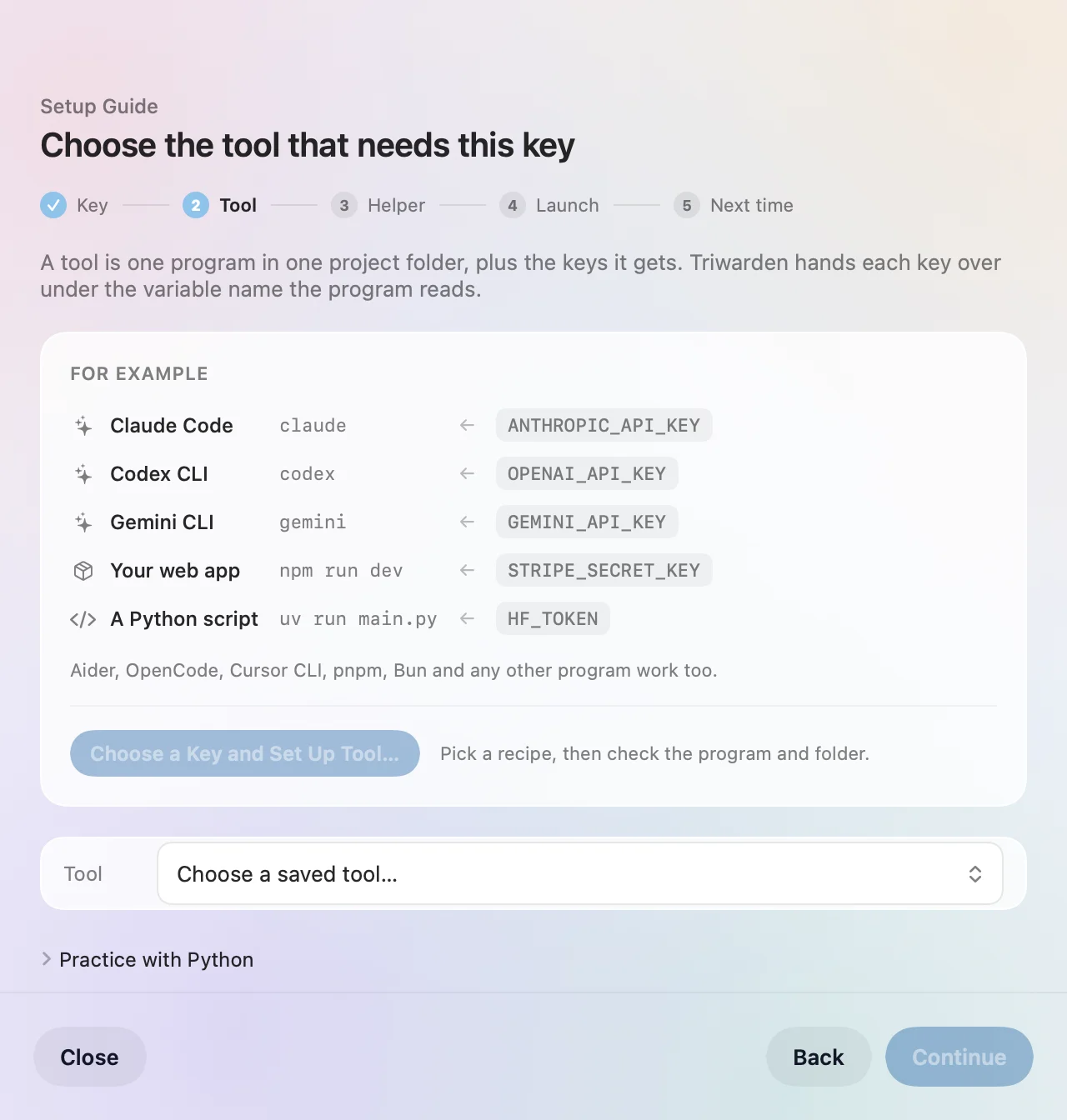
Approuver chaque lancement
Lancez l'outil avec un alias court comme
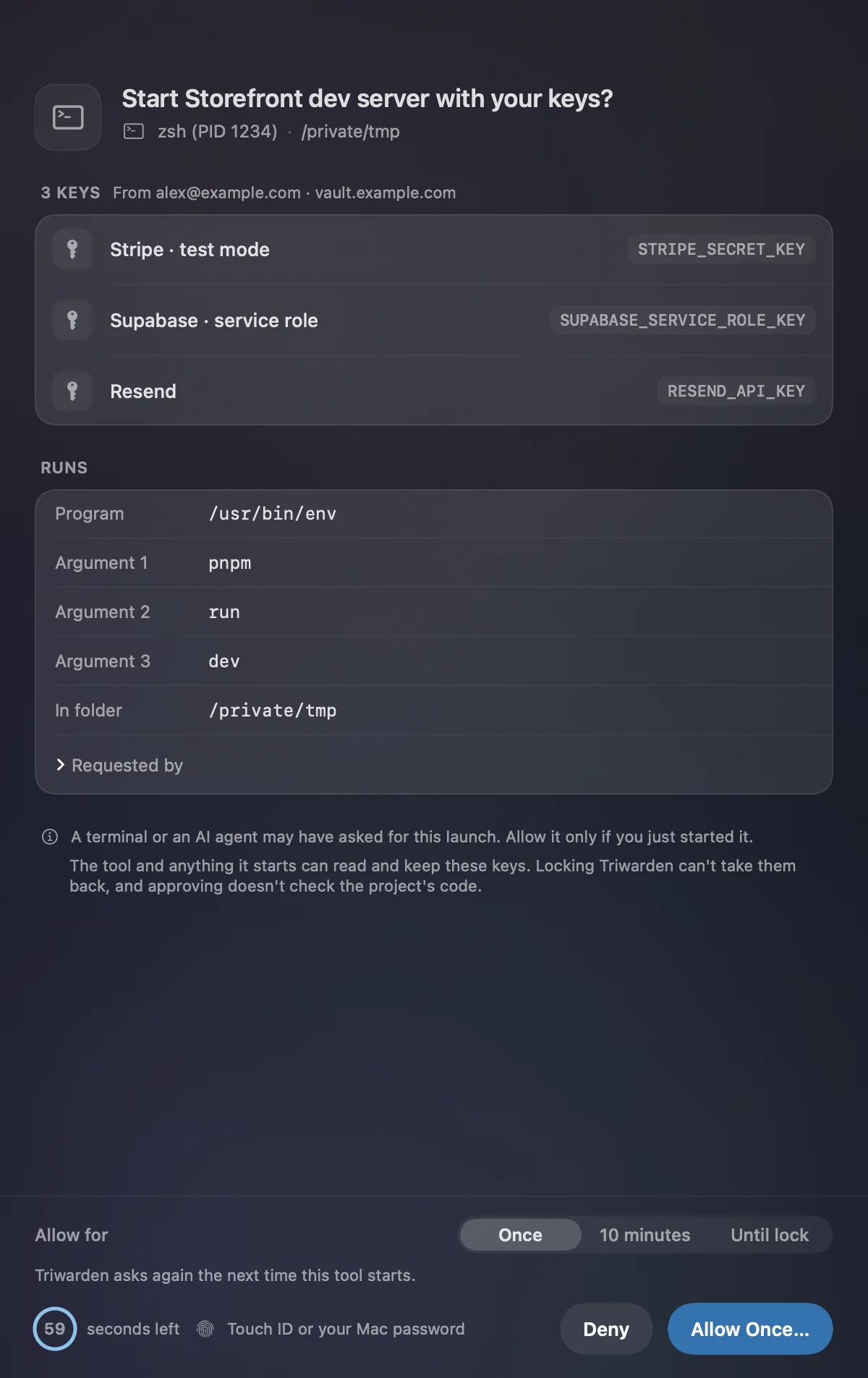
tw-claude-code. Triwarden affiche la commande, le dossier et chaque clé, puis transmet les clés comme variables d'environnement une fois que vous approuvez avec Touch ID. Autorisez-le Une fois, 10 minutes ou Jusqu'au verrouillage.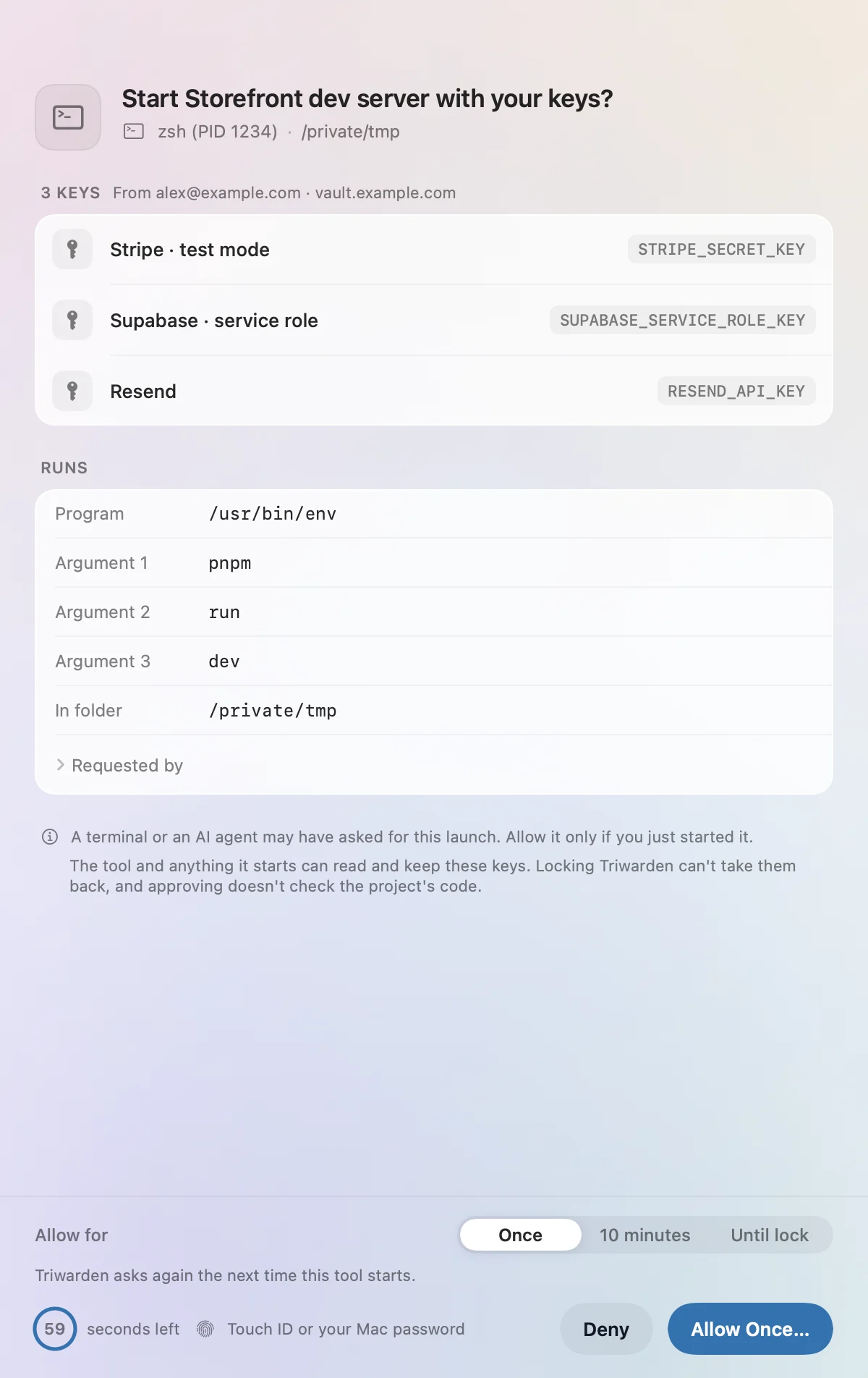
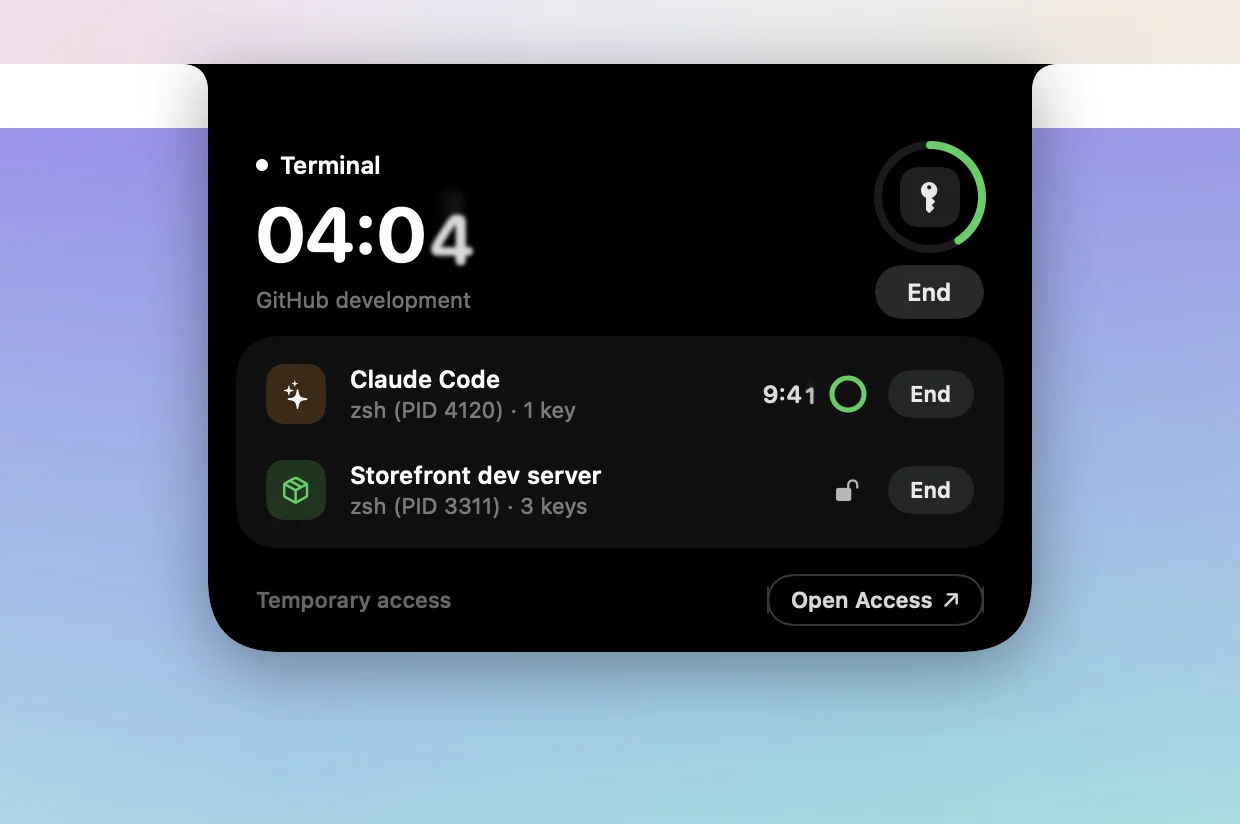
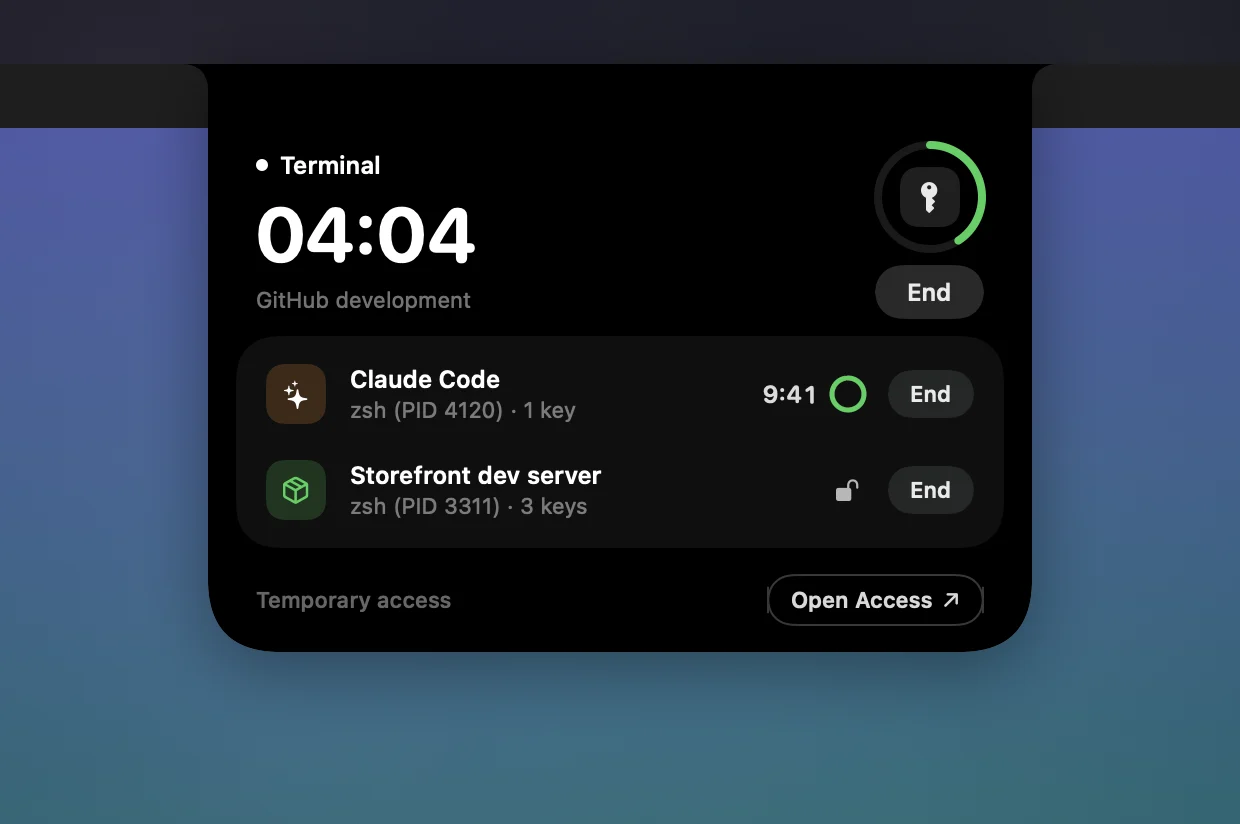
Voir l'accès et y mettre fin depuis l'encoche
L'encoche affiche chaque approbation avec le temps restant ; pointez-la pour en terminer une. La signature SSH et les outils à une seule clé peuvent aussi demander directement dans l'encoche. L'option se trouve dans les Réglages et est activée par défaut sur les Mac avec encoche.
Aussi pour les développeurs
Agent SSH
Vos clés SSH, protégées par Touch ID.
Stockez des clés SSH dans votre coffre et connectez
Lire le guide de l'agent SSHsshà Triwarden. Approuvez l'authentification et la signature Git avec Touch ID ou le mot de passe de votre Mac. Consultez le guide pour configurer~/.ssh.Automatisation
Utilisez des commandes et des raccourcis avec votre coffre.
Utilisez
twdans des scripts, Raccourcis et App Intents. Les intégrations Safari et Chrome relient votre navigateur au coffre. Les demandes de lecture de secrets doivent être approuvées avec Touch ID ou le mot de passe de votre Mac.
Modèle de sécurité
Chiffré sur votre Mac.
Choisissez votre serveur.
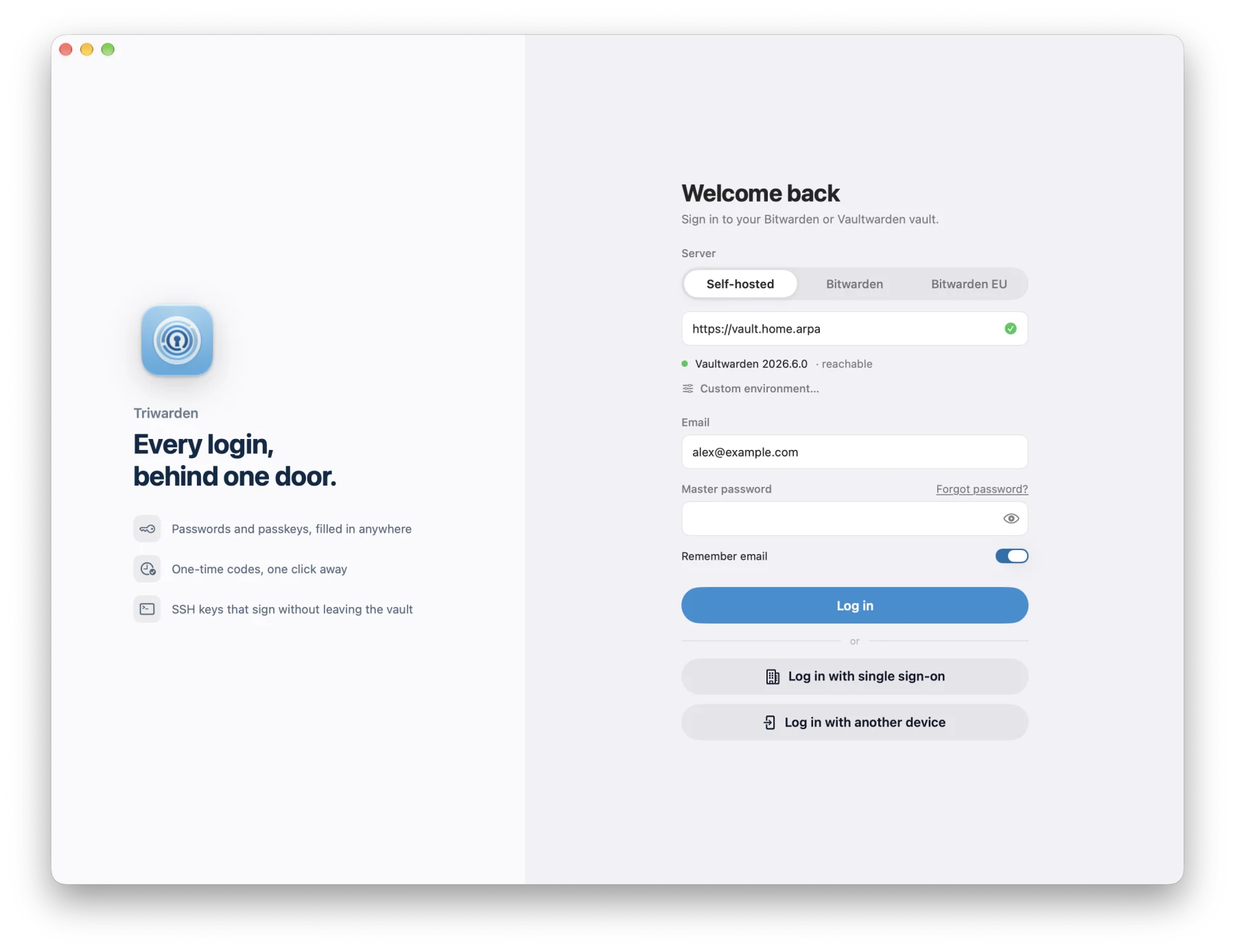
Les données du coffre sont chiffrées sur votre Mac avant la synchronisation. Utilisez votre mot de passe principal, Touch ID ou un PIN pour déverrouiller, et choisissez Vaultwarden auto-hébergé ou le cloud Bitwarden pour le stockage.
Chiffrement des données
À connaissance nulle, par conception.
Votre mot de passe principal sert localement à dériver des clés avec PBKDF2 ou Argon2id. Le contenu du coffre est chiffré avant d'être envoyé à votre serveur.
Déverrouillage local
Déverrouillage adossé au matériel.
Sur les Mac pris en charge, Touch ID utilise la protection de Secure Enclave pour les clés de déverrouillage enregistrées. Le déverrouillage par mot de passe principal et par PIN est également disponible.
Synchronisation chiffrée
De bout en bout, selon vos conditions.
Connectez-vous à Vaultwarden auto-hébergé ou au cloud Bitwarden aux États-Unis ou dans l'UE. Synchronisez les données chiffrées du coffre, recevez des mises à jour en direct lorsque le serveur les prend en charge, et lisez hors ligne les éléments en cache.
Déverrouillé
Un petit détail à chaque déverrouillage.
Sur l'écran de verrouillage, les anneaux tournent à mesure que vous saisissez. Lorsque le dernier s'aligne, la porte se démonte d'elle-même.
Sécurité · Tour de guet
Repérez les points faibles.
Gardez vos mots de passe privés.
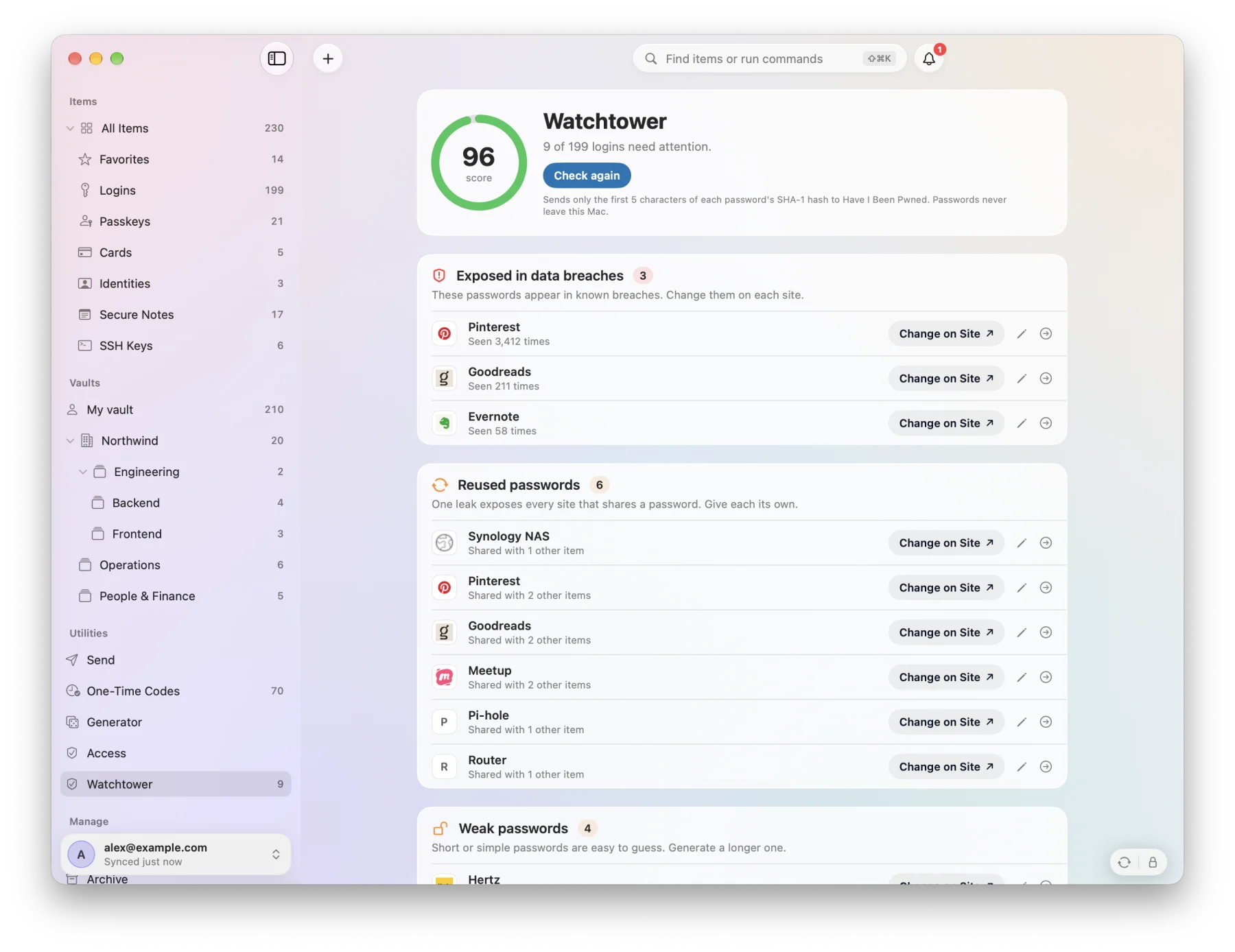
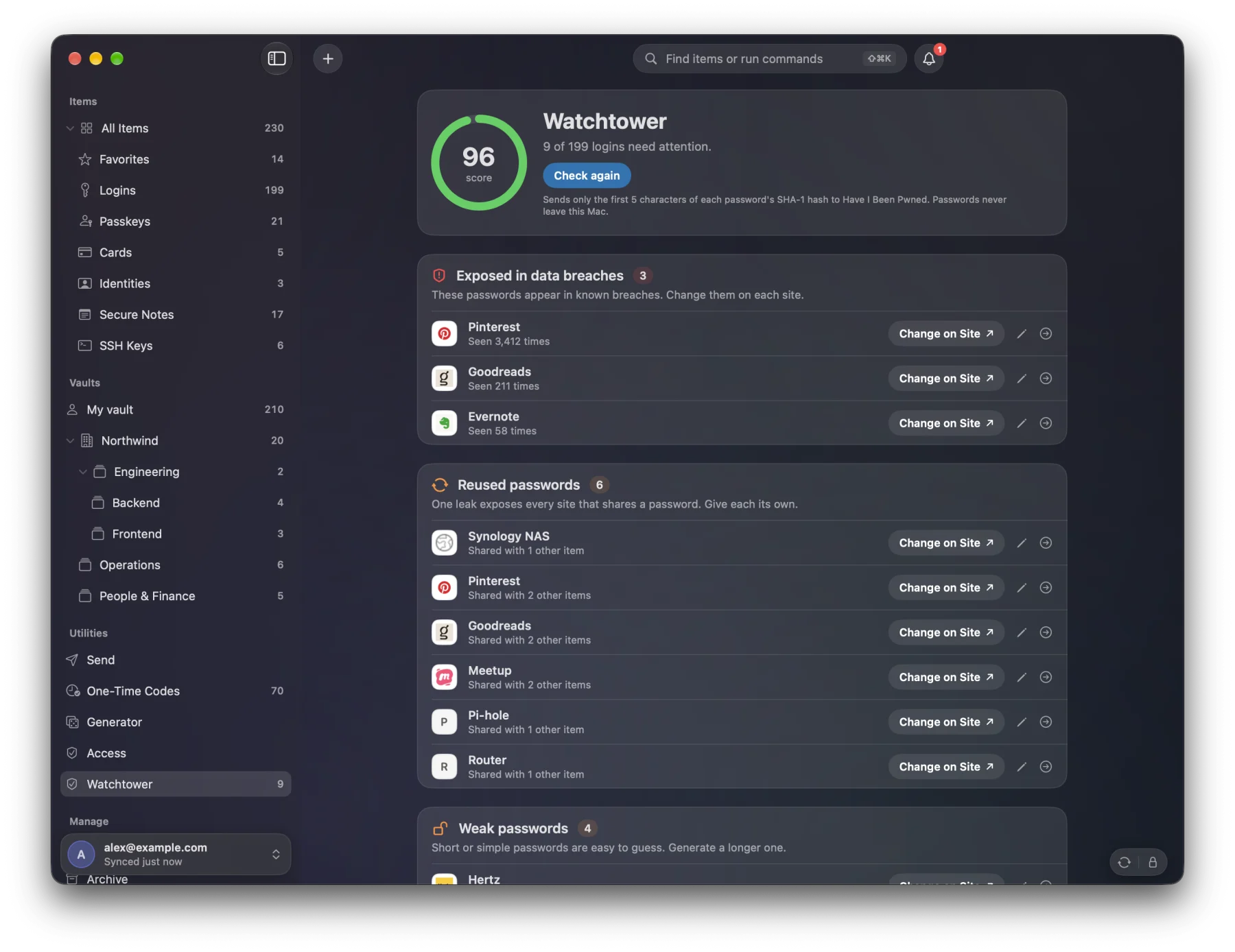
Repérez les mots de passe compromis, réutilisés ou faibles, les adresses de sites non sécurisées et les sites qui peuvent prendre en charge la connexion en deux étapes. Ouvrez le site pour vérifier ou modifier vos réglages.
Les vérifications de fuite utilisent le k-anonymat de Have I Been Pwned : cinq caractères d'un hachage quittent votre Mac, jamais le mot de passe.
Générateur
Mots de passe aléatoires.
Des phrases secrètes faciles à saisir.
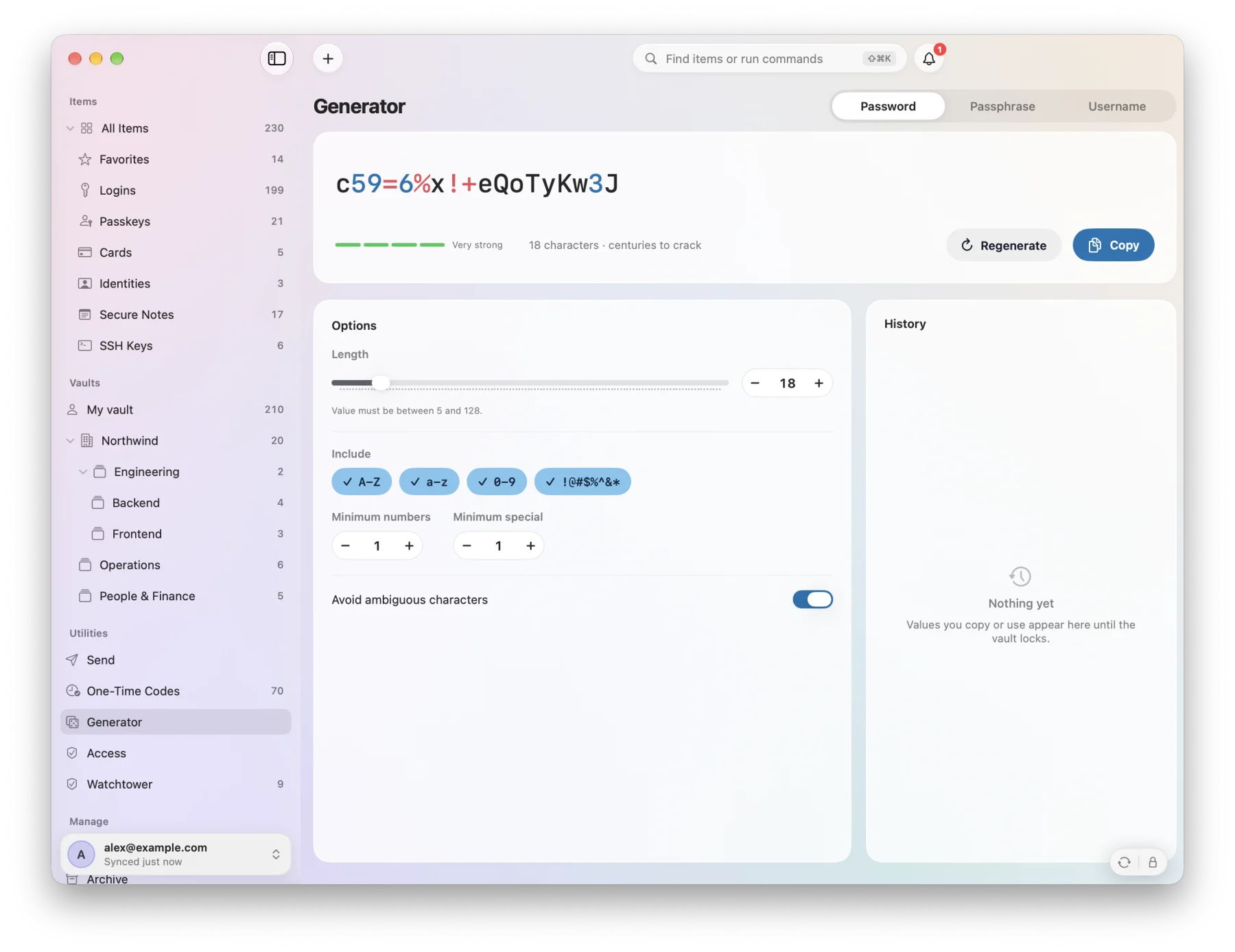
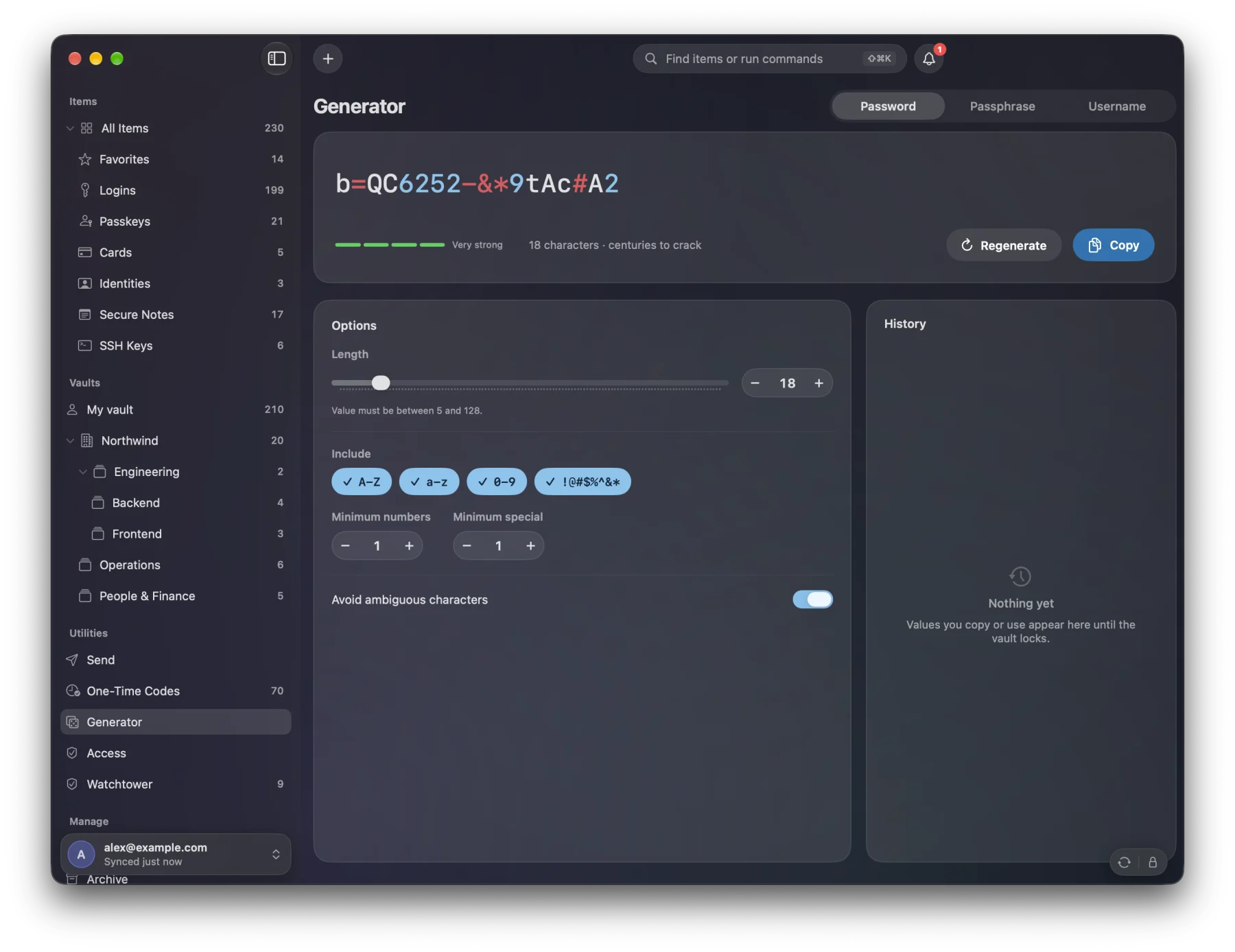
Générez des mots de passe, des phrases secrètes à partir de la liste de mots EFF et des noms d'utilisateur. Les résultats récents sont enregistrés dans l'historique du générateur.
Léger
Petit téléchargement.
Performances natives.
- téléchargement
- 19.3MB
- de mémoire au repos
- 138MB
- moteurs de navigateur inclus
- 0
Taille de téléchargement de la dernière version. Mémoire mesurée avec make bench sur un Apple M4 Pro avec un coffre de plus de 200 éléments ; elle varie selon le Mac.
Et bien plus
Les outils du quotidien,
dans un seul coffre.
Remplissage automatique et clés d'accès
Remplissez les mots de passe, les clés d'accès et les codes à usage unique là où le navigateur ou l'app prend en charge le remplissage automatique de macOS. Activez Triwarden comme fournisseur dans Réglages Système.
Send
Partagez un texte ou un fichier par un lien chiffré. Modifiez-le plus tard ; le lien reste le même.
Accès d'urgence
Sur les serveurs qui prennent en charge l'accès d'urgence, invitez un contact de confiance et choisissez un délai d'attente avant l'accès à votre coffre.
Importer votre coffre existant
1Password, LastPass, KeePass, Bitwarden, Proton Pass, Dashlane, Mots de passe Apple, Chrome, Firefox.
Plusieurs comptes
Auto-hébergé et cloud, côte à côte. Un Touch ID les déverrouille tous.
Coffres partagés
Coffres partagés avec des collections imbriquées. Affichez un coffre, plusieurs ou tous ; journaux d'événements pour les administrateurs.
Fonctionne hors ligne
Déverrouillez et lisez les éléments déjà synchronisés depuis le cache local chiffré. La synchronisation et les fonctionnalités du serveur nécessitent une connexion.
Un presse-papiers qui s'efface
Les secrets copiés s'effacent d'eux-mêmes, avec un compte à rebours dans le pied de page.
Historique des éléments
Consultez les dates de modification et les mots de passe précédents conservés avec un élément.
Actions groupées
⌘-clic, ⇧-clic ou ⌘A, puis déplacez, archivez ou mettez-les à la corbeille en une fois.
Connexion en deux étapes
Application d'authentification, e-mail, codes de récupération et approbation des connexions depuis vos autres appareils.
Neuf langues
English, 繁體中文, 粵語, 简体中文, 日本語, 한국어, Français, Español et ไทย.
Touch ID ou PIN
Une touche déverrouille tous les comptes ; un délai de verrouillage pour chacun, ou se déconnecter au lieu de verrouiller.
Tous les raccourcis, une page
Aide › Raccourcis clavier (⌘/) liste toutes les touches — dans la fenêtre, la palette et à l'échelle du système.
Accessible
VoiceOver, contrôle complet au clavier, augmenter le contraste et réduire les animations.
Le film
Une minute
avec Triwarden.
Tarifs
Gratuit pour un usage personnel.
Un paiement pour soutenir le développement.
L’usage personnel inclut toutes les fonctionnalités sans limite de temps. Une licence soutient le développement et retire les rappels d’achat. L’usage professionnel ou commercial nécessite une licence.
Usage personnel gratuit · Licence unique US$19.99
L’usage personnel est gratuit. Utiliser Triwarden au travail nécessite une licence payante. Une licence couvre votre usage personnel et professionnel sur tous vos Mac. Chaque membre de l’équipe a besoin de sa propre licence.
Questions
Les petits caractères,
en grand.
Quelque chose est-il verrouillé tant que je ne paie pas ?
Aucune fonctionnalité n'est verrouillée. L'usage personnel est gratuit, sans limite de durée. Après 30 jours, un rappel d'achat peut apparaître au plus une fois par semaine. Un usage professionnel ou commercial nécessite une licence.
Combien de Mac une licence couvre-t-elle ?
Une licence coûte US$19.99 une seule fois et couvre une personne sur tous ses Mac, y compris un Mac d'entreprise. Elle n'expire pas et inclut les mises à jour à venir. La revente, la cession et le partage entre utilisateurs ne sont pas autorisés.
Quand Triwarden se connecte-t-il à d'autres services ?
Triwarden contacte le serveur de votre coffre pour vous connecter et synchroniser. L'enregistrement de la licence reste sur votre Mac ; le paiement utilise Stripe. Les vérifications de mise à jour activées utilisent GitHub. Tour de guet peut interroger des services de fuite de mots de passe et de connexion en deux étapes. Voir Confidentialité pour les détails.
Avec quels serveurs cela fonctionne-t-il ?
Vaultwarden auto-hébergé et le cloud Bitwarden aux États-Unis et dans l'UE. Vous pouvez utiliser plusieurs comptes ensemble. Certaines fonctionnalités dépendent de la version du serveur, de l'offre et des autorisations.
Puis-je le compiler à partir du code source ?
Oui. Triwarden est un logiciel libre sous GPL-3.0 ; le compiler soi-même est toujours gratuit. Les forks doivent avoir leur propre nom et leur propre icône.
Que se passe-t-il si j'utilise Triwarden pour des comptes personnels et professionnels ?
L'usage personnel est gratuit. Utiliser Triwarden pour un usage professionnel nécessite une licence payante. Les comptes professionnels comprennent l'e-mail de l'entreprise, le GitHub de l'entreprise, les systèmes des clients et les comptes utilisés pour une activité indépendante. Une licence couvre votre usage personnel et professionnel sur tous vos Mac. Chaque membre de l'équipe a besoin de sa propre licence. C'est l'usage qui décide s'il faut une licence, pas le propriétaire du Mac.
Puis-je partager ou revendre ma licence ?
Non. Une clé de licence payante est attribuée à une seule personne. Elle ne peut être ni revendue, ni cédée, ni prêtée, ni partagée avec d'autres utilisateurs. Voir les conditions de licence pour les détails.
Comment vous contacter ?
Écrivez à [email protected] pour les questions d’achat ou de produit. Signalez les bugs via GitHub Issues. Pour les rapports de sécurité, suivez la Security policy.
Mes outils de code peuvent-ils utiliser des clés d'API du coffre ?
Oui. Enregistrez la clé dans votre coffre, fournissez-la à un outil enregistré comme Claude Code, Codex, Gemini CLI ou un serveur de dev npm, et lancez-le avec tw run ou son alias. Triwarden transmet la clé comme variable d'environnement après votre approbation avec Touch ID. Les clés restent dans votre coffre Vaultwarden ou Bitwarden, et rien n'est envoyé aux serveurs de Triwarden.
Faites comme chez vous
sur Mac.
Utilisez toutes les fonctionnalités gratuitement pour un usage personnel. Une licence à paiement unique coûte US$19.99, soutient le développement et retire les rappels d'achat. Elle est requise pour un usage professionnel.
$ brew install --cask sinhong2011/tap/triwardenv0.12.1 · 19.3 MB · macOS 26 ou ultérieurNotes de version
Nécessite macOS 26 ou ultérieur. Les vérifications de mise à jour sont facultatives ; les utilisateurs de Homebrew peuvent mettre à jour avec brew upgrade.