
Tus contraseñas.Tu Mac.
Un gestor de contraseñas nativo para Mac, para Vaultwarden y Bitwarden. Desbloquea con Touch ID, encuentra cualquier inicio de sesión con un atajo y da claves de API a tus herramientas de programación solo cuando lo apruebes.
Gratis para uso personal · Licencia de pago único US$19.99 · Obligatoria para uso laboral. Precios y FAQ completos
v0.12.1 · 19.3 MB · macOS 26 o posteriorNotas de la versión
- Compatible con
- Vaultwarden · Bitwarden EE. UU. y UE
- Desbloquear
- Touch ID · PIN · contraseña maestra
- Precio
- Uso personal gratis · Licencia US$19.99
Nativo
Como si se hubiera lanzado
con el Mac.
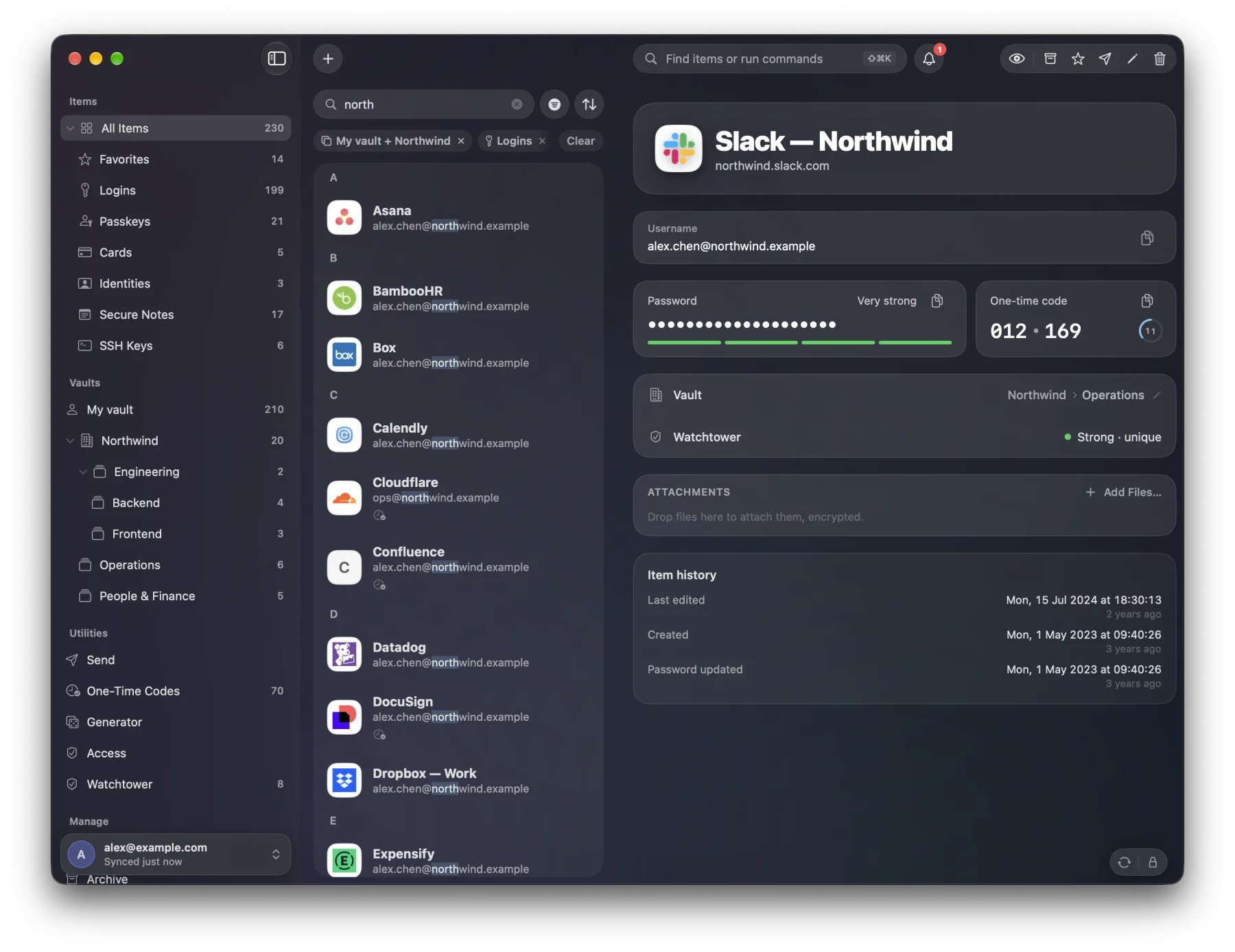
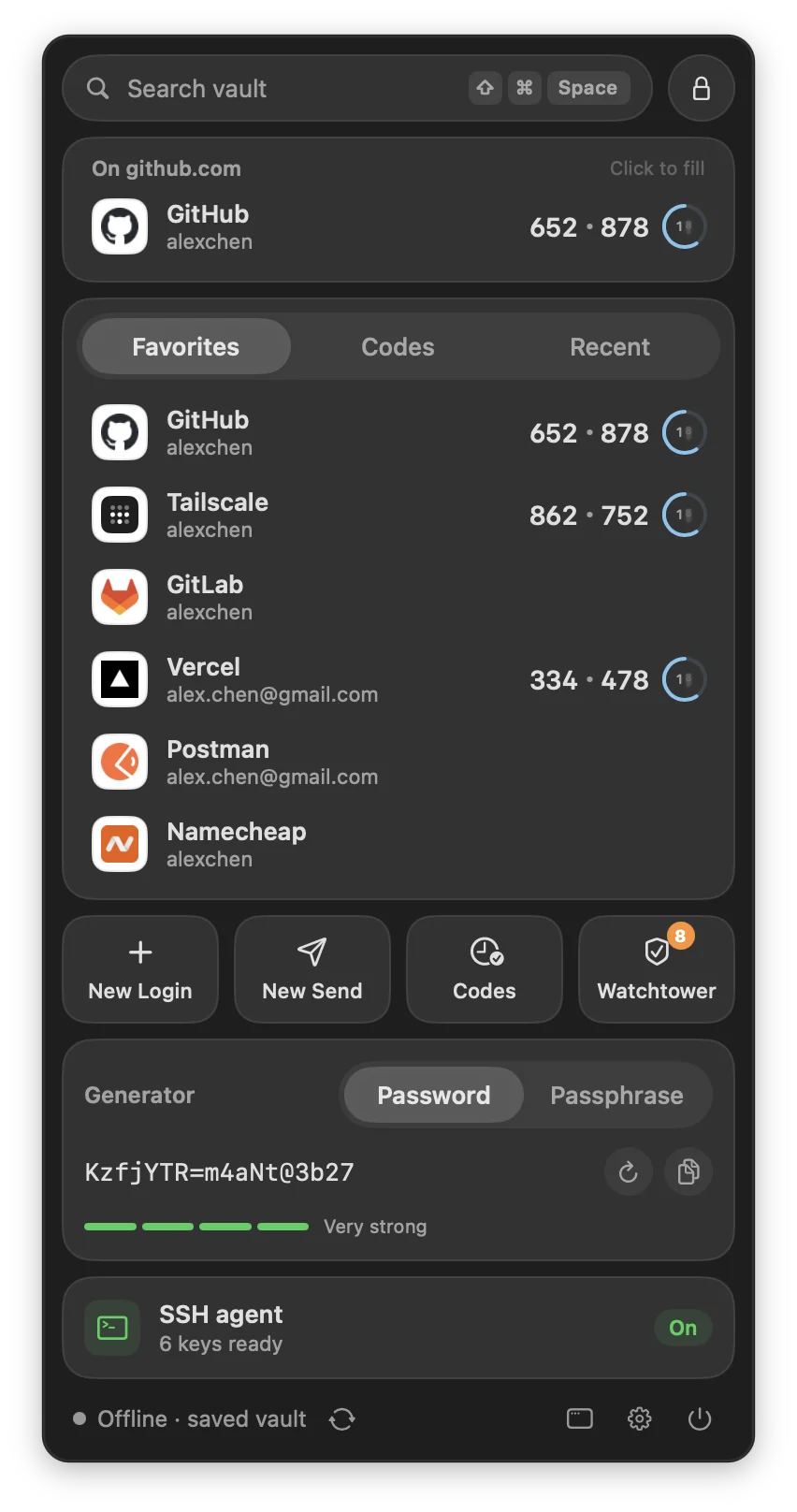
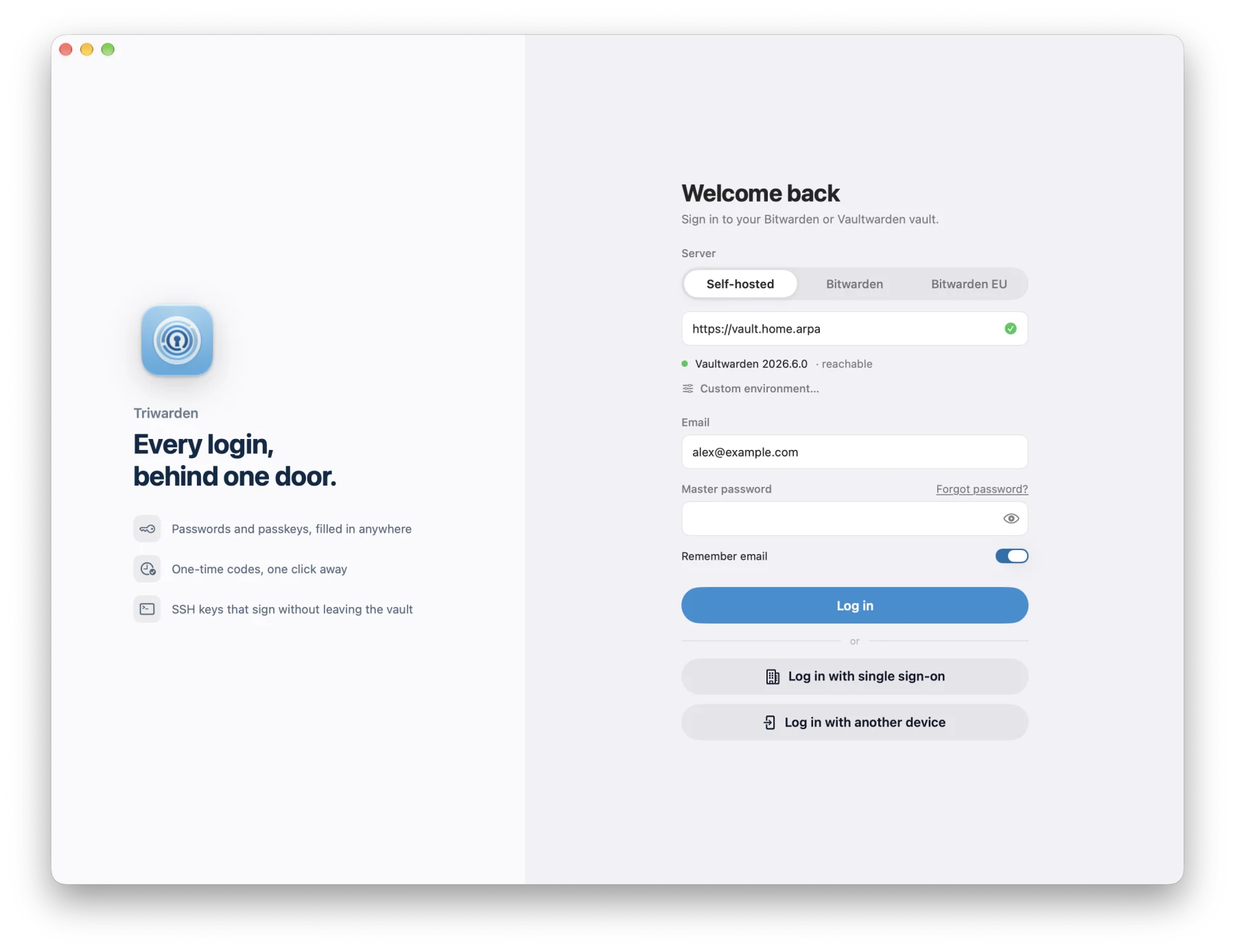
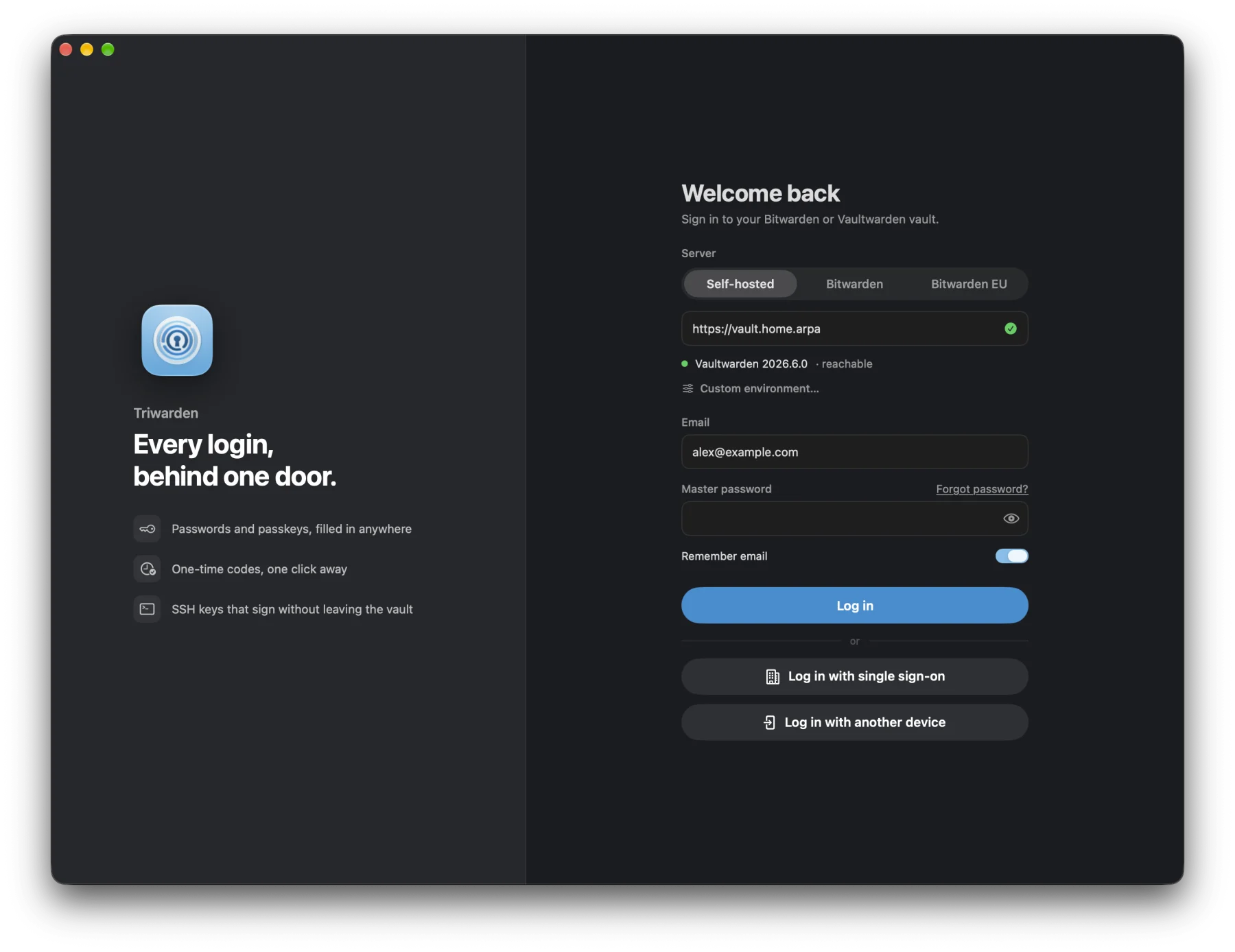
Creado con SwiftUI, con temas claro y oscuro, atajos de teclado y compatibilidad con VoiceOver.
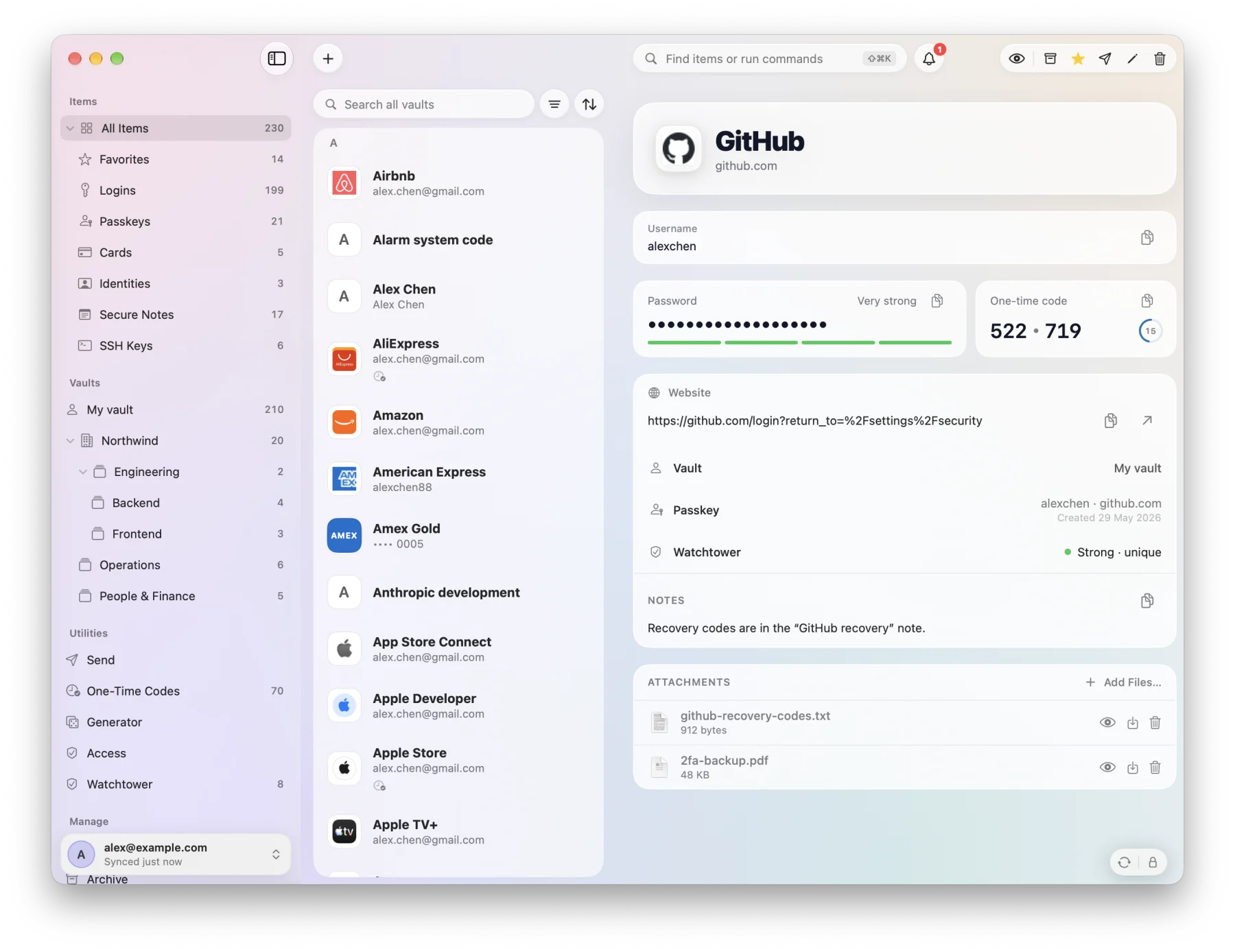
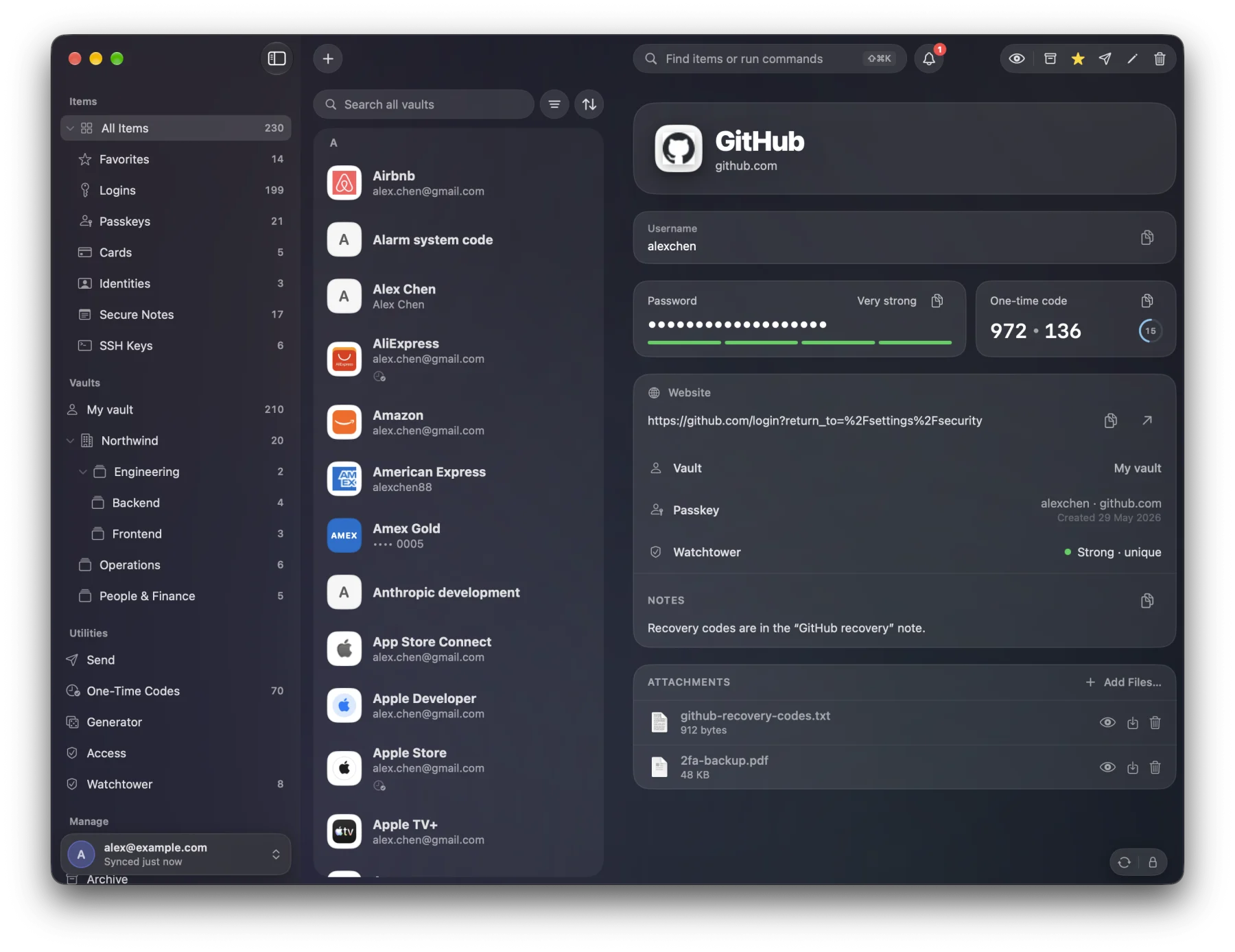
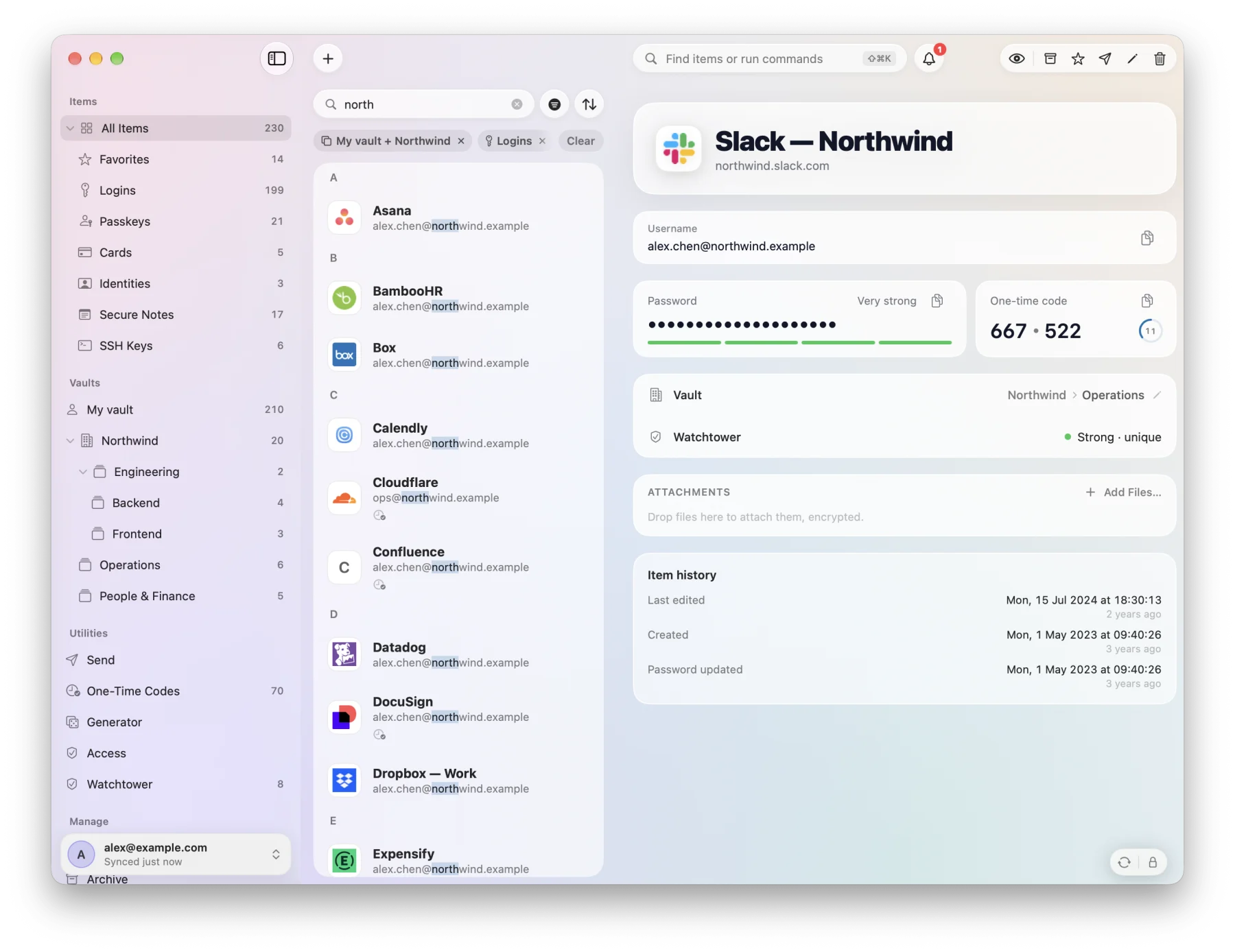
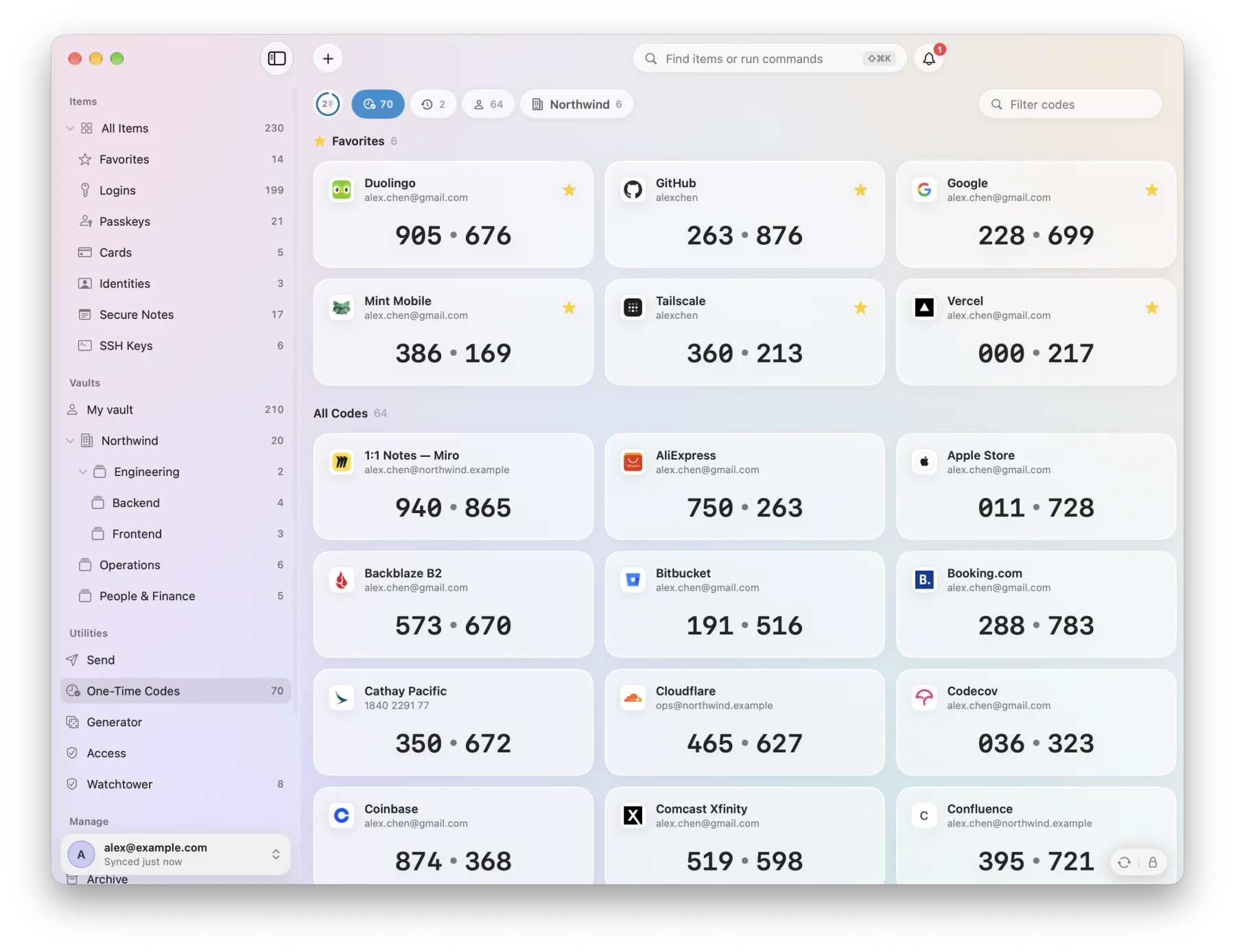
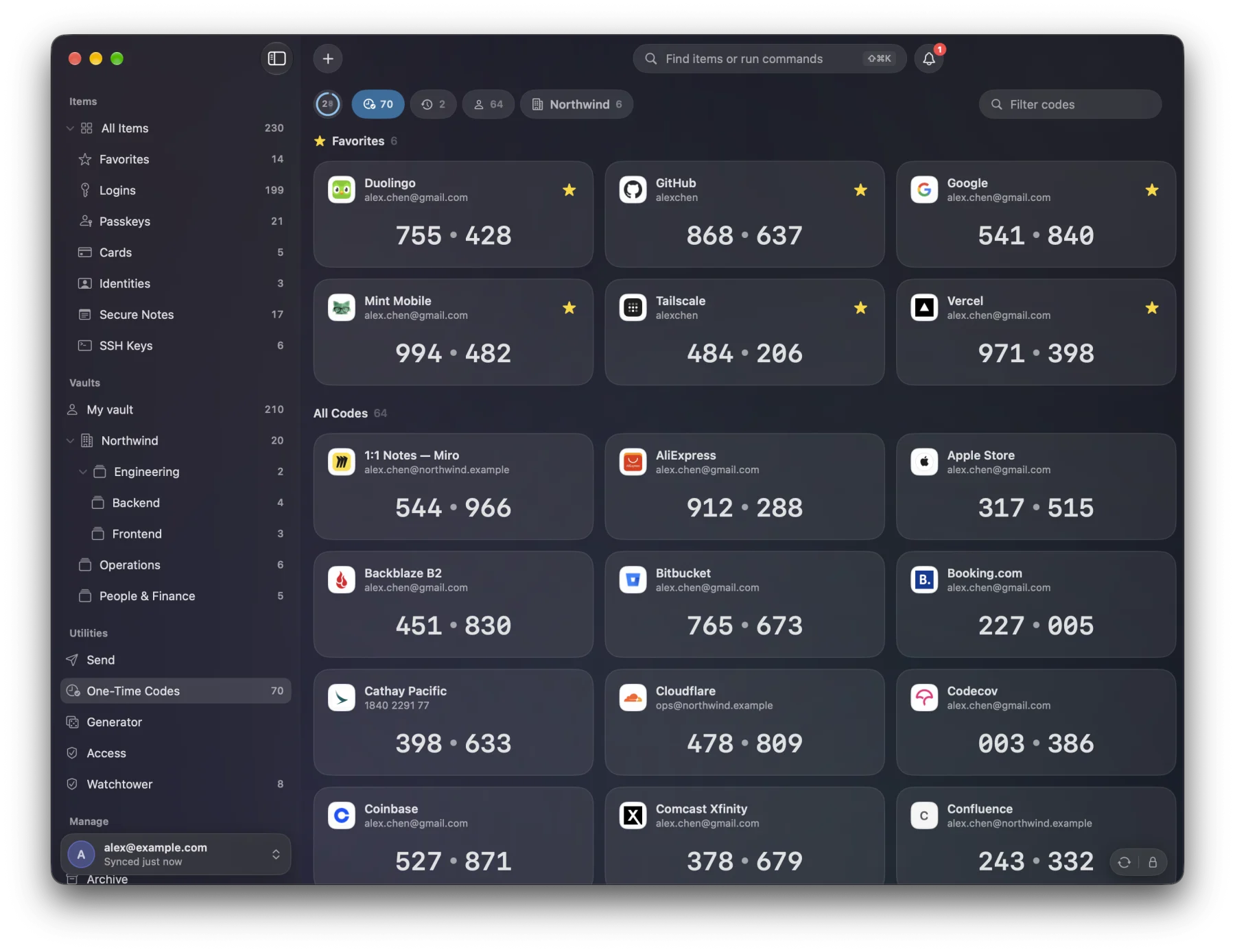
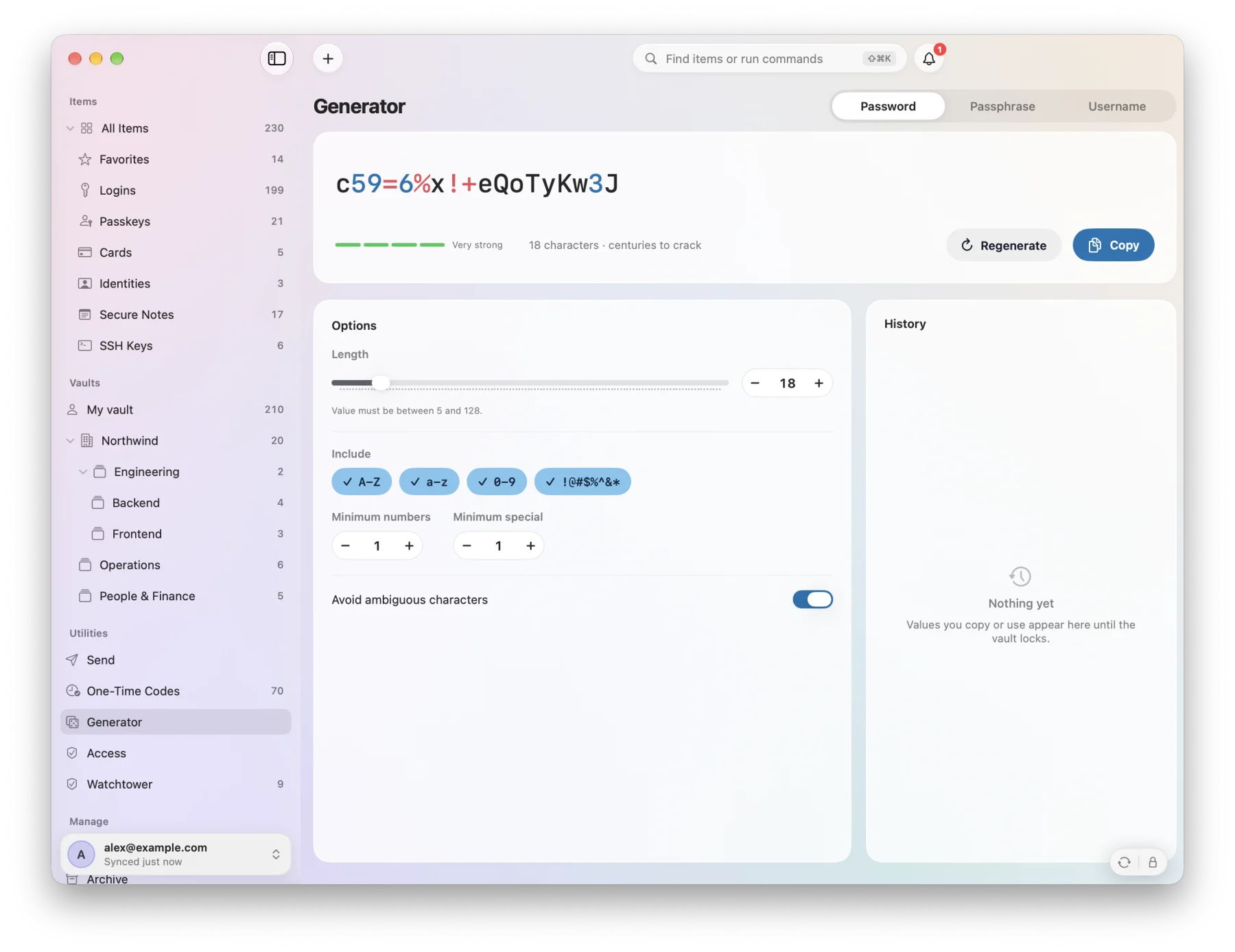
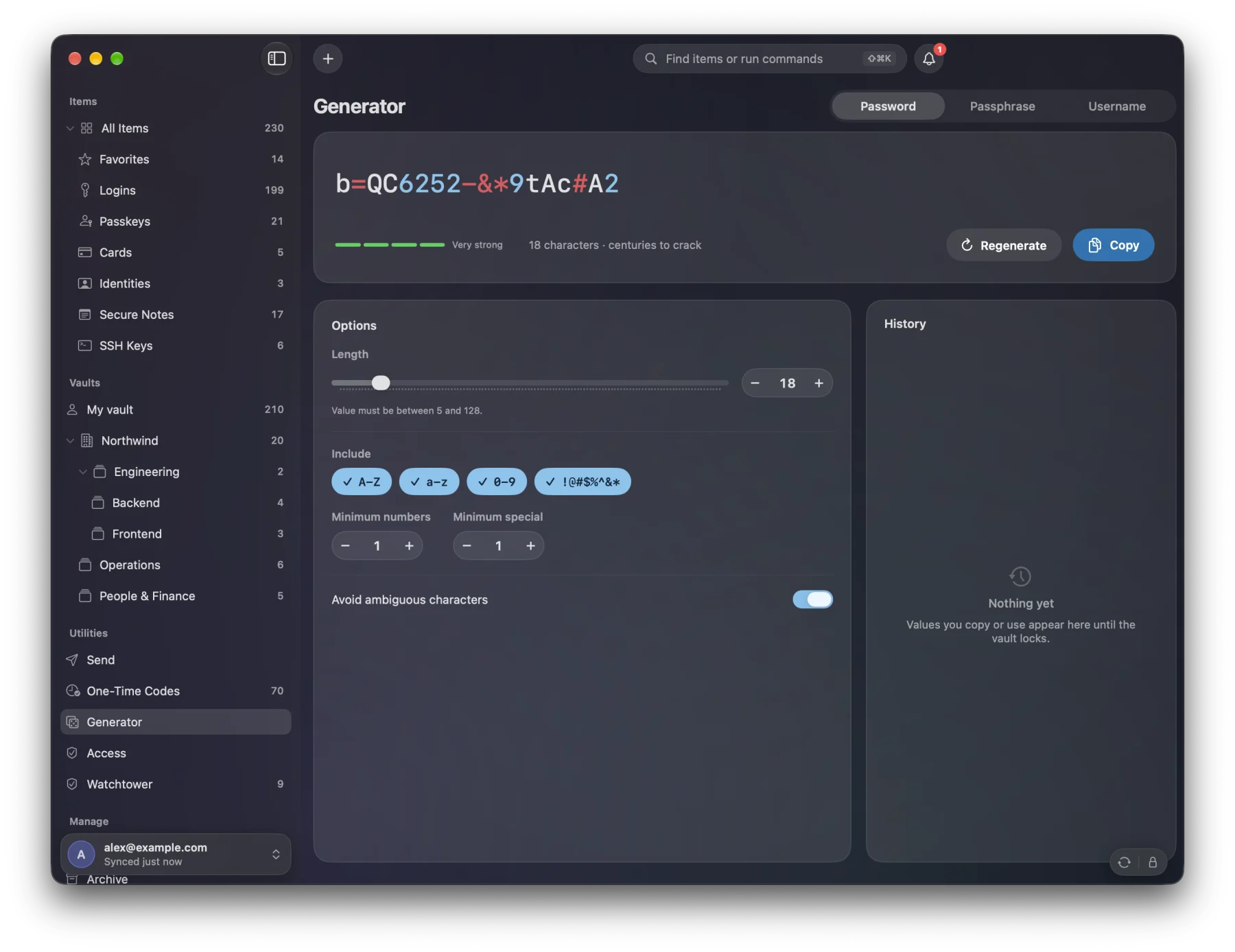
Inicios de sesión, tarjetas, notas, identidades y claves SSH, organizados con carpetas y favoritos.
Contraseñas en el navegador, claves de API en archivos .env, claves SSH en ~/.ssh.Ahora una sola caja fuerte las guarda, y solo tú la desbloqueas.
Buscar
Una sola búsqueda,
todas las cajas fuertes.
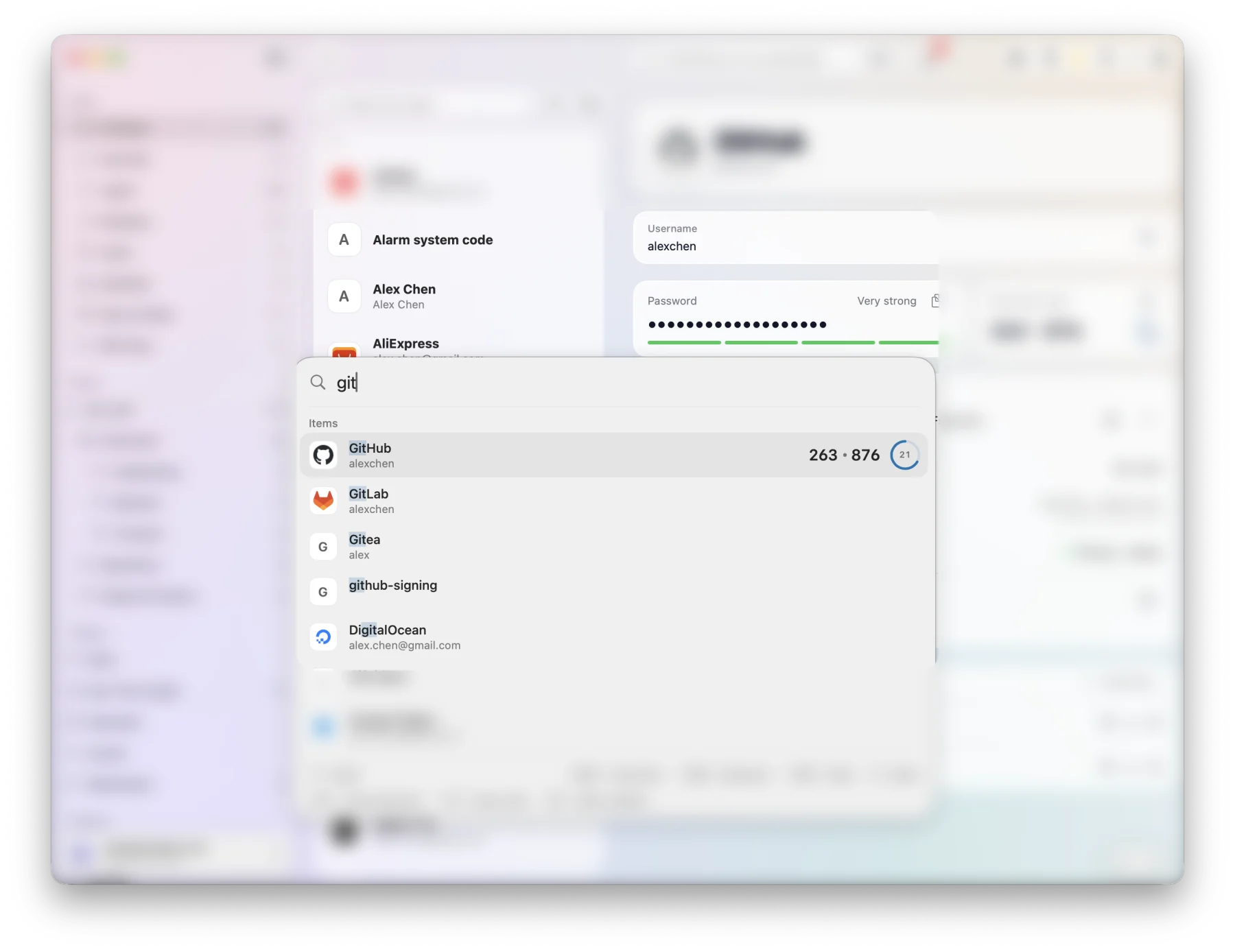
Busca en cajas fuertes personales y compartidas, y luego acota los resultados con type:card is:favorite has:passkey #Work o el menú de filtros. Los filtros activos aparecen bajo el campo de búsqueda y se guardan entre lanzamientos.
Comodidad
Busca tus inicios de sesión.
Ve primero los elementos coincidentes.
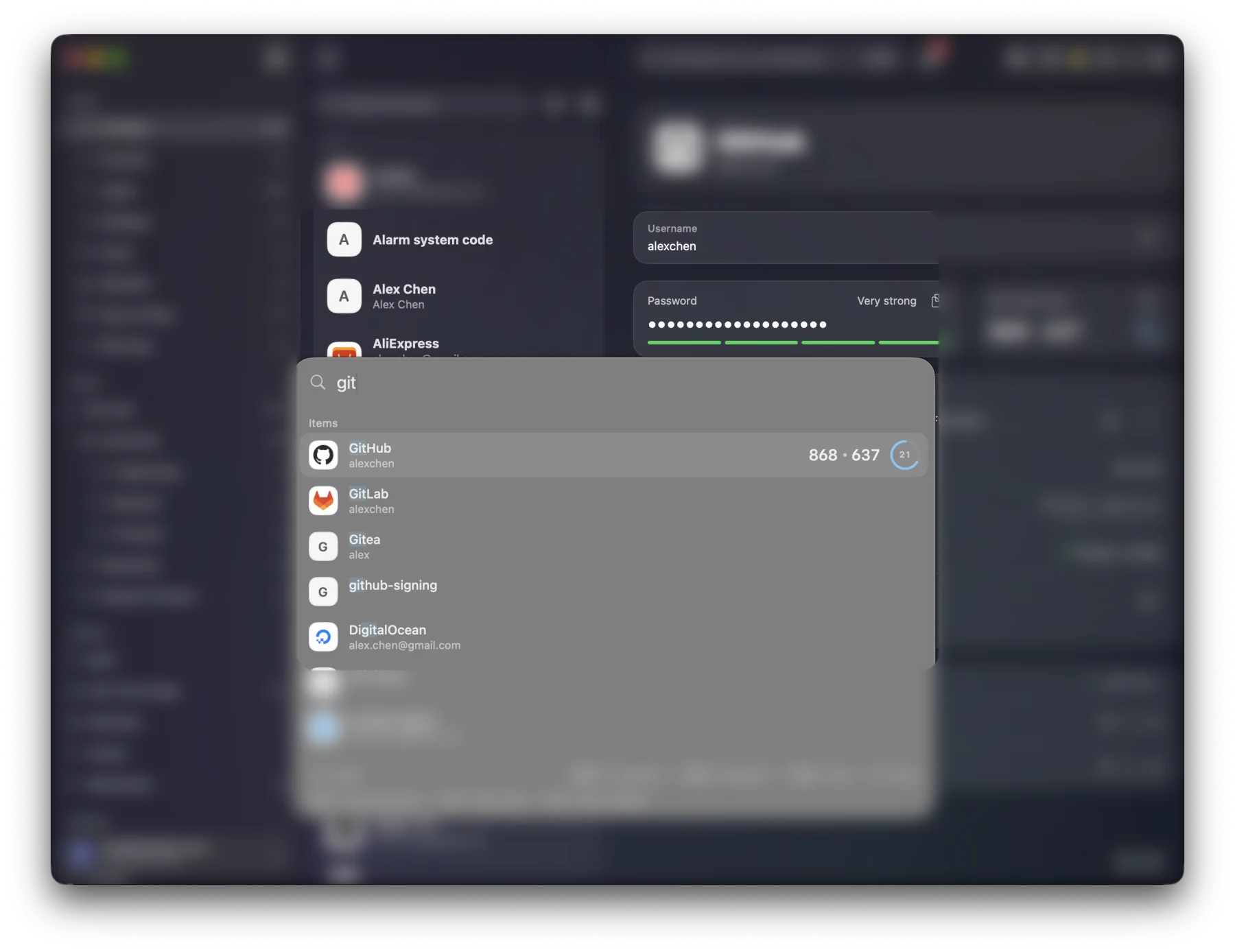
Pulsa ⇧⌘Space en otra app para encontrar un inicio de sesión. Triwarden puede priorizar las coincidencias del sitio web o de la app actuales. Selecciona un elemento para escribir su nombre de usuario y su contraseña; la escritura automática requiere el permiso de accesibilidad de macOS.
En Triwarden, pulsa ⇧⌘Space para buscar elementos y ejecutar comandos como Nuevo inicio de sesión o Bloquear la caja fuerte.
En todo tu Mac
Hecho para tu Mac.
Listo para tu flujo de trabajo.
- 01
Escritura automática
Escribe inicios de sesión en otras apps.
Usa la paleta para elegir un inicio de sesión y escribir su nombre de usuario y contraseña en la app enfocada. O pulsa ⌥⌘\ para la escritura automática directa. Requiere el permiso de Accesibilidad de macOS; los resultados dependen de los campos de la app de destino.
↵Escribir el nombre de usuario y la contraseña⌃↵Solo el nombre de usuario⌥↵Solo la contraseña⇧Añade a cualquiera de estos para enviar también⌥⌘\Desde cualquier lugar: rellenar la página o app en la que estás - 02
Barra de menús
Un clic desde cualquier app.
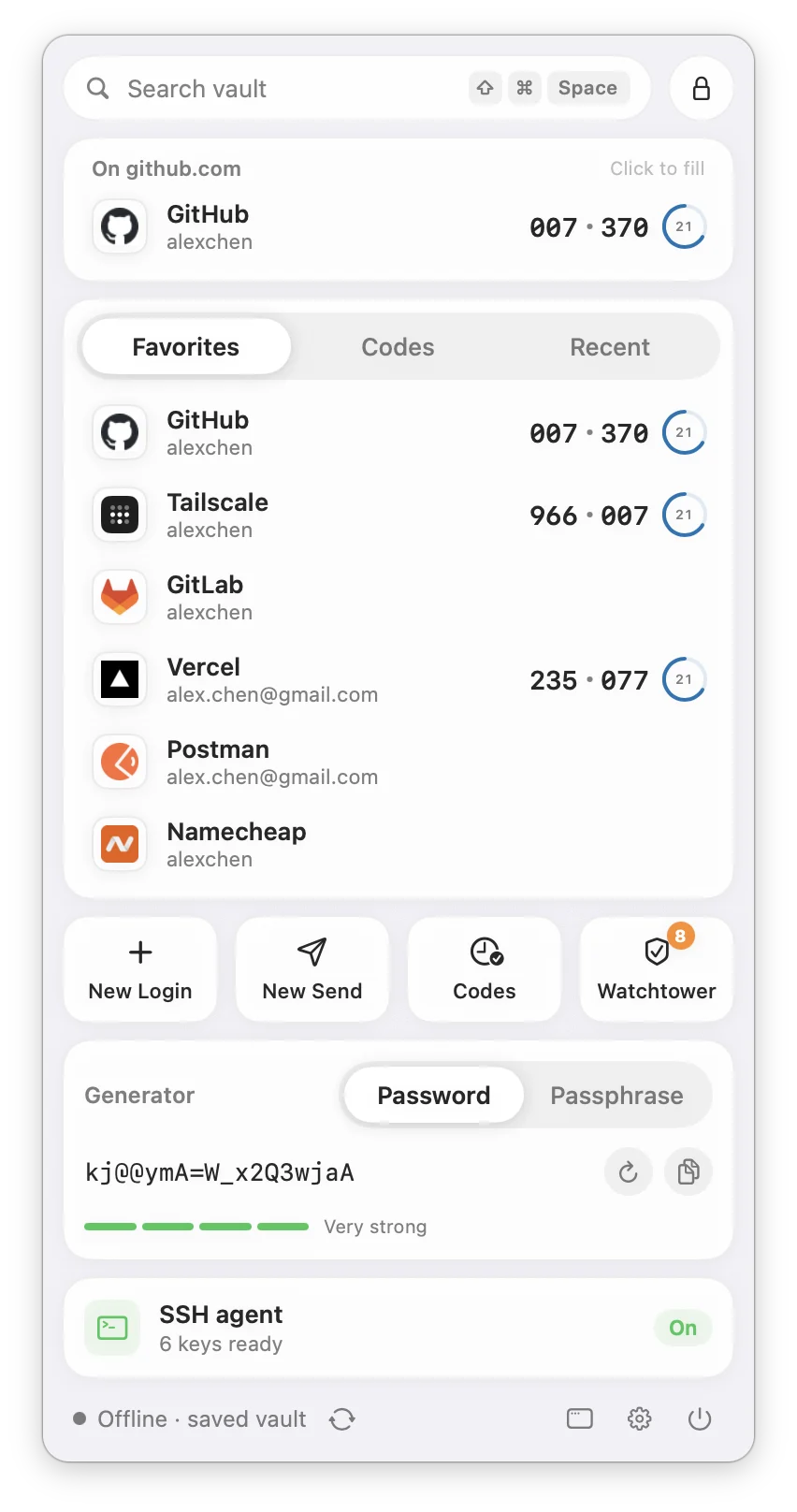
El inicio de sesión de la página en la que estás, tus favoritos con códigos en vivo, las acciones rápidas y el generador — todo en la barra de menús.
Para desarrolladores
Saca tus claves de API de los archivos .env.
Tus herramientas las siguen recibiendo.
Guarda una clave una vez o importa tu archivo .env. Triwarden se la da a Claude Code, Codex, Gemini CLI, un servidor de desarrollo npm o cualquier programa que configures, y solo después de que apruebes el inicio con Touch ID.
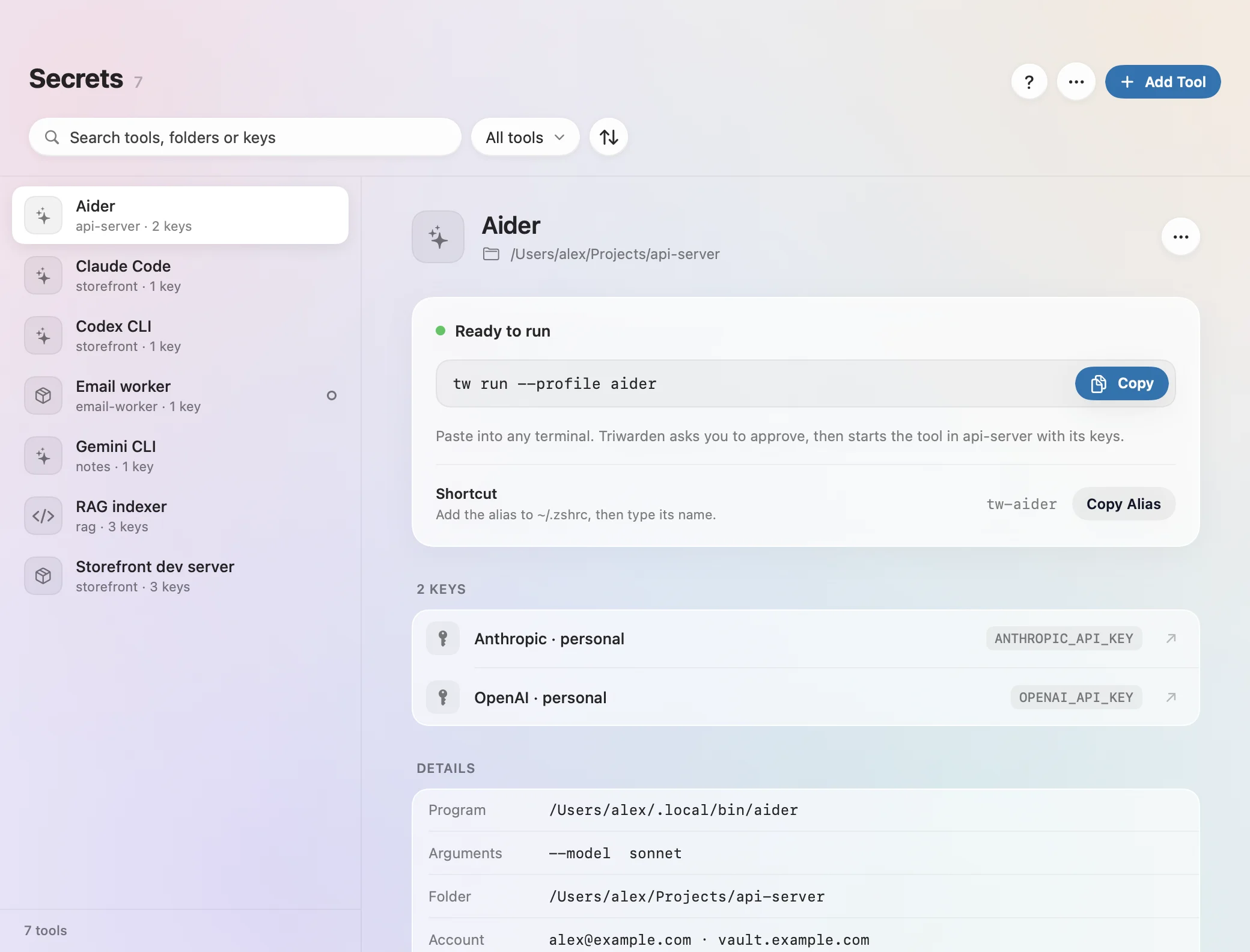
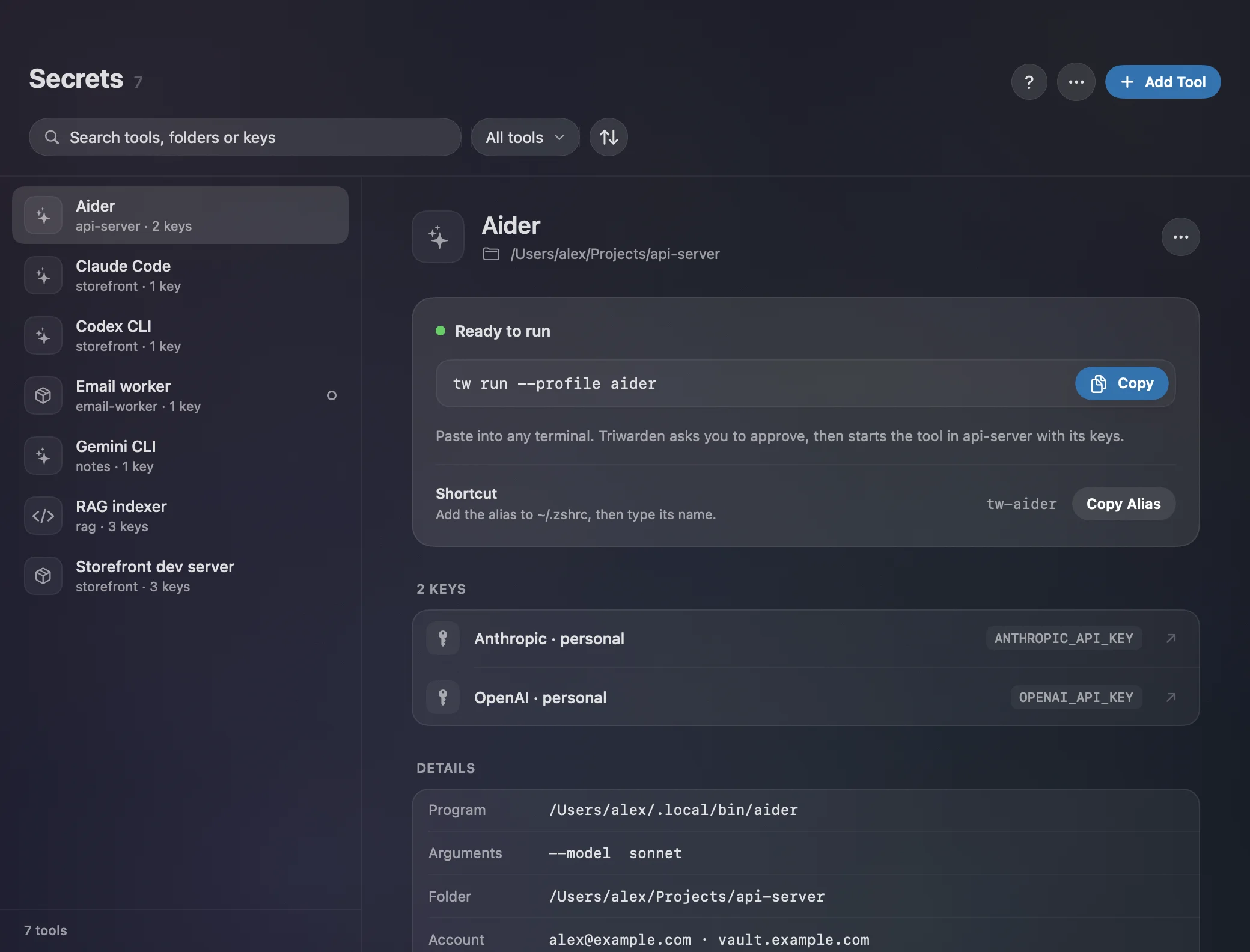
Las claves se quedan en tu caja fuerte de Vaultwarden o Bitwarden. No se envía nada a los servidores de Triwarden.
Leer la guía de claves de API localesGuardar una clave o importar un archivo .env
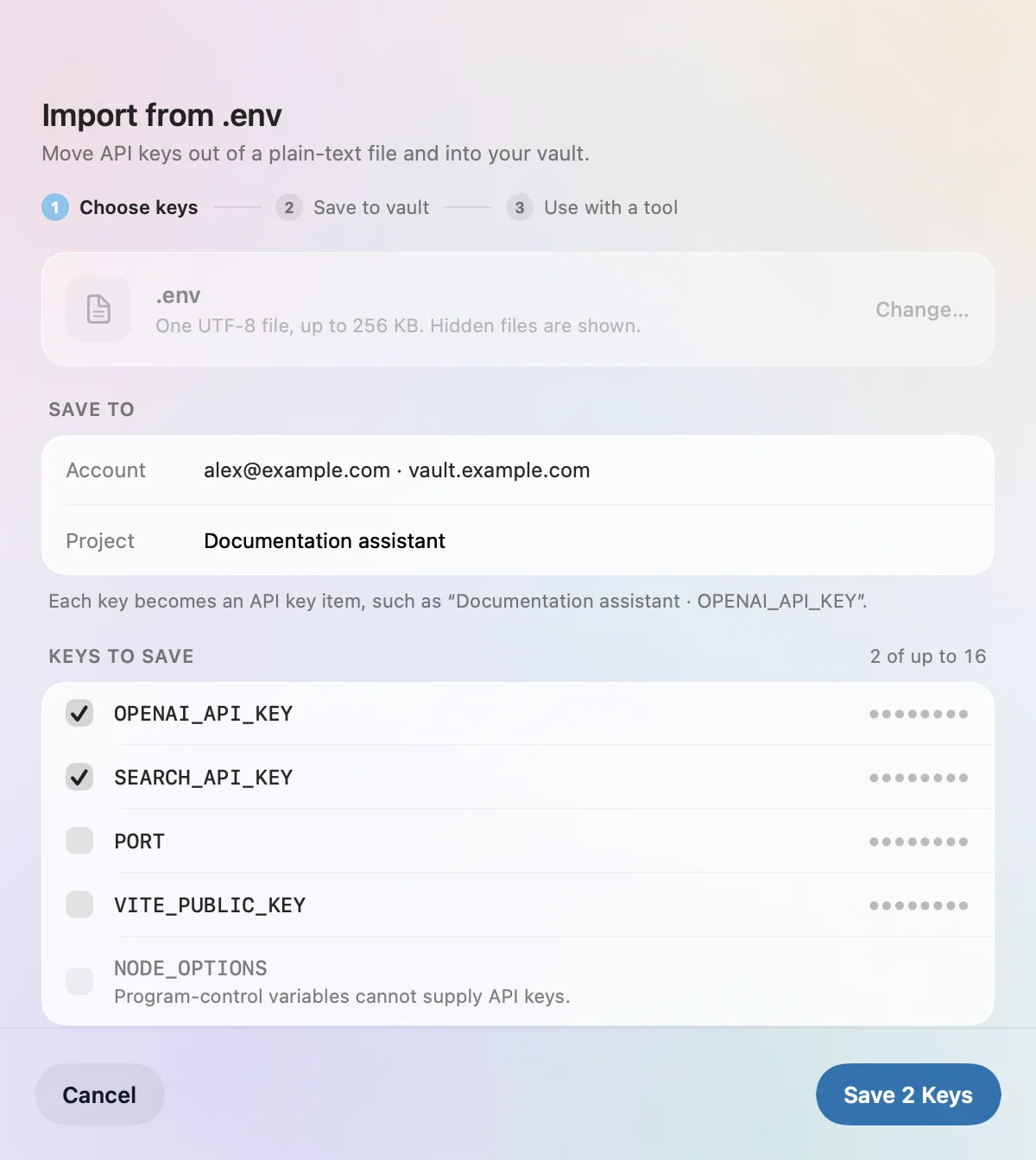
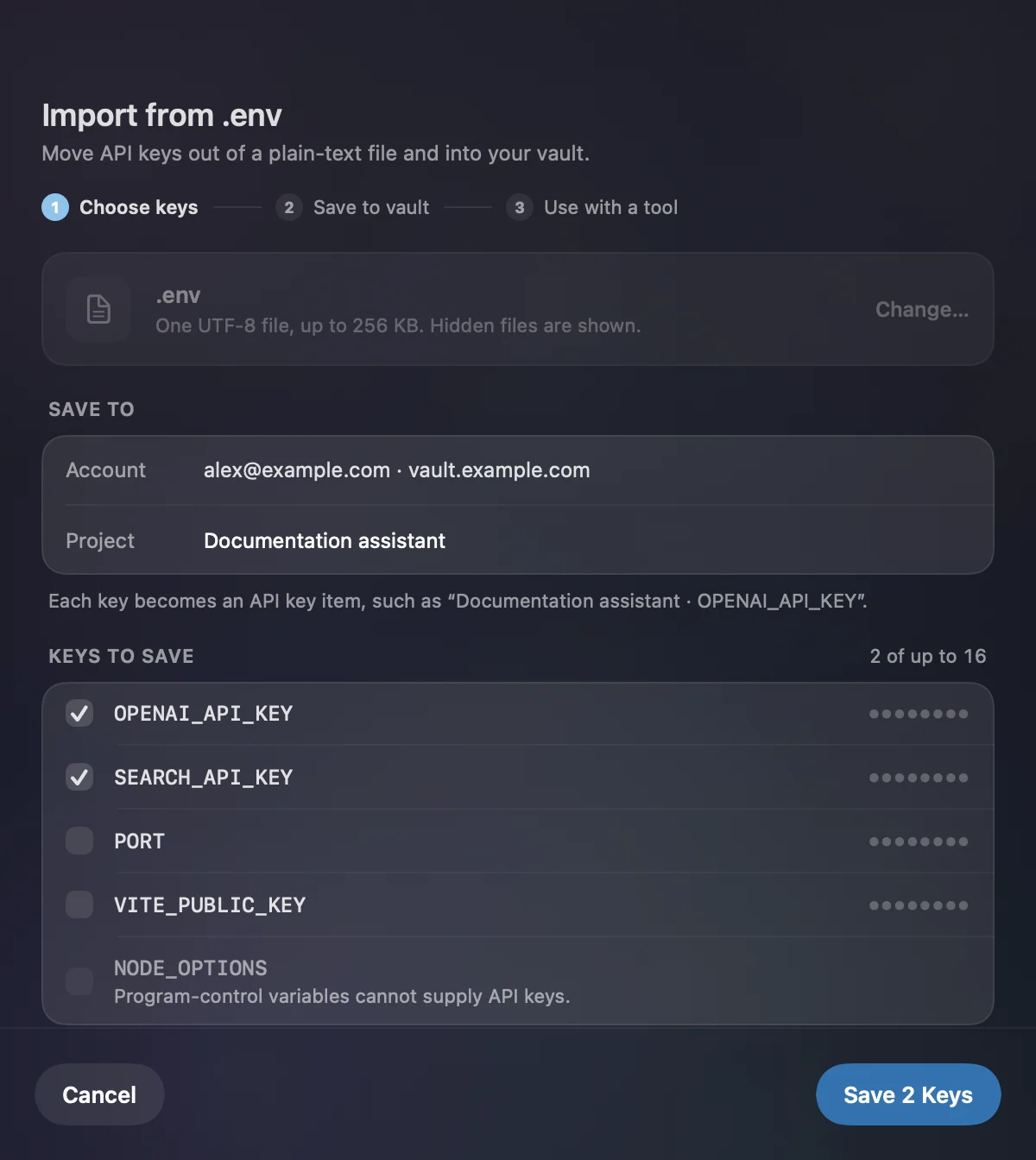
Elige Nueva clave de API, o importa el archivo .env que ya tiene un proyecto. Triwarden solo lee el archivo y guarda las claves que elijas en tu caja fuerte de Vaultwarden o Bitwarden.
Dársela a una herramienta
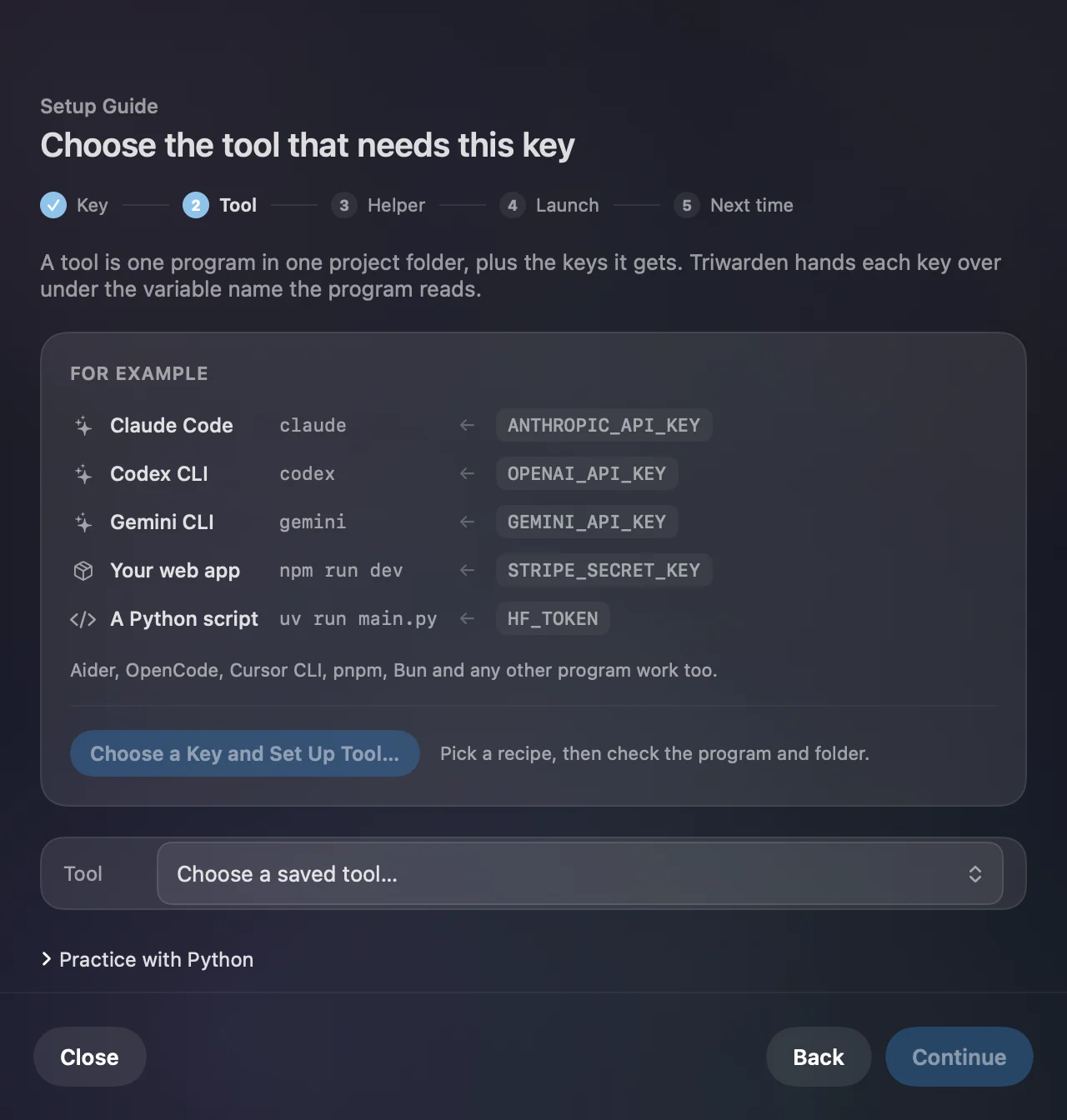
Elige Claude Code, Codex, Gemini CLI, un servidor de desarrollo npm u otro programa. Selecciona su carpeta del proyecto y comprueba el nombre de variable que lee, como
ANTHROPIC_API_KEY.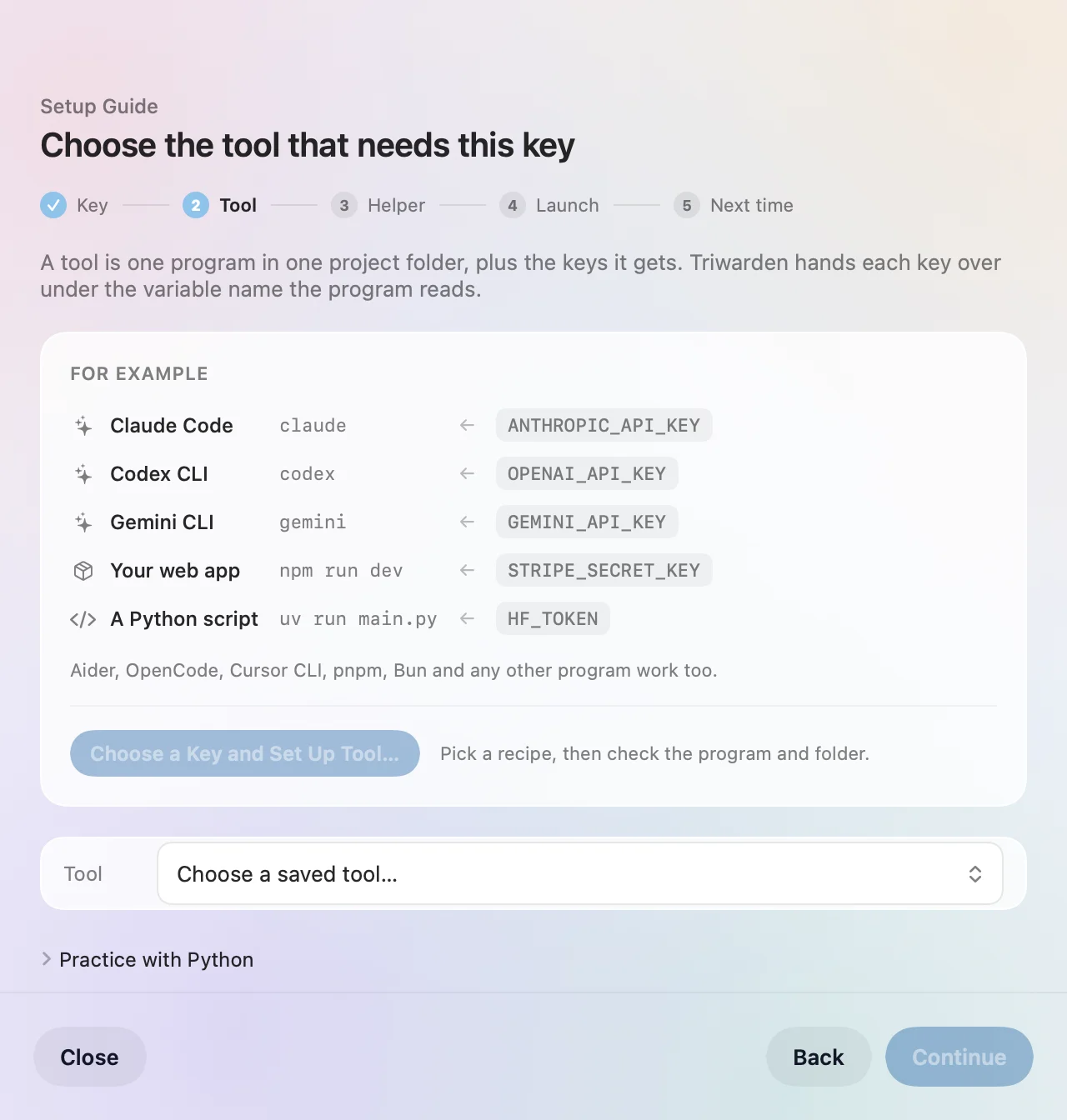
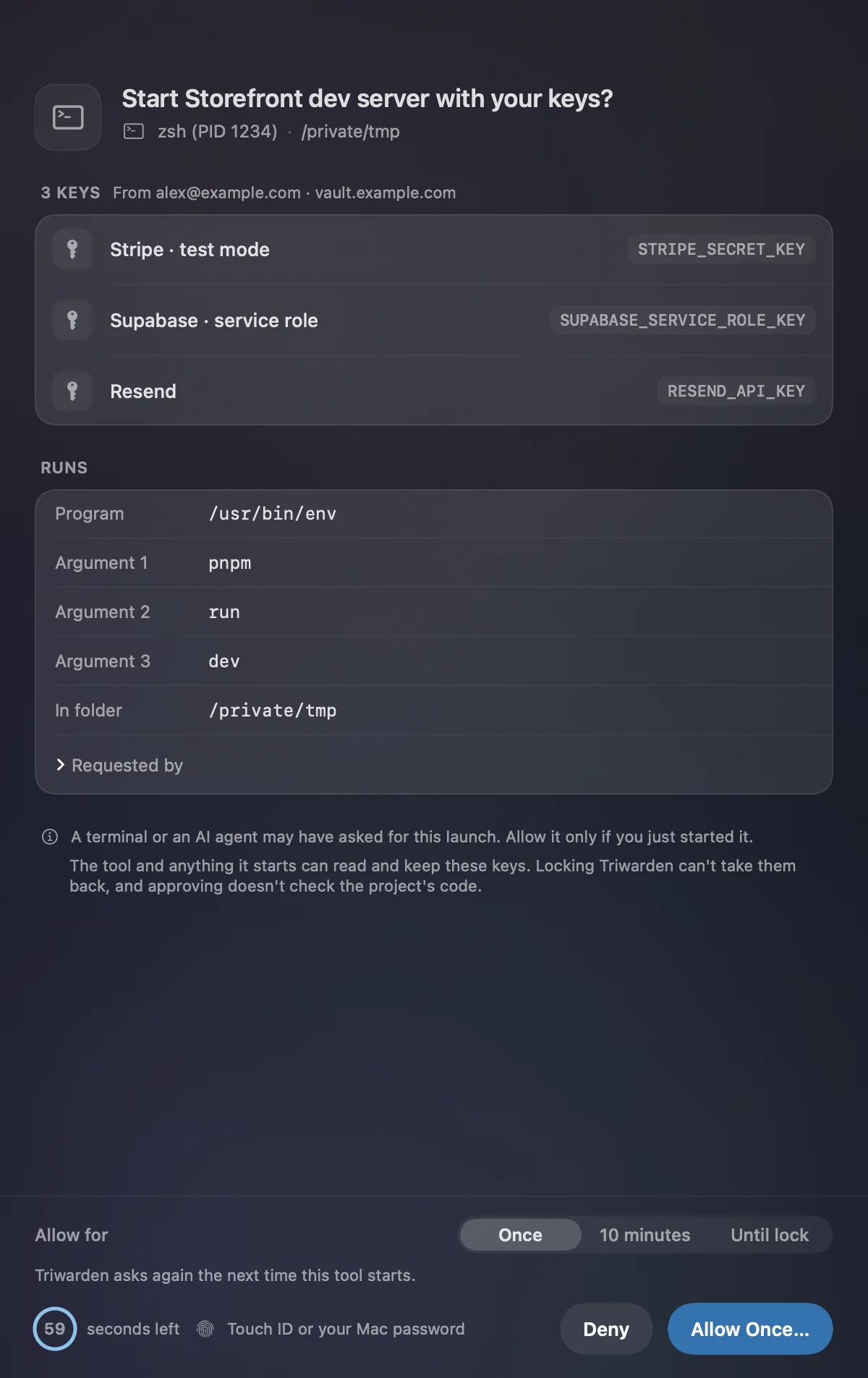
Aprobar cada inicio
Inicia la herramienta con un alias corto como
tw-claude-code. Triwarden muestra el comando, la carpeta y cada clave, y entrega las claves como variables de entorno cuando apruebas con Touch ID. Permítelo Una vez, 10 minutos o Hasta bloquear.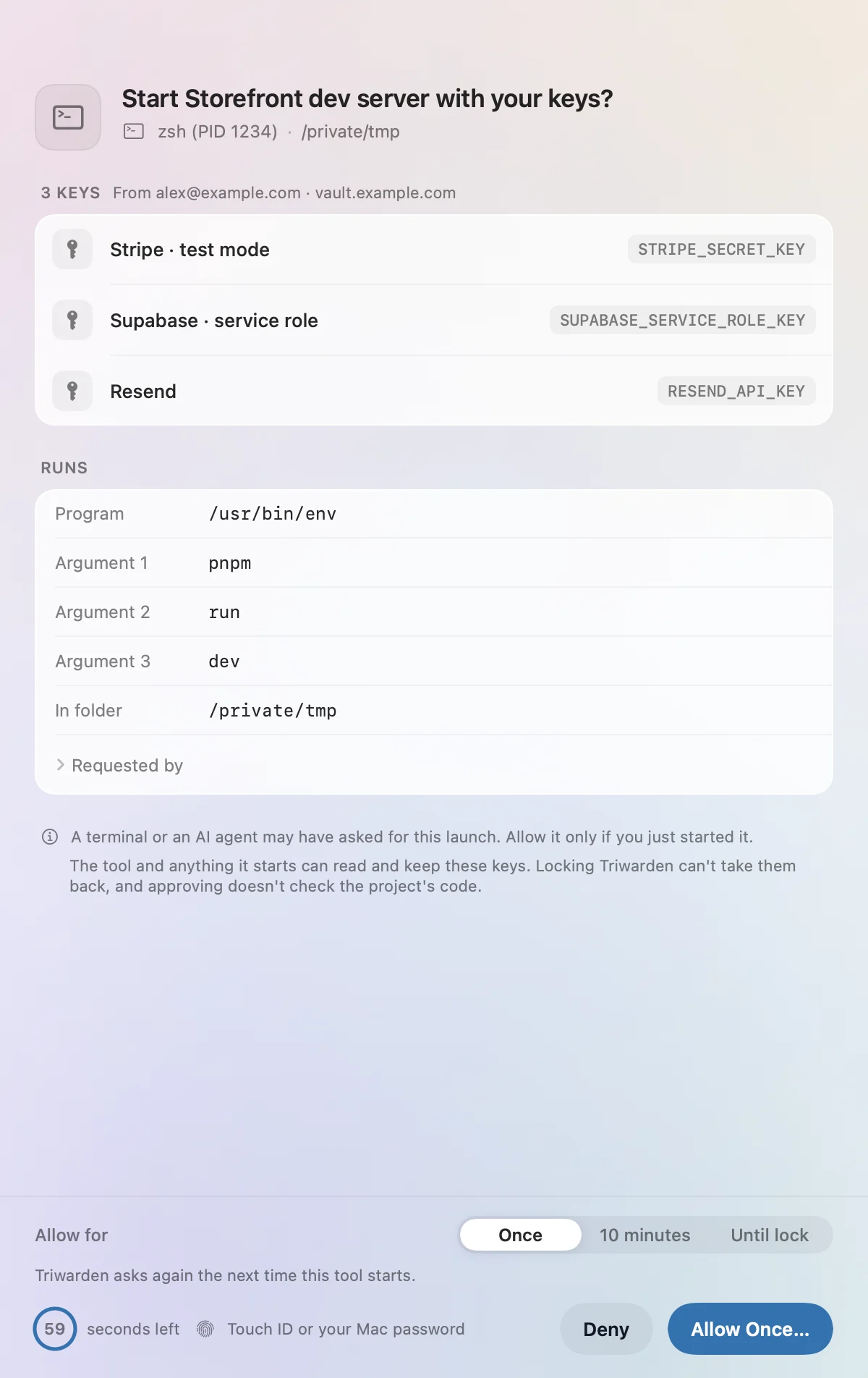
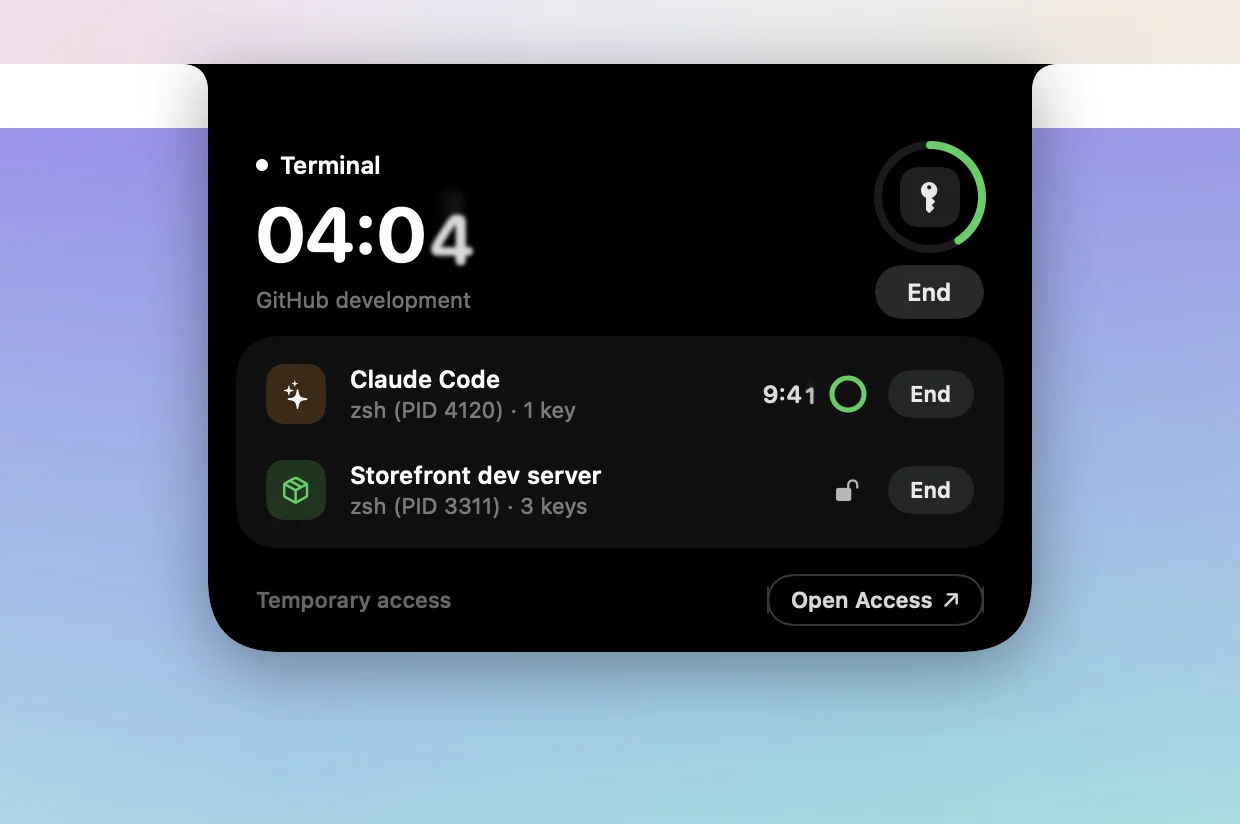
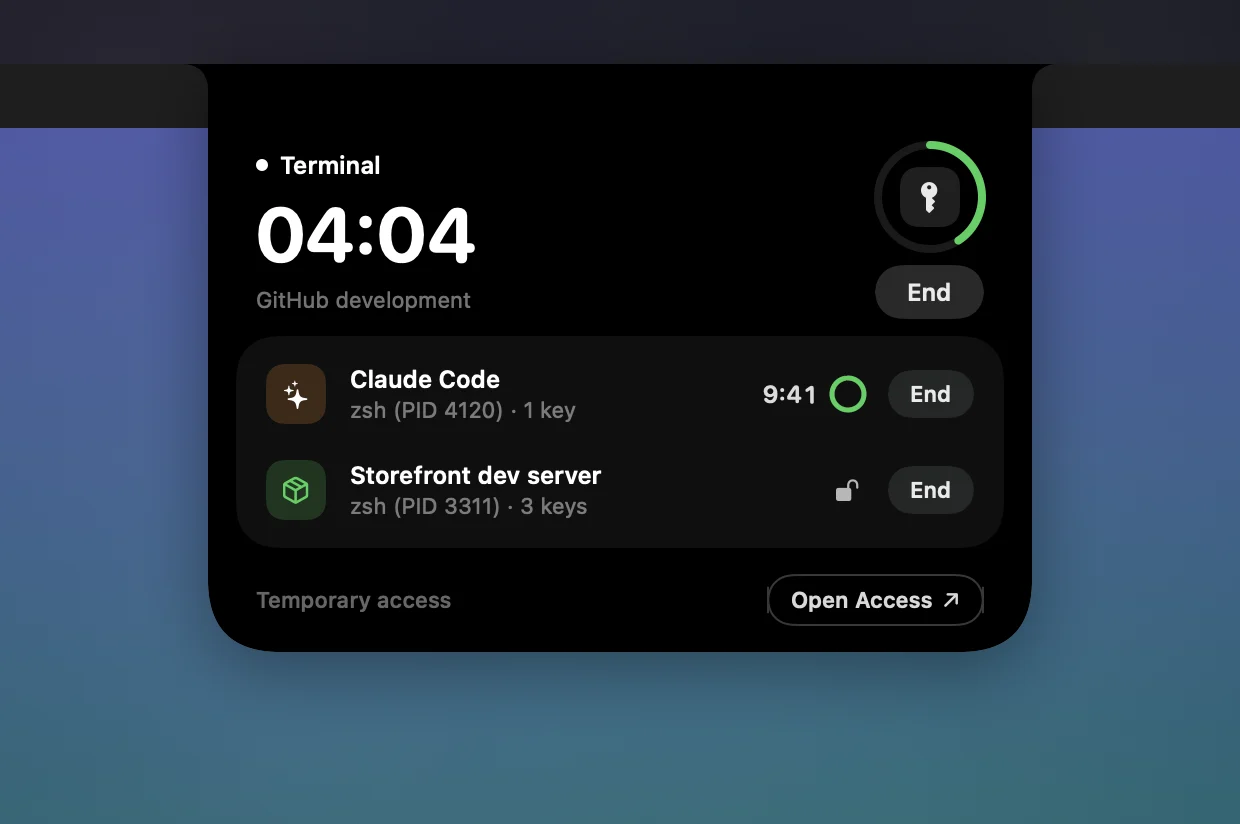
Ver y terminar el acceso desde la muesca
La muesca muestra cada aprobación con el tiempo restante; señálala para terminar una. La firma SSH y las herramientas con una sola clave también pueden preguntar directamente en la muesca. La opción está en Ajustes y viene activada en los Mac con muesca.
También para desarrolladores
Agente SSH
Tus claves SSH, protegidas por Touch ID.
Guarda claves SSH en tu caja fuerte y conecta
Leer la guía del agente SSHssha Triwarden. Aprueba la autenticación y la firma de Git con Touch ID o la contraseña de tu Mac. Consulta la guía para configurar~/.ssh.Automatización
Usa comandos y atajos con tu caja fuerte.
Usa
twen scripts, Atajos y App Intents. Las integraciones de Safari y Chrome conectan el navegador con la caja fuerte. Las solicitudes para leer secretos requieren aprobación con Touch ID o la contraseña de tu Mac.
Modelo de seguridad
Cifrado en tu Mac.
Elige tu servidor.
Los datos de la caja fuerte se cifran en tu Mac antes de la sincronización. Usa tu contraseña maestra, Touch ID o un PIN para desbloquear, y elige Vaultwarden autoalojado o la nube de Bitwarden para el almacenamiento.
Cifrado de datos
Conocimiento cero, por diseño.
Tu contraseña maestra se usa localmente para derivar claves con PBKDF2 o Argon2id. El contenido de la caja fuerte se cifra antes de enviarse a tu servidor.
Desbloqueo local
Desbloqueo respaldado por el hardware.
En los Mac compatibles, Touch ID usa la protección de Secure Enclave para las claves de desbloqueo guardadas. El desbloqueo con contraseña maestra y con PIN también está disponible.
Sincronización cifrada
De extremo a extremo, según tus condiciones.
Conéctate a Vaultwarden autoalojado o a la nube de Bitwarden en EE. UU. o en la UE. Sincroniza los datos cifrados de la caja fuerte, recibe actualizaciones en vivo cuando el servidor las admite y lee sin conexión los elementos en caché.
Desbloqueado
Un pequeño detalle en cada desbloqueo.
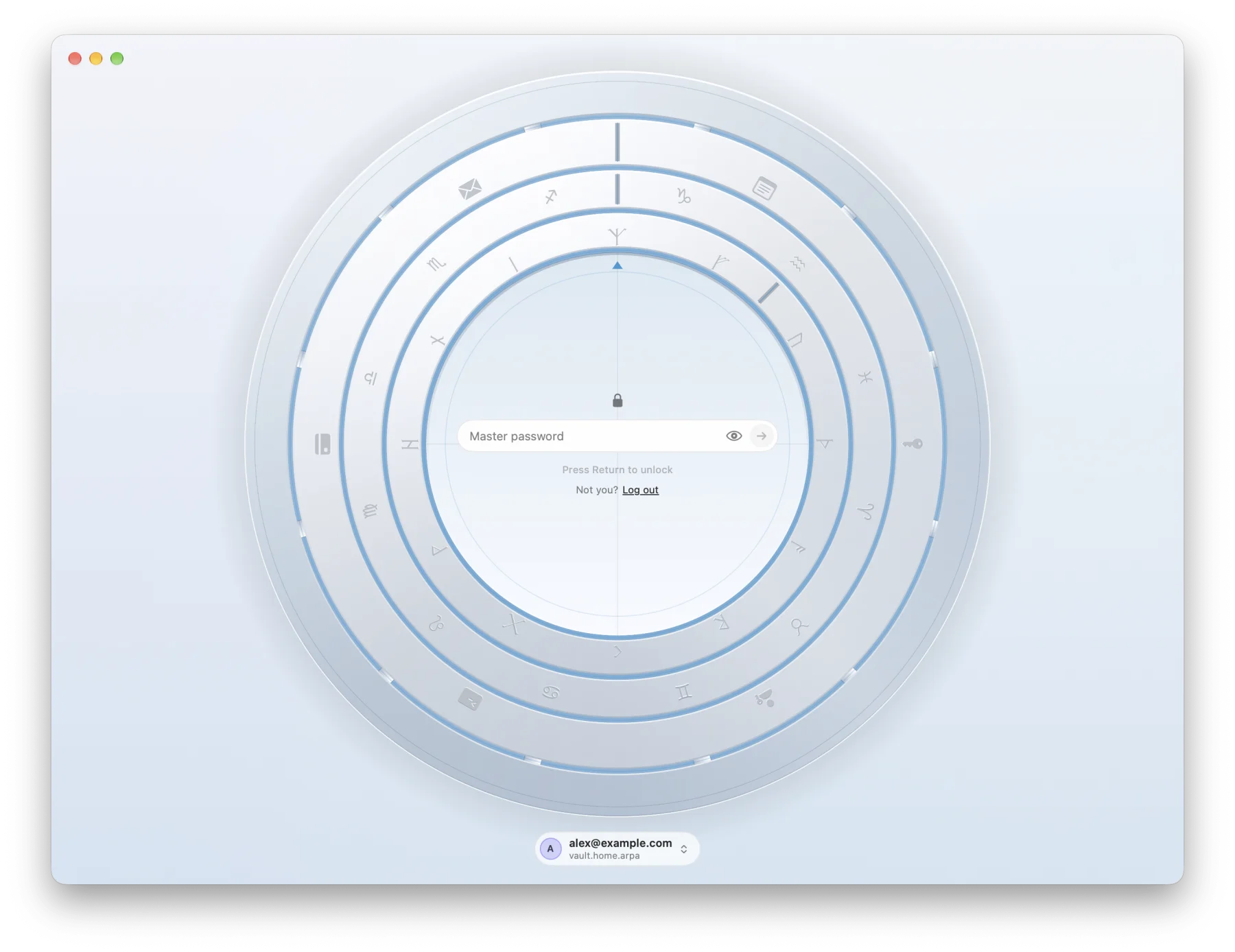
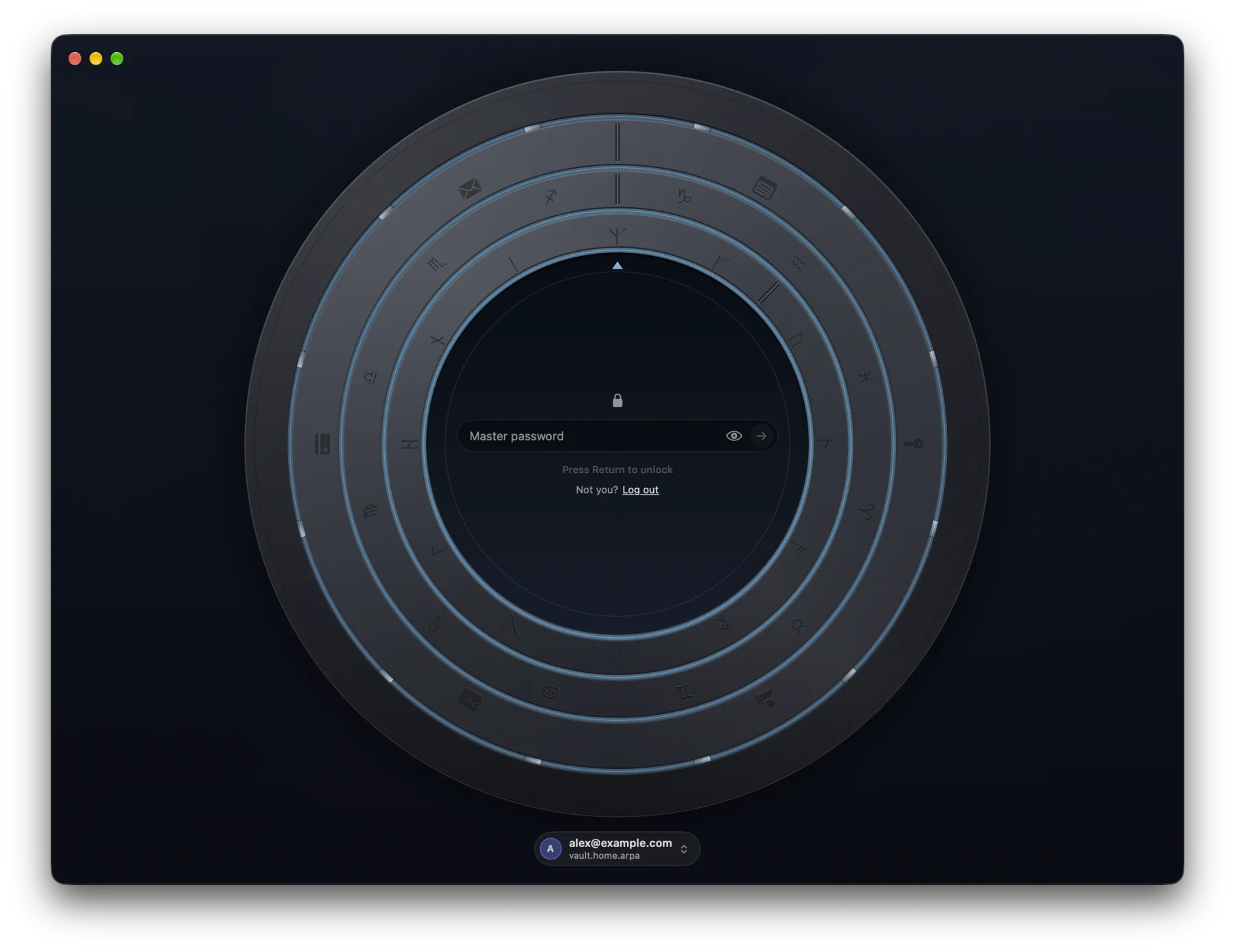
En la pantalla de bloqueo, los anillos giran mientras escribes. Cuando el último queda alineado, la puerta se desarma sola.
Seguridad · Atalaya
Encuentra los puntos débiles.
Mantén tus contraseñas en privado.
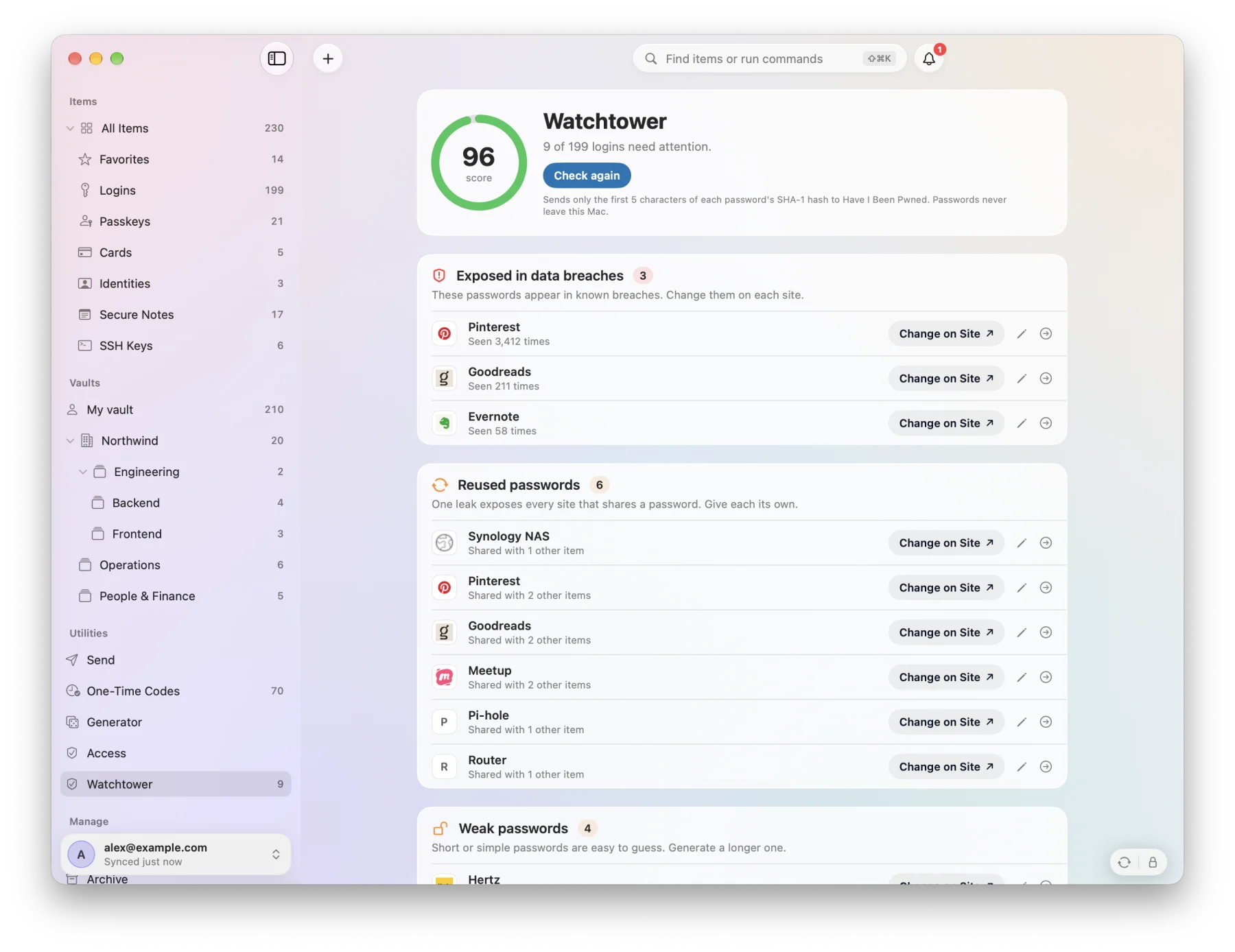
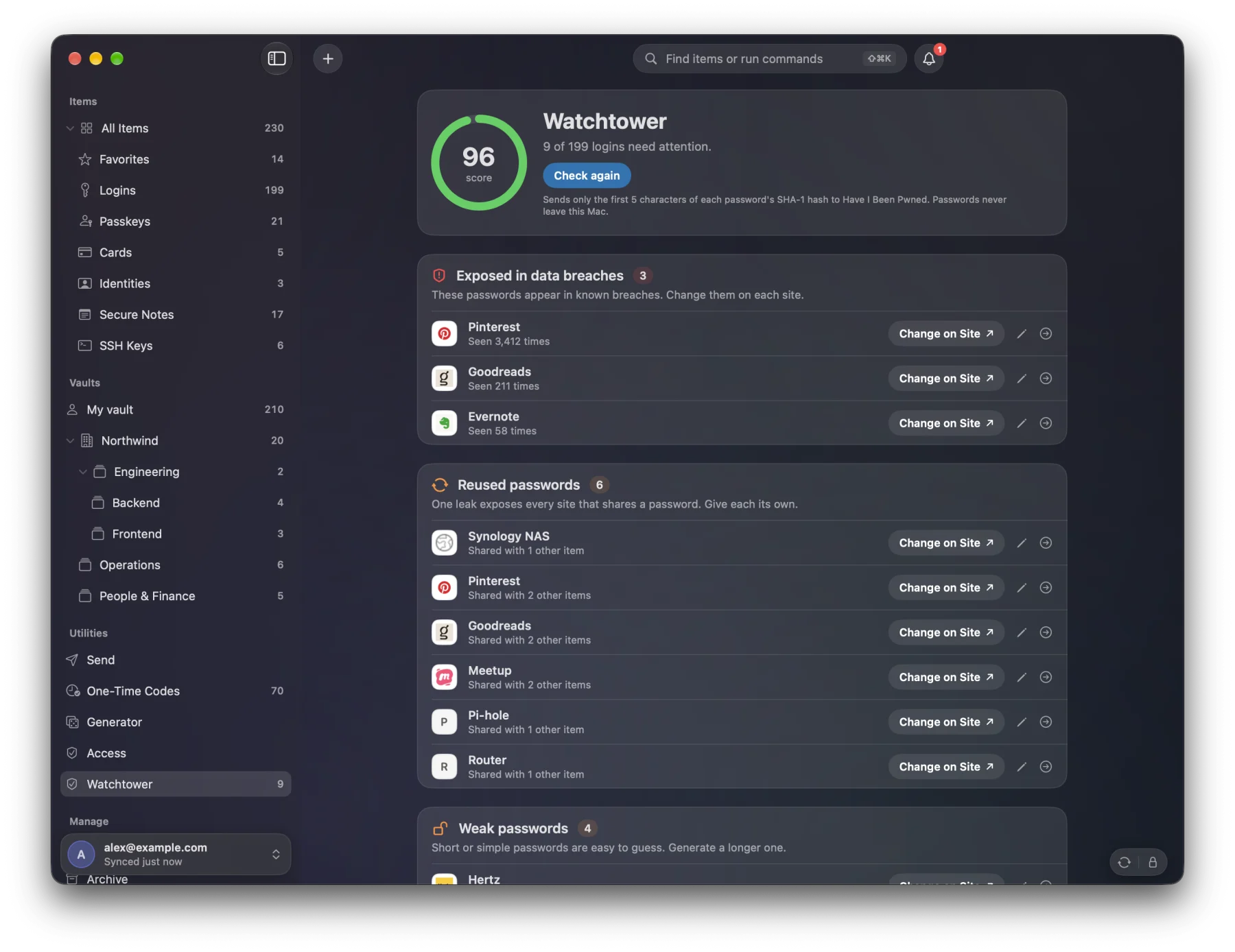
Encuentra contraseñas filtradas, reutilizadas o débiles, direcciones de sitios no seguras y sitios que pueden admitir el inicio de sesión en dos pasos. Abre el sitio para revisar o cambiar tus ajustes.
Las comprobaciones de filtraciones usan el k-anonimato de Have I Been Pwned: cinco caracteres de un hash salen de tu Mac, nunca la contraseña.
Generador
Contraseñas aleatorias.
Frases de contraseña fáciles de escribir.
Genera contraseñas, frases de contraseña a partir de la lista de palabras de EFF y nombres de usuario. Los resultados recientes se guardan en el historial del generador.
Ligero
Descarga pequeña.
Rendimiento nativo.
- descarga
- 19.3MB
- de memoria en reposo
- 138MB
- motores de navegador incluidos
- 0
Tamaño de descarga de la última versión. Memoria medida con make bench en un Apple M4 Pro con una caja fuerte de más de 200 elementos; varía según el Mac.
Y mucho más
Herramientas de cada día,
en una sola caja fuerte.
Autorrelleno y claves de acceso
Rellena contraseñas, claves de acceso y códigos de un solo uso donde el navegador o la app admitan el autorrelleno de macOS. Activa Triwarden como proveedor en Ajustes del Sistema.
Send
Comparte un texto o un archivo mediante un enlace cifrado. Edítalo después; el enlace sigue igual.
Acceso de emergencia
En los servidores que admiten el acceso de emergencia, invita a un contacto de confianza y elige un periodo de espera para acceder a tu caja fuerte.
Importar tu caja fuerte actual
1Password, LastPass, KeePass, Bitwarden, Proton Pass, Dashlane, Contraseñas de Apple, Chrome, Firefox.
Varias cuentas
Autoalojado y en la nube, uno al lado del otro. Un Touch ID los desbloquea todos.
Cajas fuertes compartidas
Cajas fuertes compartidas con colecciones anidadas. Muestra una caja fuerte, varias o todas; registros de eventos para los administradores.
Funciona sin conexión
Desbloquea y lee los elementos ya sincronizados desde la caché local cifrada. La sincronización y las funciones del servidor necesitan conexión.
Un portapapeles que se limpia
Los secretos copiados se borran solos, con una cuenta atrás en el pie de página.
Historial de elementos
Consulta las fechas de edición y las contraseñas anteriores que conserva un elemento.
Acciones en lote
⌘-clic, ⇧-clic o ⌘A, y luego muévelos, archívalos o envíalos a la papelera de una vez.
Inicio de sesión en dos pasos
App de autenticación, correo, códigos de recuperación y aprobación de inicios de sesión desde tus otros dispositivos.
Nueve idiomas
English, 繁體中文, 粵語, 简体中文, 日本語, 한국어, Français, Español y ไทย.
Touch ID o PIN
Un toque desbloquea todas las cuentas; un tiempo de bloqueo para cada una, o cerrar sesión en lugar de bloquear.
Todos los atajos, una página
Ayuda › Atajos de teclado (⌘/) enumera todas las teclas: en la ventana, la paleta y en todo el sistema.
Accesible
VoiceOver, control total del teclado, aumentar el contraste y reducir el movimiento.
El vídeo
Un minuto
con Triwarden.
Precios
Gratis para uso personal.
Un pago para apoyar el desarrollo.
El uso personal incluye todas las funciones sin límite de tiempo. Una licencia apoya el desarrollo y elimina los recordatorios de compra. El uso laboral o comercial requiere una licencia.
Uso personal gratis · Licencia de pago único US$19.99
El uso personal es gratis. Usar Triwarden para el trabajo requiere una licencia de pago. Una licencia cubre tu uso personal y laboral en todos tus Mac. Cada miembro del equipo necesita su propia licencia.
Preguntas
La letra pequeña,
en grande.
¿Hay algo bloqueado hasta que pague?
Ninguna función está bloqueada. El uso personal es gratis, sin límite de tiempo. Después de 30 días, puede aparecer un recordatorio de compra como máximo una vez por semana. El uso laboral o comercial requiere una licencia.
¿Cuántos Mac cubre una licencia?
Una licencia cuesta US$19.99 una sola vez y cubre a una persona en todos sus Mac, incluido un Mac de la empresa. No caduca e incluye las actualizaciones futuras. No se permiten la reventa, la cesión ni el uso compartido entre usuarios.
¿Cuándo se conecta Triwarden a otros servicios?
Triwarden se conecta al servidor de tu caja fuerte para iniciar sesión y sincronizar. El registro de la licencia permanece en tu Mac; el pago usa Stripe. Las comprobaciones de actualizaciones activadas usan GitHub. Atalaya puede consultar servicios de filtraciones de contraseñas y de inicio de sesión en dos pasos. Consulta Privacidad para los detalles.
¿Con qué servidores funciona?
Vaultwarden autoalojado y la nube de Bitwarden en EE. UU. y la UE. Puedes usar varias cuentas a la vez. Algunas funciones dependen de la versión del servidor, el plan y los permisos.
¿Puedo compilarlo desde el código fuente?
Sí. Triwarden es software libre bajo GPL-3.0; compilarlo tú mismo es siempre gratis. Las bifurcaciones necesitan su propio nombre e icono.
¿Qué ocurre si uso Triwarden para cuentas personales y de trabajo?
El uso personal es gratis. Usar Triwarden para el trabajo requiere una licencia de pago. Las cuentas de trabajo incluyen el correo de la empresa, el GitHub de la empresa, los sistemas de clientes y las cuentas usadas para trabajo freelance. Una licencia cubre tu uso personal y laboral en todos tus Mac. Cada miembro del equipo necesita su propia licencia. El propósito del uso decide si hace falta una licencia, no quién es el dueño del Mac.
¿Puedo compartir o revender mi licencia?
No. Una clave de licencia de pago se asigna a una sola persona. No se puede revender, ceder, prestar ni compartir con otros usuarios. Consulta las condiciones de la licencia para los detalles.
¿Cómo puedo contactaros?
Escribe a [email protected] para preguntas de compra o producto. Informa de errores a través de GitHub Issues. Para informes de seguridad, sigue la Security policy.
¿Pueden mis herramientas de programación usar claves de API de la caja fuerte?
Sí. Guarda la clave en tu caja fuerte, dásela a una herramienta guardada como Claude Code, Codex, Gemini CLI o un servidor de desarrollo npm, e iníciala con tw run o su alias. Triwarden pasa la clave como variable de entorno cuando apruebas con Touch ID. Las claves se quedan en tu caja fuerte de Vaultwarden o Bitwarden, y no se envía nada a los servidores de Triwarden.
Siéntete como en casa
en el Mac.
Usa todas las funciones gratis para uso personal. Una licencia de pago único cuesta US$19.99, apoya el desarrollo y elimina los recordatorios de compra. Es necesaria para uso laboral.
$ brew install --cask sinhong2011/tap/triwardenv0.12.1 · 19.3 MB · macOS 26 o posteriorNotas de la versión
Requiere macOS 26 o posterior. Las comprobaciones de actualizaciones son opcionales; los usuarios de Homebrew pueden actualizar con brew upgrade.