Saltar al contenido
Triwarden

Guía · Agente SSH

Tus claves SSH,
en tu caja fuerte.

Triwarden actúa como agente SSH para ssh y git, usando elementos de clave SSH de tu caja fuerte. La firma ocurre dentro de la app; los clientes reciben la firma, no la clave privada. La frecuencia de aprobación es configurable.

ssh · gitsocket del agenteTriwardenTú apruebasfirma
ssh solicita una firma. Triwarden comprueba la aprobación, pide Touch ID o la contraseña de tu Mac cuando hace falta y devuelve la firma.

Configuración

Cuatro pasos para
configurar tu agente SSH.

  1. 01

    Activar el agente

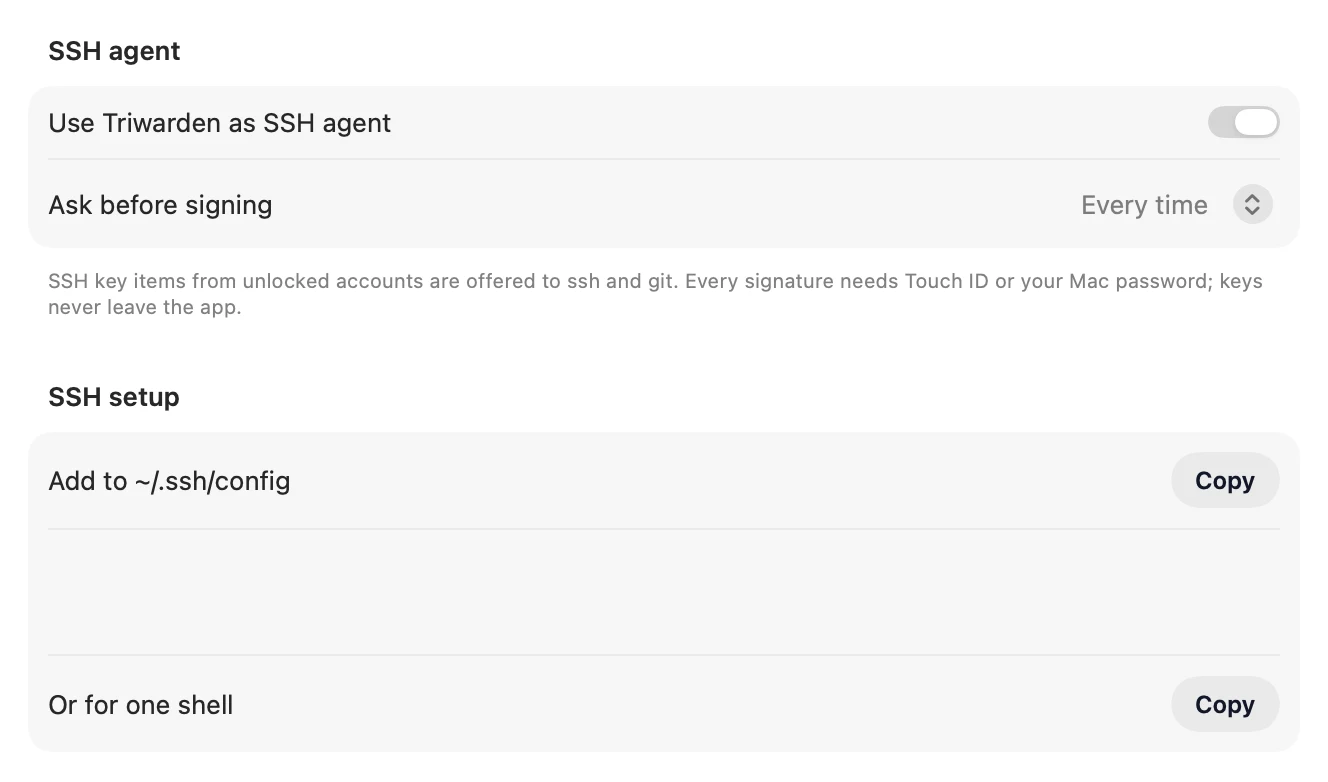
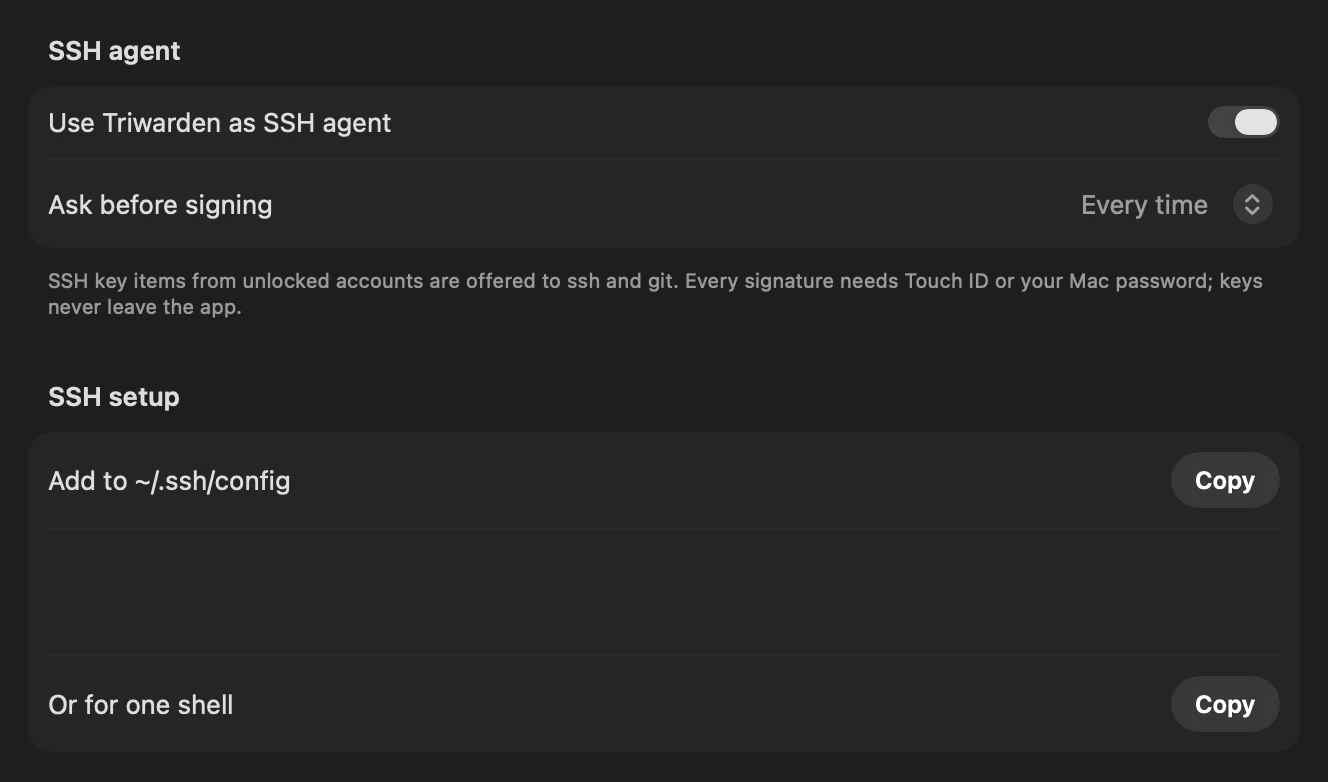
    Abre Triwarden › Ajustes › Developer y activa Use Triwarden as SSH agent. Funciona mientras la app está abierta y solo ofrece claves mientras tu caja fuerte está desbloqueada.

    Triwarden Settings › Developer: Use Triwarden as SSH agent, Ask before signing, and SSH setup with Copy buttonsTriwarden Settings › Developer: Use Triwarden as SSH agent, Ask before signing, and SSH setup with Copy buttons
  2. 02

    Añadir una clave

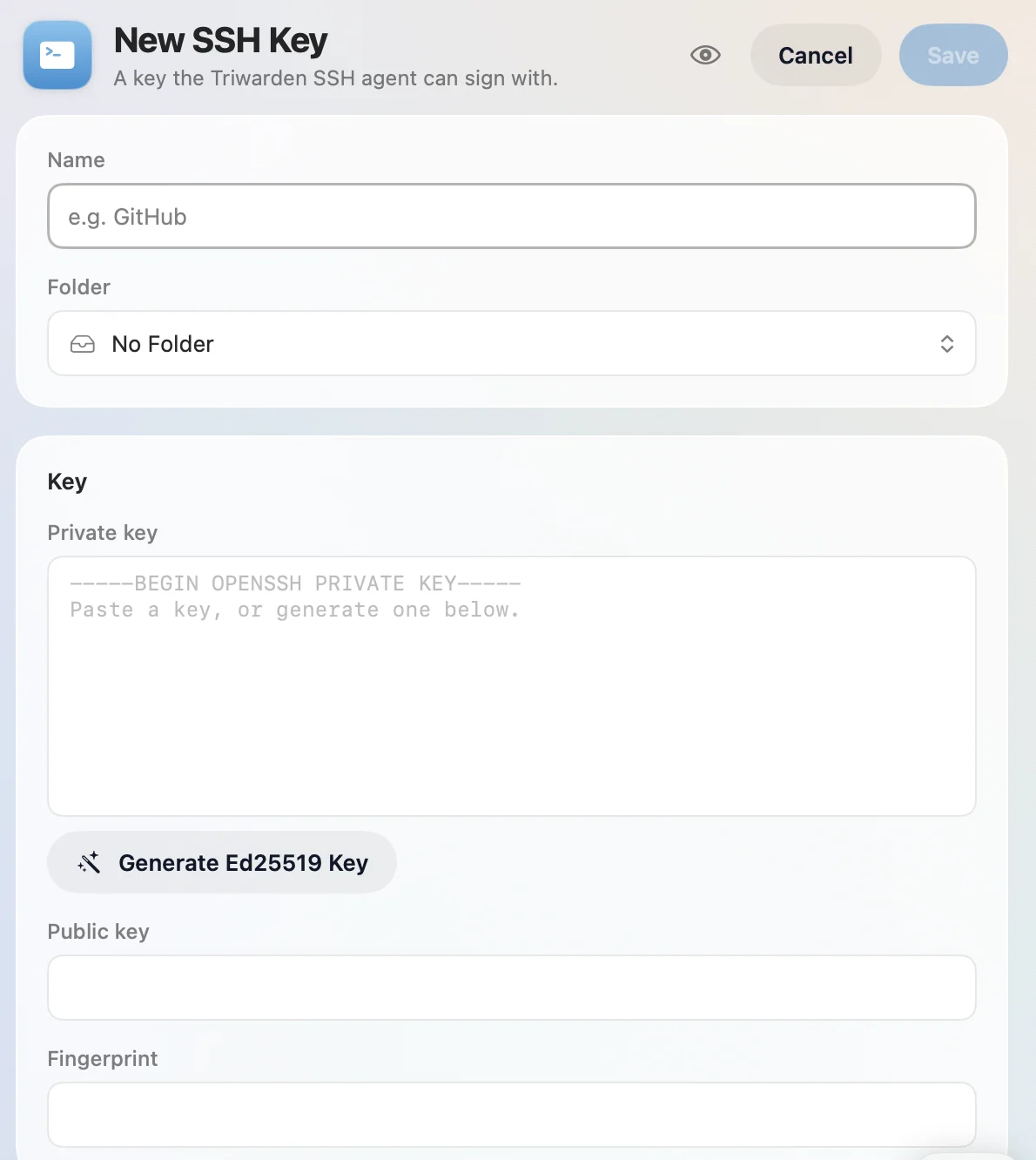
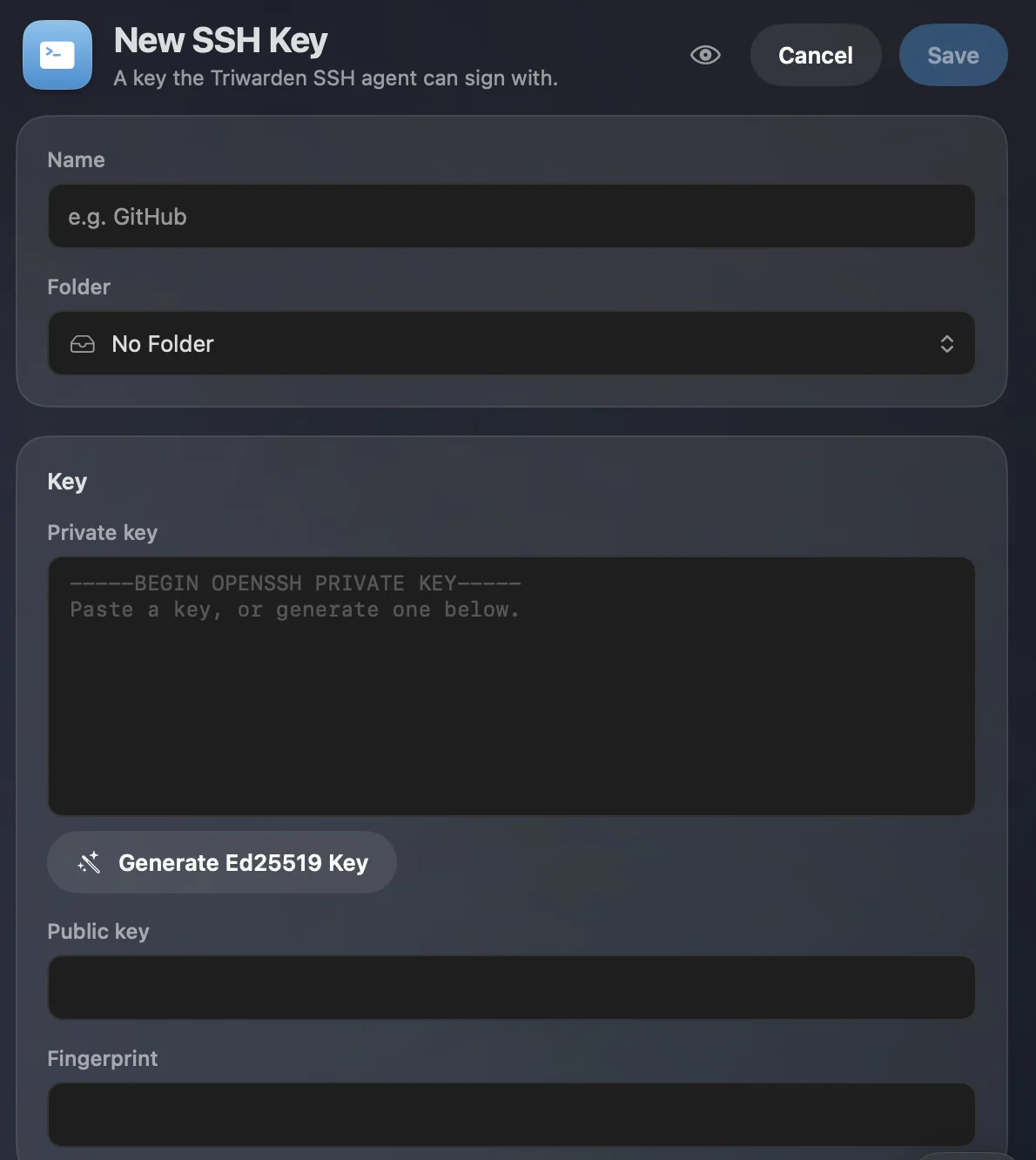
    Crea un nuevo elemento SSH Key. Pulsa Generate Ed25519 Key para generar una nueva, o pega una clave privada que ya tengas — una clave OpenSSH sin cifrar (-----BEGIN OPENSSH PRIVATE KEY-----). Ed25519, ECDSA (P-256, P-384, P-521) y RSA funcionan, y también aparecen las claves SSH guardadas por otras apps de Bitwarden.

    ¿La clave tiene una frase de contraseña? El agente no puede usar claves cifradas. Haz una copia sin cifrar, pégala en el elemento y luego elimina la copia — la caja fuerte la mantiene cifrada a partir de entonces.

    New SSH Key in the detail panel: name, folder, private key with Generate Ed25519 Key, public key and fingerprintNew SSH Key in the detail panel: name, folder, private key with Generate Ed25519 Key, public key and fingerprint
    Remove a passphrase (on a copy)
    cp ~/.ssh/id_ed25519 /tmp/key
    ssh-keygen -p -N "" -f /tmp/key
    # paste /tmp/key into the item, then:
    rm /tmp/key
    
  3. 03

    Apuntar ssh hacia él

    Añade el agente a ~/.ssh/config — Ajustes › Developer › SSH setup tiene un botón Copy con tu ruta ya rellenada. O configúralo solo para un shell.

    Prefiere el archivo de configuración: las apps abiertas desde el Dock (VS Code, Tower, Fork, Xcode) no ven las variables de tu shell, pero todo ssh lee la config.

    ~/.ssh/config
    Host *
      IdentityAgent "~/Library/Group Containers/…/agent.sock"
    
    zsh
    export SSH_AUTH_SOCK="$HOME/Library/Group Containers/…/agent.sock"
    
  4. 04

    Comprobar que funciona

    ssh-add -L enumera las claves públicas que ofrece el agente. ¿No hay nada? Consulta las soluciones más abajo.

    Terminal
    ssh-add -L
    ssh-ed25519 AAAAC3NzaC1lZDI1NTE5AAAAIKx…Qx9 GitHub
    ssh-ed25519 AAAAC3NzaC1lZDI1NTE5AAAAIM2…7mK homelab
    

Uso cotidiano

En cada lugar
donde aparece ssh.

GitHub y GitLab

Copia la clave pública del elemento en GitHub › Settings › SSH and GPG keys como Authentication key (GitLab: User settings › SSH keys). Luego pruébala:

Terminal
ssh -T [email protected]
# Triwarden asks: allow “ssh” to sign with “GitHub”
Hi alexchen! You've successfully authenticated, but GitHub does not provide shell access.

Tus servidores

Añade la clave pública a ~/.ssh/authorized_keys en el servidor y conéctate con ssh. El agente de Triwarden devuelve firmas sin enviar tu clave privada a ssh.

Terminal
ssh [email protected] 'cat >> ~/.ssh/authorized_keys' < homelab.pub
ssh [email protected]

Commits de git firmados

En la página de la clave, Git signing › Copy Setup te da estas tres líneas. Añade la misma clave pública en GitHub como Signing key y tus commits mostrarán Verified.

Git signing › Copy Setup
git config --global gpg.format ssh
git config --global user.signingkey "key::ssh-ed25519 AAAAC3NzaC1lZDI1NTE5AAAAIKx…Qx9 GitHub"
git config --global commit.gpgsign true

Para comprobar también las firmas en local, enumera las claves en las que confías:

Terminal
echo "[email protected] ssh-ed25519 AAAAC3NzaC1lZDI1NTE5AAAAIKx…Qx9" >> ~/.ssh/allowed_signers
git config --global gpg.ssh.allowedSignersFile ~/.ssh/allowed_signers
git log --show-signature -1
Good "git" signature for [email protected] with ED25519 key SHA256:…

Varias claves

Con muchas claves, un servidor puede detenerse en “Too many authentication failures” antes de llegar a la correcta. Guarda la mitad pública de esa clave en un archivo y fíjala al host:

~/.ssh/config
Host github.com
  IdentityFile ~/.ssh/github.pub
  IdentitiesOnly yes

Solo algunos hosts

¿Prefieres otro agente para todo lo demás? Usa Triwarden solo para hosts con nombre:

~/.ssh/config
Host github.com gitlab.com nas.home.arpa
  IdentityAgent "~/Library/Group Containers/…/agent.sock"

Apps de Git y editores

VS Code, Tower, Fork, Xcode y cualquier otra app que use el ssh del sistema lee ~/.ssh/config, así que funcionan una vez hecho el paso 3. La aprobación aparece igual para ellas.

Aprobaciones

Tú decides
cuándo aprobar la firma.

Cada solicitud nombra el programa y la clave — “allow ssh to sign with the SSH key GitHub”. Elige con qué frecuencia preguntar en Ajustes › Developer › Ask before signing:

Cada vez
el valor predeterminado: un aviso por firma
Una vez por minuto, por app
útil para una ráfaga de git fetch
Una vez cada 10 minutos, por app
para sesiones largas; al bloquear se olvida

Si Touch ID no está disponible, macOS puede pedir la contraseña de tu Mac. Elige Deny para rechazar una solicitud. Ajustes › Developer enumera aprobaciones y denegaciones recientes.

Soluciones

Cuando
no funciona.

“The agent has no identities.”

La caja fuerte está bloqueada, el agente está apagado, no hay elementos SSH Key, o la clave del elemento tiene una frase de contraseña (las claves cifradas no se ofrecen).

“Could not open a connection to your authentication agent”

Este shell no sabe dónde está el agente. Añade la línea IdentityAgent a ~/.ssh/config, o ejecuta el export del paso 3 en ese shell.

“agent refused operation”

La solicitud se denegó, o el aviso se dejó hasta que caducó. Vuelve a ejecutar el comando y aprueba.

“Too many authentication failures”

El servidor se rindió antes de llegar a la clave correcta. Fija la clave al host (Varias claves, arriba).

Listo cuando tú lo estés.

El agente SSH está incluido en el uso personal gratuito. El uso laboral requiere una licencia.

Descargar para Mac