본문으로 건너뛰기
Triwarden

가이드 · SSH 에이전트

SSH 키를,
보관함에.

Triwarden은 보관함의 SSH 키 항목을 사용해 ssh와 git의 SSH 에이전트로 동작합니다. 서명은 앱 안에서 이루어지며, 클라이언트는 개인 키가 아니라 서명을 받습니다. 승인 빈도는 설정할 수 있습니다.

ssh · git에이전트 소켓Triwarden승인서명
ssh가 서명을 요청합니다. Triwarden은 승인을 확인하고, 필요할 때 Touch ID 또는 Mac 비밀번호로 확인한 뒤 서명을 반환합니다.

설정

네 단계로
SSH 에이전트를 설정하세요.

  1. 01

    에이전트 켜기

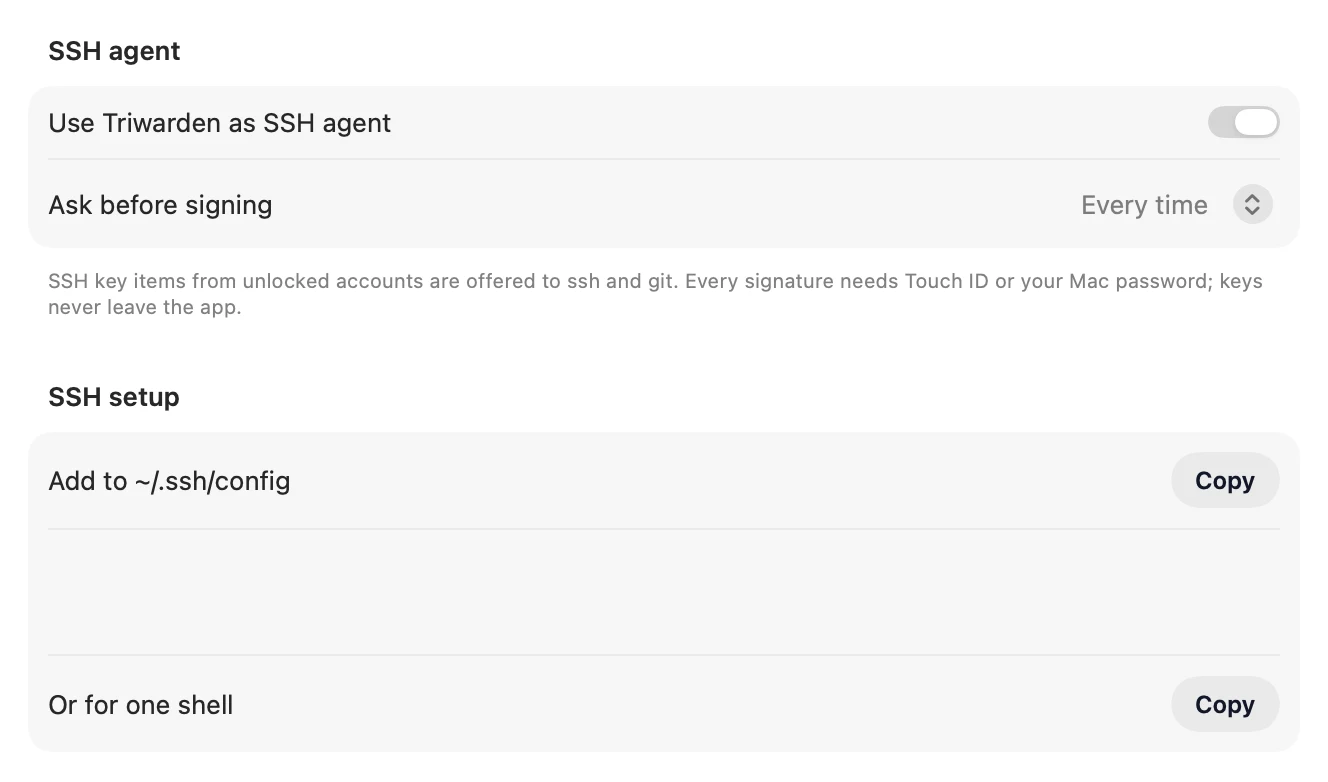
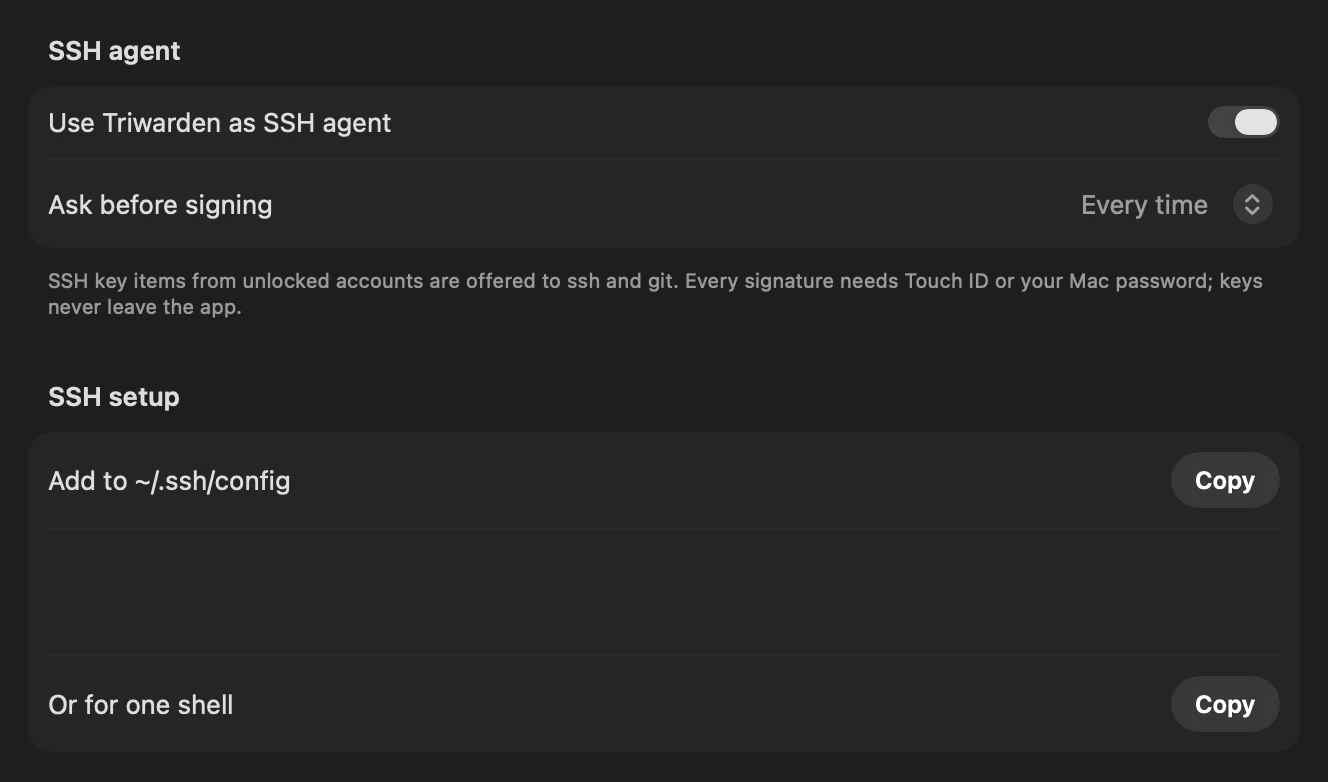
    Triwarden › 설정 › Developer에서 Use Triwarden as SSH agent를 켭니다. 앱이 열려 있는 동안 실행되며, 보관함이 잠금 해제된 동안에만 키를 제공합니다.

    Triwarden Settings › Developer: Use Triwarden as SSH agent, Ask before signing, and SSH setup with Copy buttonsTriwarden Settings › Developer: Use Triwarden as SSH agent, Ask before signing, and SSH setup with Copy buttons
  2. 02

    키 추가

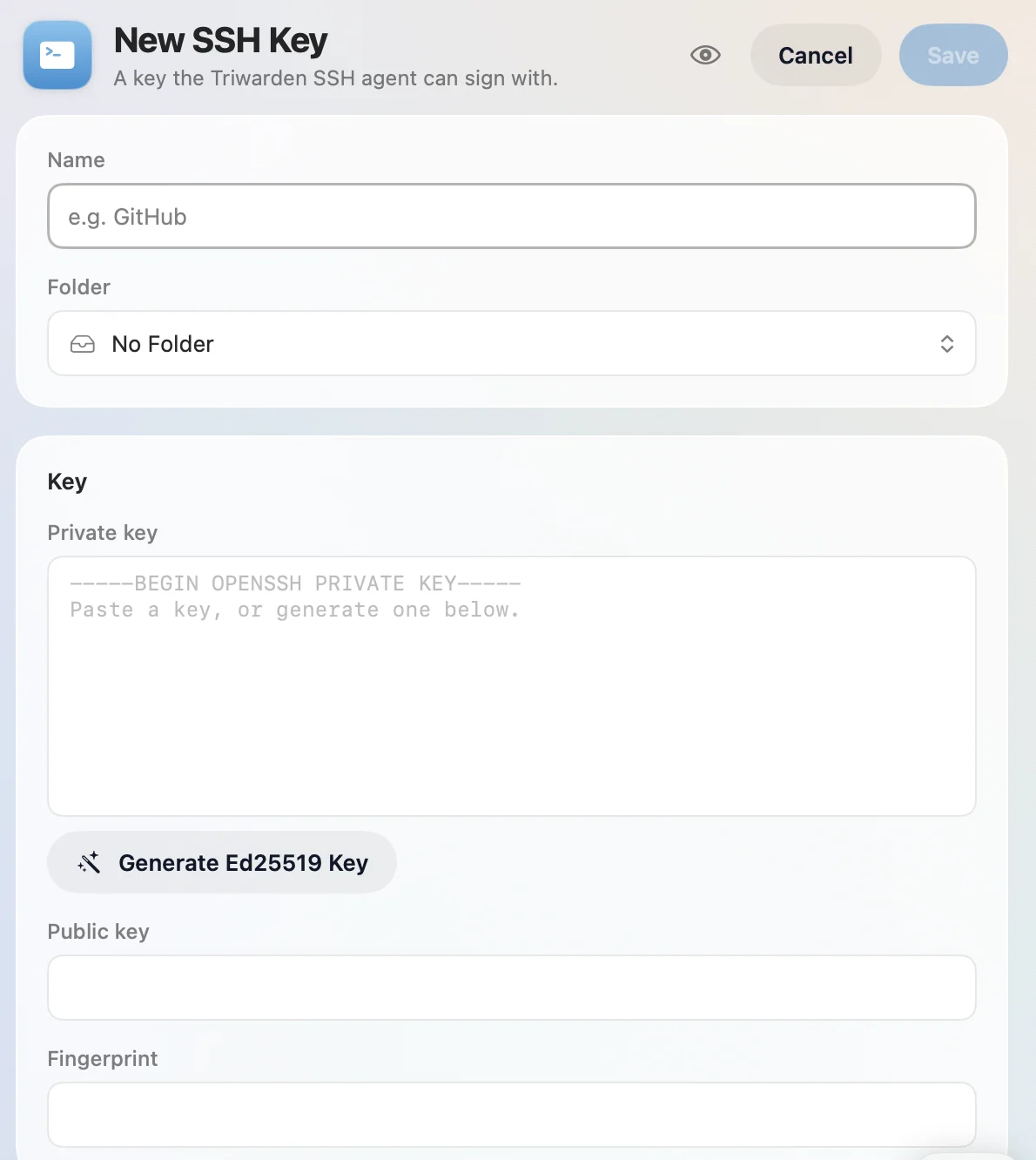
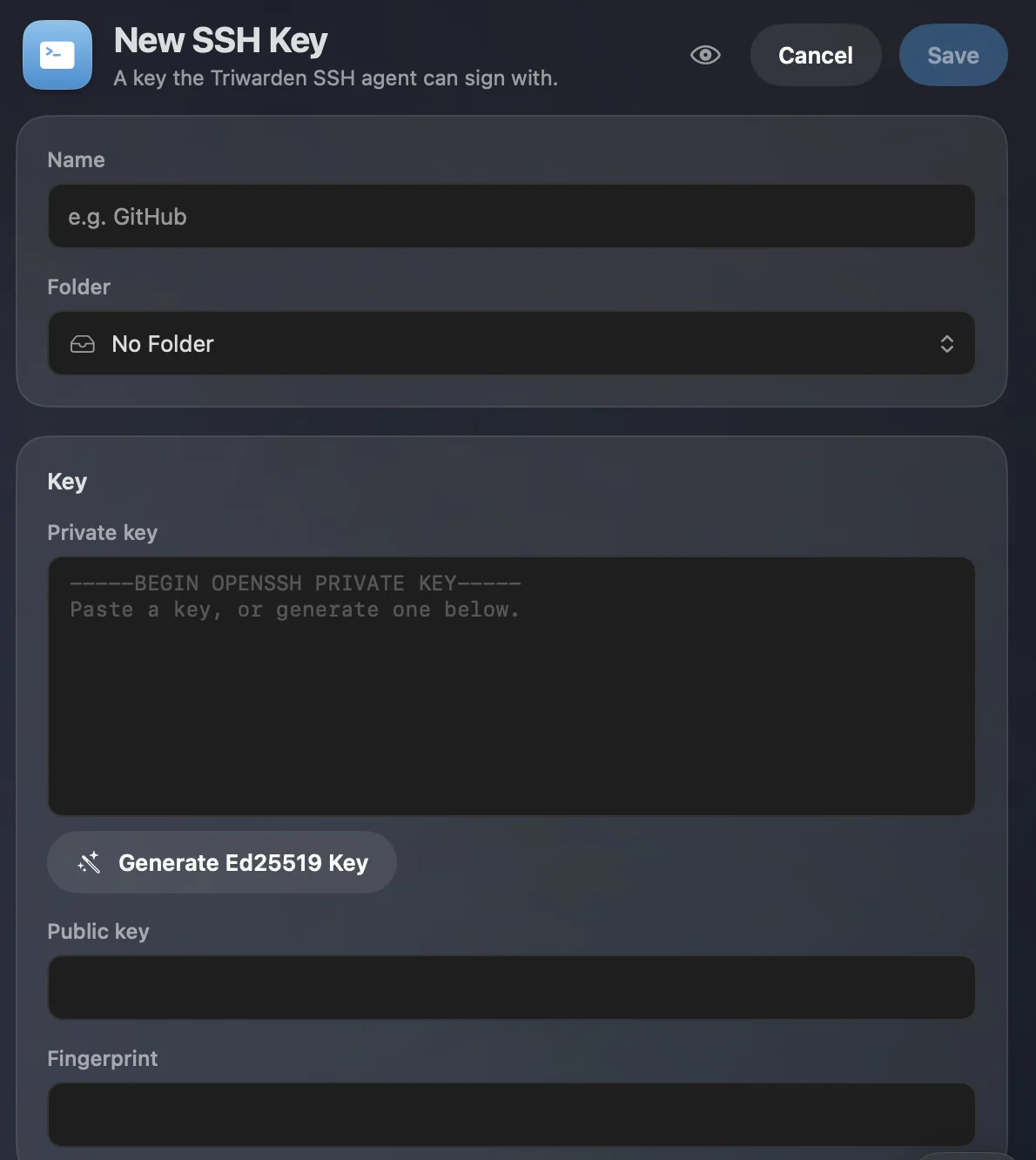
    새 SSH Key 항목을 만듭니다. 새 키는 Generate Ed25519 Key를 누르거나, 이미 가진 개인 키 — 암호화되지 않은 OpenSSH 키(-----BEGIN OPENSSH PRIVATE KEY-----) — 를 붙여넣으세요. Ed25519, ECDSA(P-256, P-384, P-521), RSA 모두 동작하며, 다른 Bitwarden 앱에 저장된 SSH 키도 표시됩니다.

    키에 암호 구문이 있나요? 에이전트는 암호화된 키를 사용할 수 없습니다. 암호화되지 않은 복사본을 만들어 항목에 붙여넣은 뒤 복사본을 삭제하세요 — 이후부터는 보관함이 암호화하여 보관합니다.

    New SSH Key in the detail panel: name, folder, private key with Generate Ed25519 Key, public key and fingerprintNew SSH Key in the detail panel: name, folder, private key with Generate Ed25519 Key, public key and fingerprint
    Remove a passphrase (on a copy)
    cp ~/.ssh/id_ed25519 /tmp/key
    ssh-keygen -p -N "" -f /tmp/key
    # paste /tmp/key into the item, then:
    rm /tmp/key
    
  3. 03

    ssh가 가리키도록 설정

    에이전트를 ~/.ssh/config에 추가하세요 — 설정 › Developer › SSH setup에 경로가 채워진 Copy 버튼이 있습니다. 또는 한 셸에만 설정할 수 있습니다.

    설정 파일을 권장합니다. Dock에서 연 앱(VS Code, Tower, Fork, Xcode)은 셸 변수를 보지 못하지만, 모든 ssh는 설정을 읽습니다.

    ~/.ssh/config
    Host *
      IdentityAgent "~/Library/Group Containers/…/agent.sock"
    
    zsh
    export SSH_AUTH_SOCK="$HOME/Library/Group Containers/…/agent.sock"
    
  4. 04

    동작 확인

    ssh-add -L는 에이전트가 제공하는 공개 키를 나열합니다. 아무것도 없다면 아래 해결 방법을 보세요.

    Terminal
    ssh-add -L
    ssh-ed25519 AAAAC3NzaC1lZDI1NTE5AAAAIKx…Qx9 GitHub
    ssh-ed25519 AAAAC3NzaC1lZDI1NTE5AAAAIM2…7mK homelab
    

일상적인 사용

ssh가 나타나는
모든 곳.

GitHub와 GitLab

항목의 공개 키를 GitHub › Settings › SSH and GPG keys에 Authentication key로 등록하세요(GitLab: User settings › SSH keys). 그런 다음 테스트하세요:

Terminal
ssh -T [email protected]
# Triwarden asks: allow “ssh” to sign with “GitHub”
Hi alexchen! You've successfully authenticated, but GitHub does not provide shell access.

내 서버

서버의 ~/.ssh/authorized_keys에 공개 키를 추가한 뒤 ssh로 연결하세요. Triwarden의 에이전트는 개인 키를 ssh에 보내지 않고 서명을 반환합니다.

Terminal
ssh [email protected] 'cat >> ~/.ssh/authorized_keys' < homelab.pub
ssh [email protected]

서명된 git 커밋

키 페이지에서 Git signing › Copy Setup으로 이 세 줄을 받을 수 있습니다. 같은 공개 키를 GitHub에 Signing key로 등록하면 커밋에 Verified가 표시됩니다.

Git signing › Copy Setup
git config --global gpg.format ssh
git config --global user.signingkey "key::ssh-ed25519 AAAAC3NzaC1lZDI1NTE5AAAAIKx…Qx9 GitHub"
git config --global commit.gpgsign true

로컬에서도 서명을 확인하려면, 신뢰하는 키를 나열하세요:

Terminal
echo "[email protected] ssh-ed25519 AAAAC3NzaC1lZDI1NTE5AAAAIKx…Qx9" >> ~/.ssh/allowed_signers
git config --global gpg.ssh.allowedSignersFile ~/.ssh/allowed_signers
git log --show-signature -1
Good "git" signature for [email protected] with ED25519 key SHA256:…

키가 여러 개일 때

키가 많으면 올바른 키에 도달하기 전에 서버가 “Too many authentication failures”에서 멈출 수 있습니다. 해당 키의 공개 반쪽을 파일에 저장하고 호스트에 고정하세요:

~/.ssh/config
Host github.com
  IdentityFile ~/.ssh/github.pub
  IdentitiesOnly yes

일부 호스트만

나머지는 다른 에이전트를 쓰고 싶나요? 지정한 호스트에만 Triwarden을 사용하세요:

~/.ssh/config
Host github.com gitlab.com nas.home.arpa
  IdentityAgent "~/Library/Group Containers/…/agent.sock"

Git 앱과 에디터

VS Code, Tower, Fork, Xcode 등 시스템의 ssh를 쓰는 앱은 ~/.ssh/config를 읽으므로 3단계를 마치면 바로 동작합니다. 승인 프롬프트도 같은 방식으로 나타납니다.

승인

서명 승인 시점은
당신이 결정합니다.

각 요청에는 프로그램과 키가 표시됩니다 — “ssh가 SSH 키 GitHub로 서명하도록 허용”. 확인 빈도는 설정 › Developer › Ask before signing에서 선택하세요:

매번
기본값: 서명당 확인 한 번
앱마다 1분에 한 번
git fetch가 연달아 있을 때 편리
앱마다 10분에 한 번
긴 세션용; 잠그면 잊습니다

Touch ID를 사용할 수 없으면 macOS가 Mac 비밀번호를 물을 수 있습니다. 요청을 거절하려면 Deny를 선택하세요. 설정 › Developer에 최근 승인·거부가 표시됩니다.

해결 방법

잘
되지 않을 때.

“The agent has no identities.”

보관함이 잠겨 있거나, 에이전트가 꺼져 있거나, SSH Key 항목이 없거나, 항목의 키에 암호 구문이 있습니다(암호화된 키는 제공되지 않습니다).

“Could not open a connection to your authentication agent”

이 셸이 에이전트 위치를 모릅니다. IdentityAgent 줄을 ~/.ssh/config에 추가하거나, 해당 셸에서 3단계의 export를 실행하세요.

“agent refused operation”

요청이 거부되었거나 확인이 시간 초과되었습니다. 명령을 다시 실행하고 승인하세요.

“Too many authentication failures”

올바른 키에 도달하기 전에 서버가 포기했습니다. 키를 호스트에 고정하세요(위의 키가 여러 개일 때).

준비되면 시작하세요.

SSH 에이전트는 개인 사용에 포함되며 무료입니다. 업무용에는 라이선스가 필요합니다.

Mac용 다운로드