
AI 코딩 도구
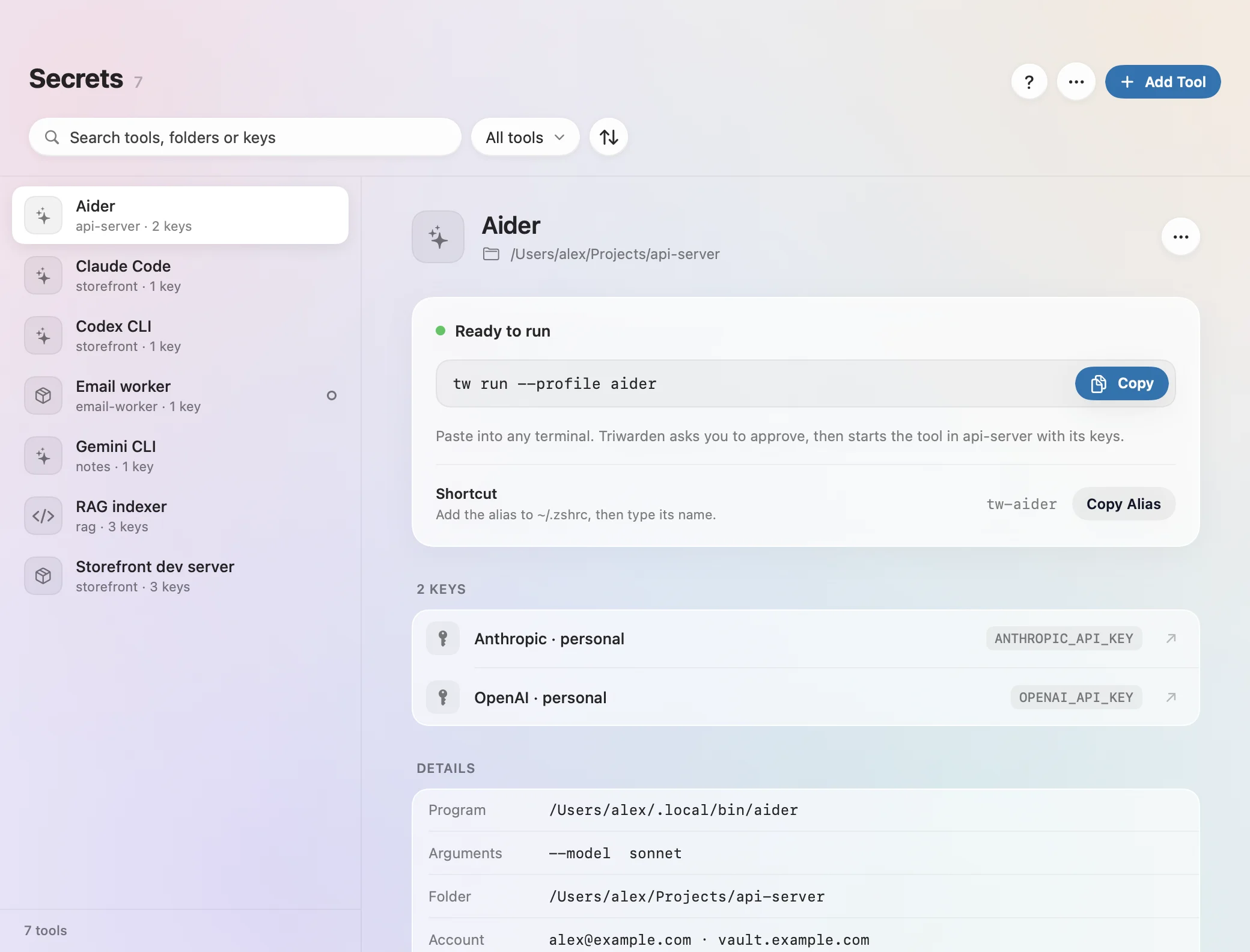
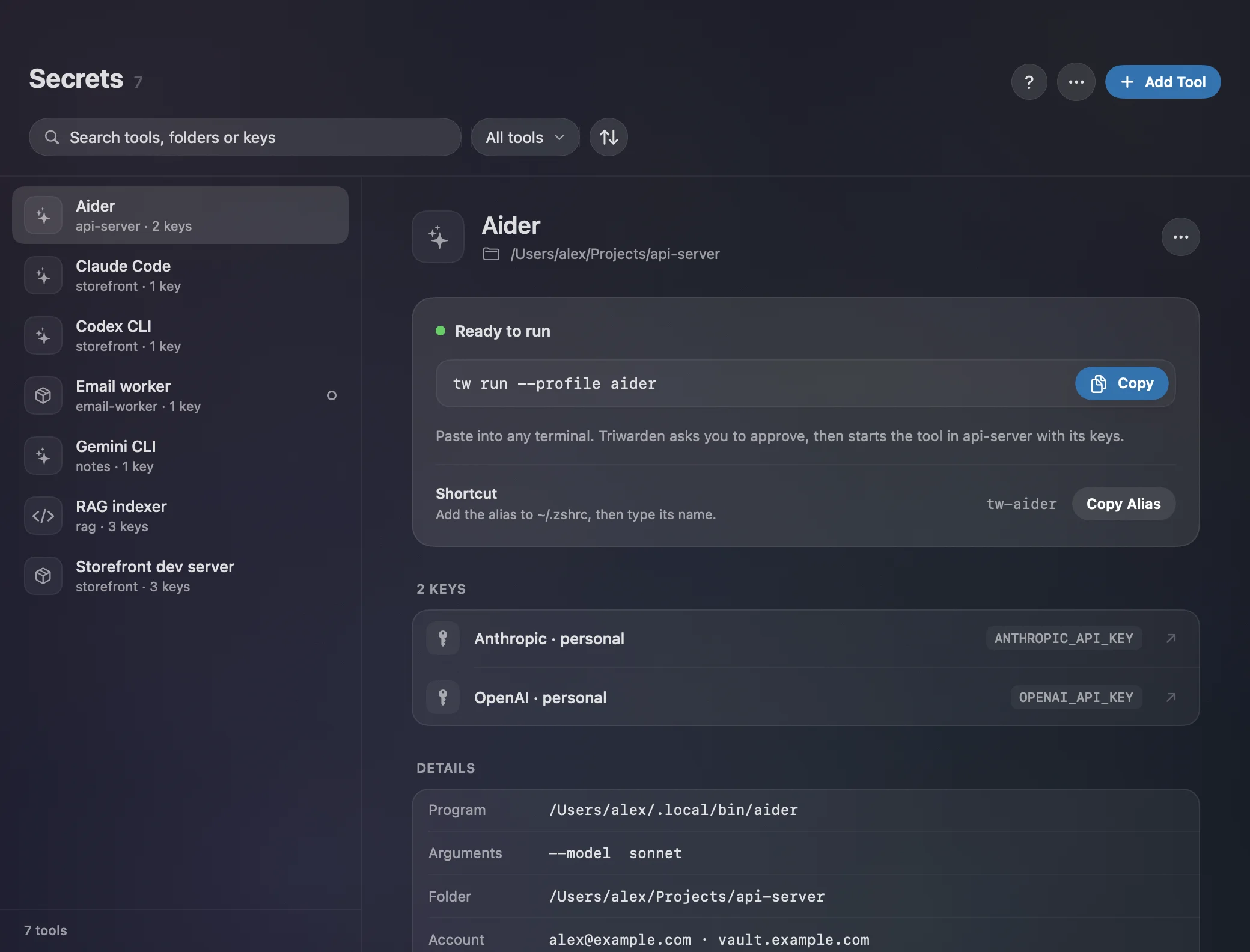
Claude Code, Codex, Gemini CLI마다 도구를 하나씩 저장하고, 각 도구가 기대하는 키와 변수를 지정하세요. 각 도구는 직접 선택한 키만 받습니다.
가이드 · 로컬 API 키
Triwarden은 API 키를 Vaultwarden 또는 Bitwarden 보관함에 보관하고, 설정한 도구에 전달합니다. tw run 또는 별칭으로 도구를 시작하세요. 승인하면 Triwarden이 선택한 키를 환경 변수로 넣어 도구를 시작합니다. Triwarden 서버로는 아무것도 전송되지 않습니다.
설정
보관함에서 + 버튼이나 파일 메뉴의 새 API 키를 선택합니다. 이름을 붙이고 서비스를 입력한 뒤 키를 붙여넣고, 기본 환경 변수(예: ANTHROPIC_API_KEY)를 확인하세요. 키는 표준 보안 메모로 저장되므로 다른 Bitwarden 앱에서도 열고 편집할 수 있습니다.
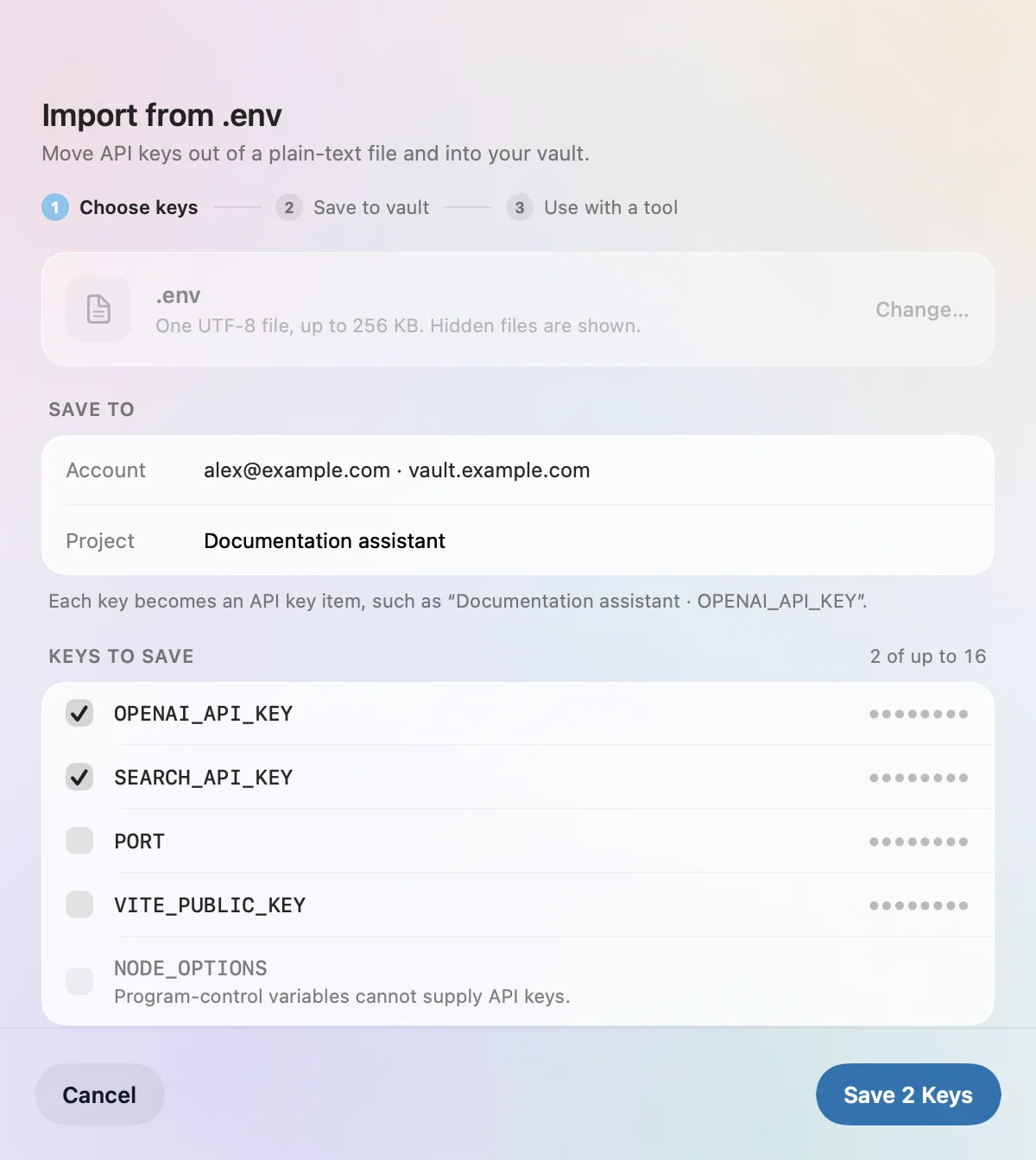
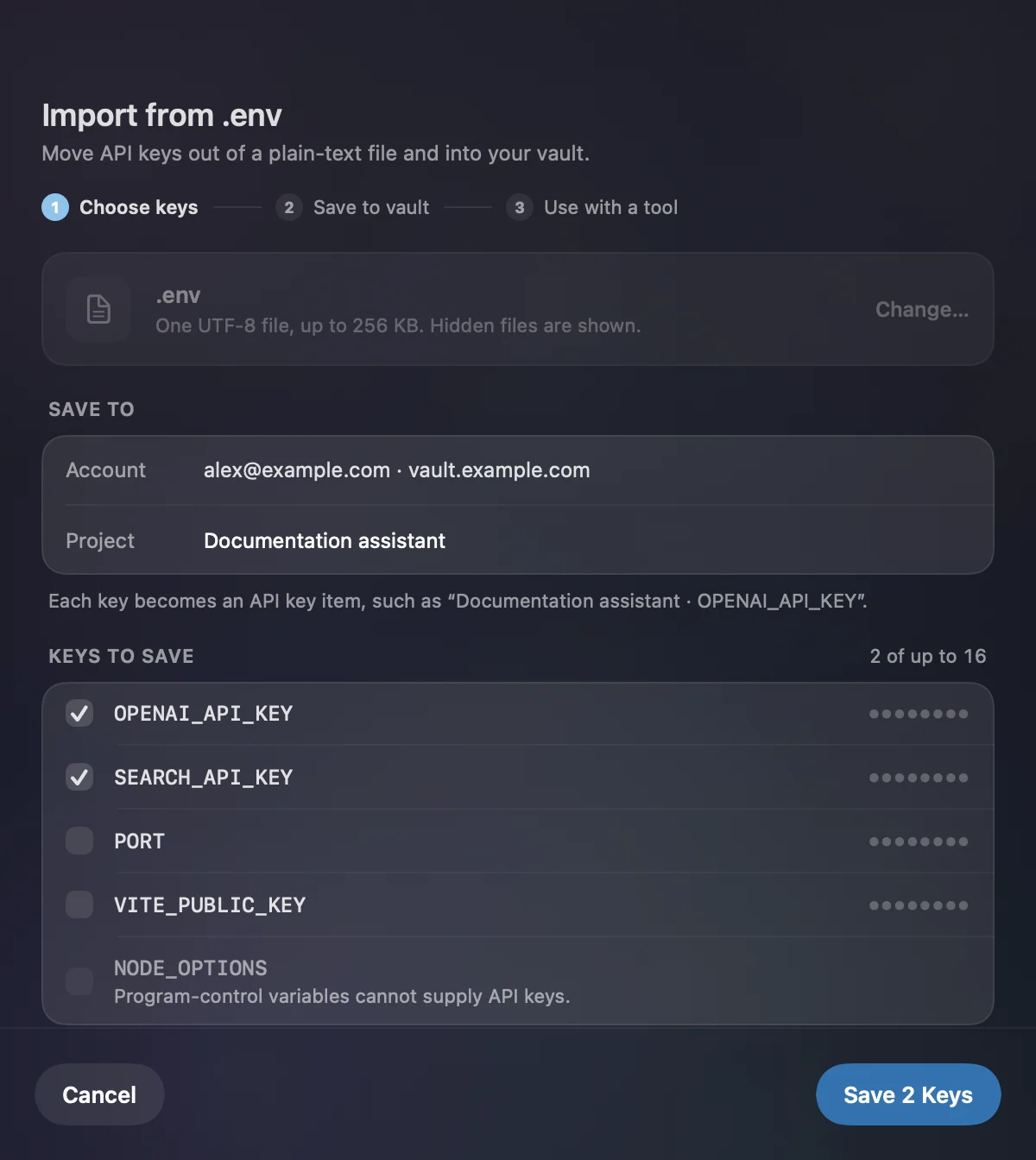
이미 .env 파일이 있나요? .env 파일 가져오기…를 선택하고 저장할 키를 고르세요. Triwarden은 파일을 읽기만 합니다. 도구가 잘 동작하면 평문 사본은 직접 삭제하세요.
키를 열고 도구에 제공…을 선택합니다. Claude Code, Codex, Gemini CLI, npm 개발 서버 같은 도구와 그 프로젝트 폴더를 고르세요. 도구가 읽는 변수 이름을 확인합니다. 키가 더 필요하면 추가하고, 전체 명령을 검토한 뒤 도구 저장을 선택하세요.
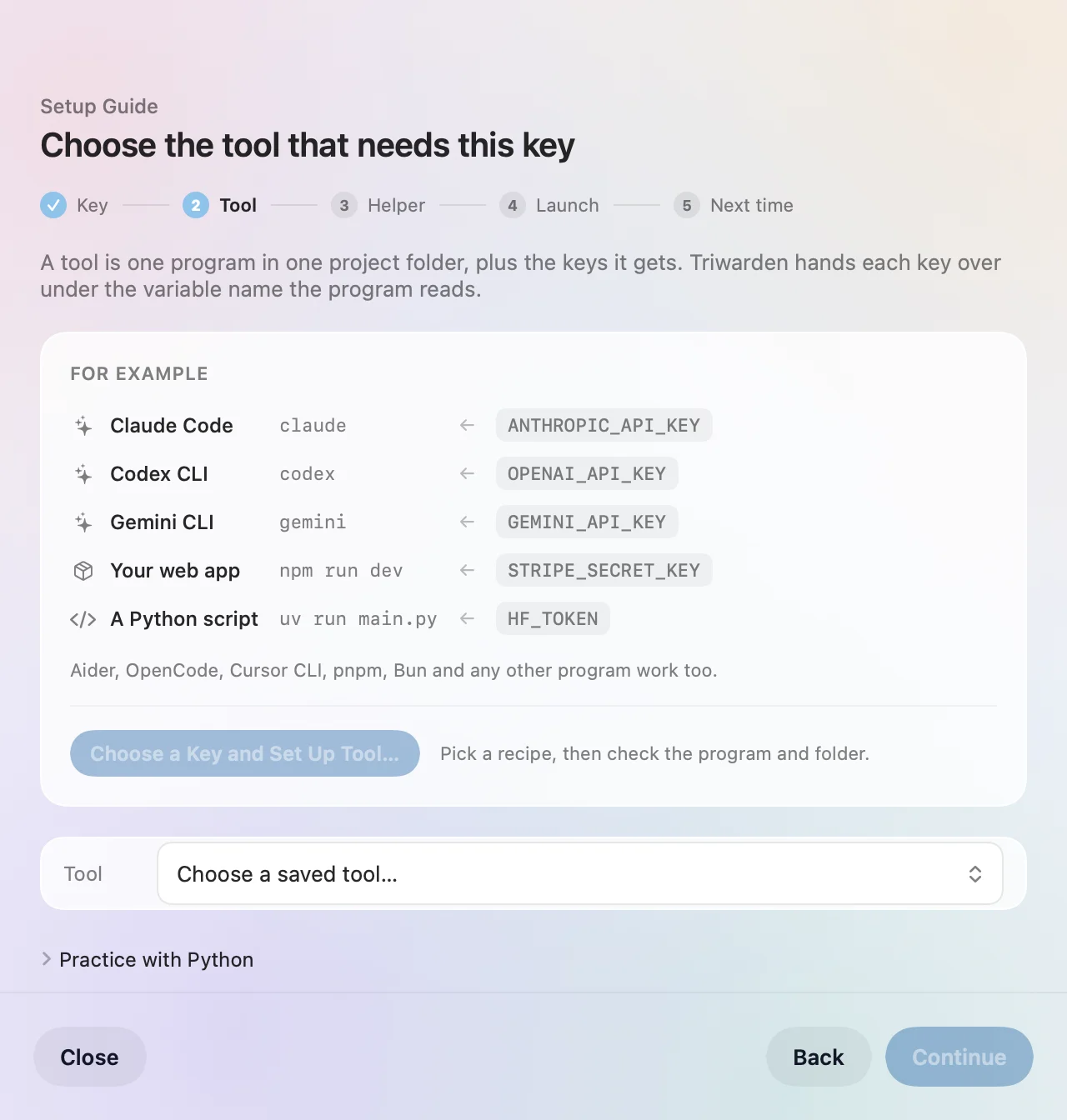
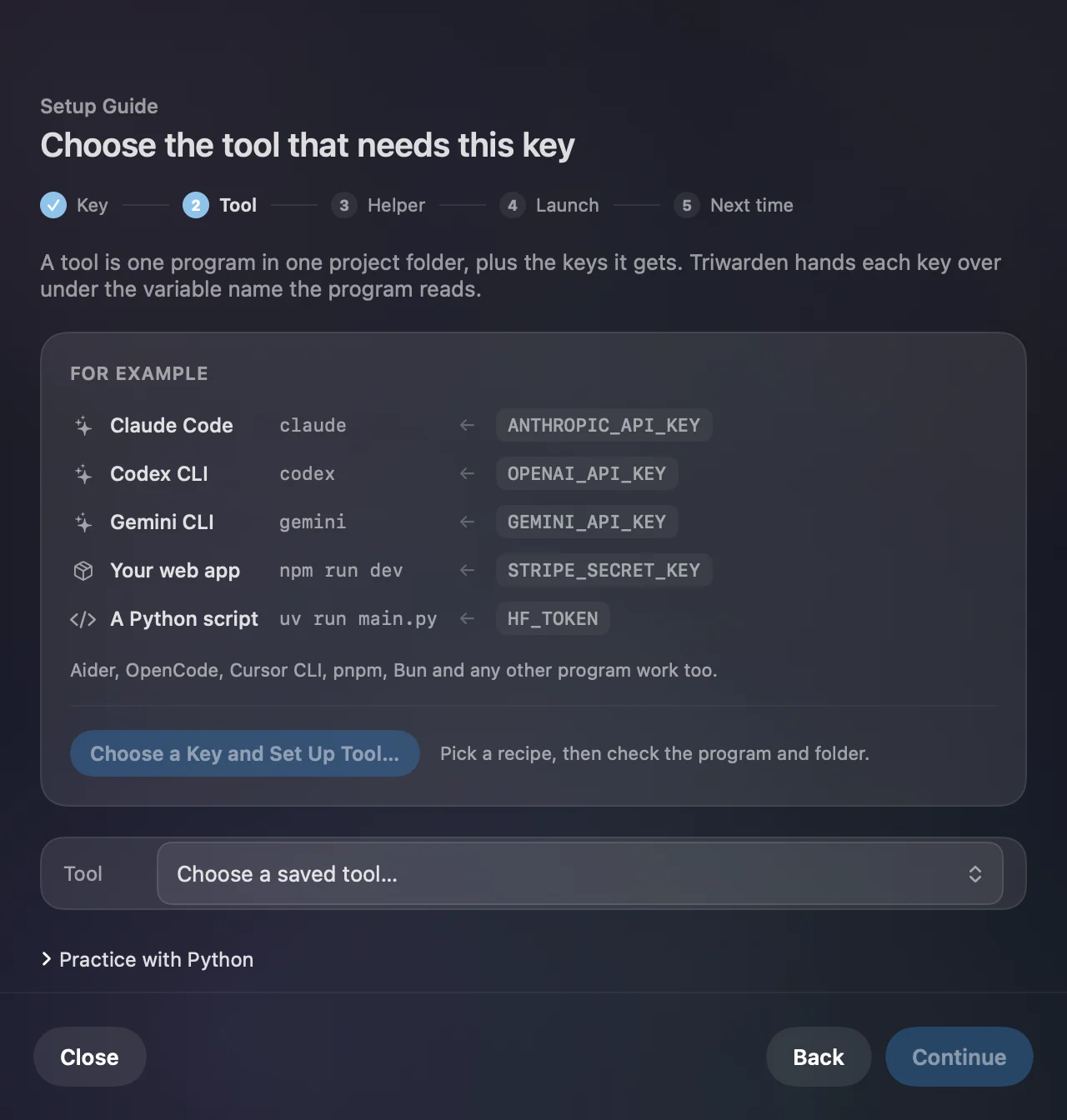
설정 › 개발자 › tw 설치에서 tw 도우미를 한 번 설치합니다. 보안 정보에는 저장된 도구마다 실행 명령이 표시됩니다. 별칭 복사로 tw-claude-code 같은 짧은 이름을 받아, 그 줄을 ~/.zshrc에 추가하세요.
별칭에는 도구 이름만 들어 있으며, 키는 절대 들어 있지 않습니다.
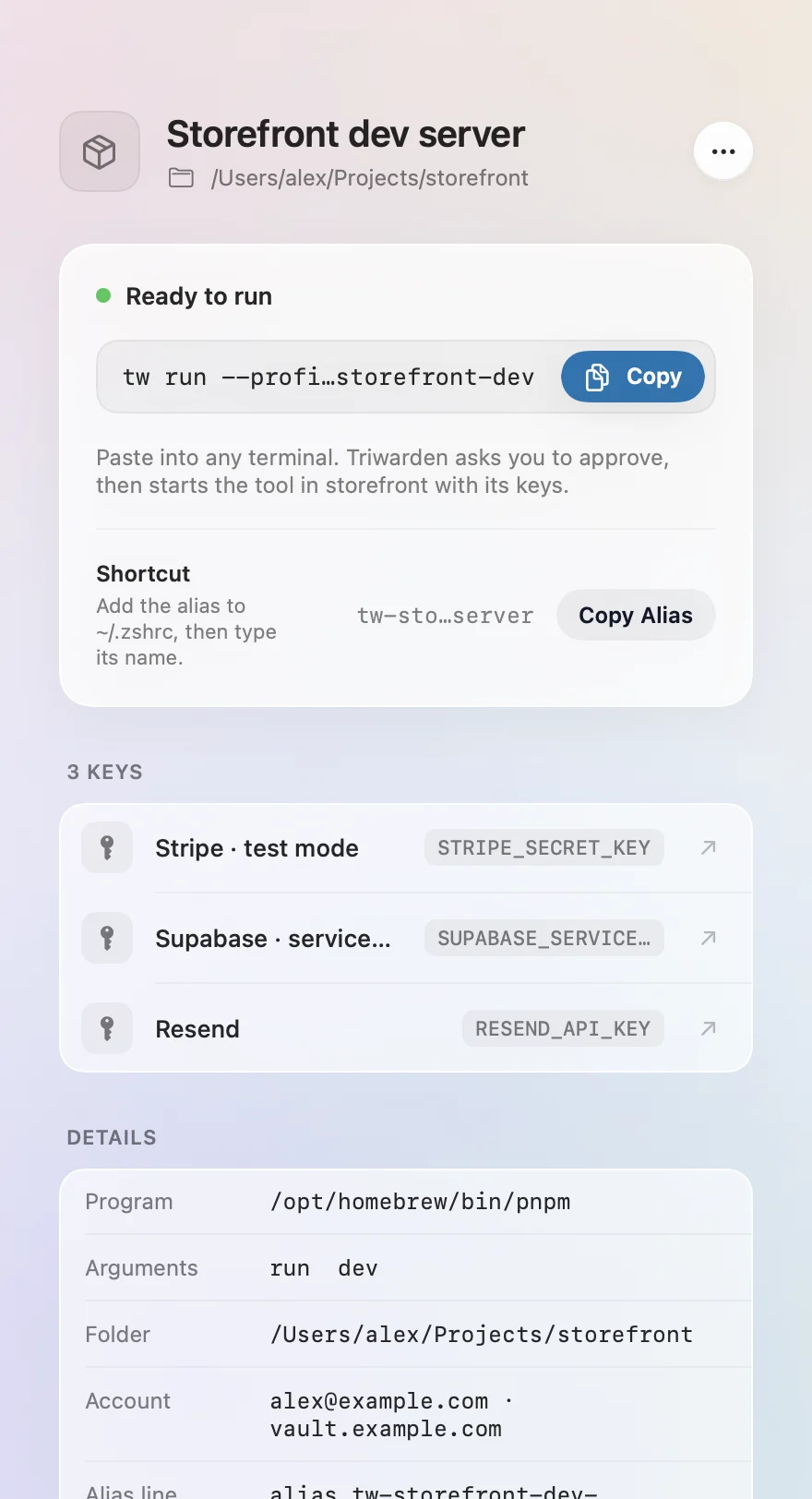
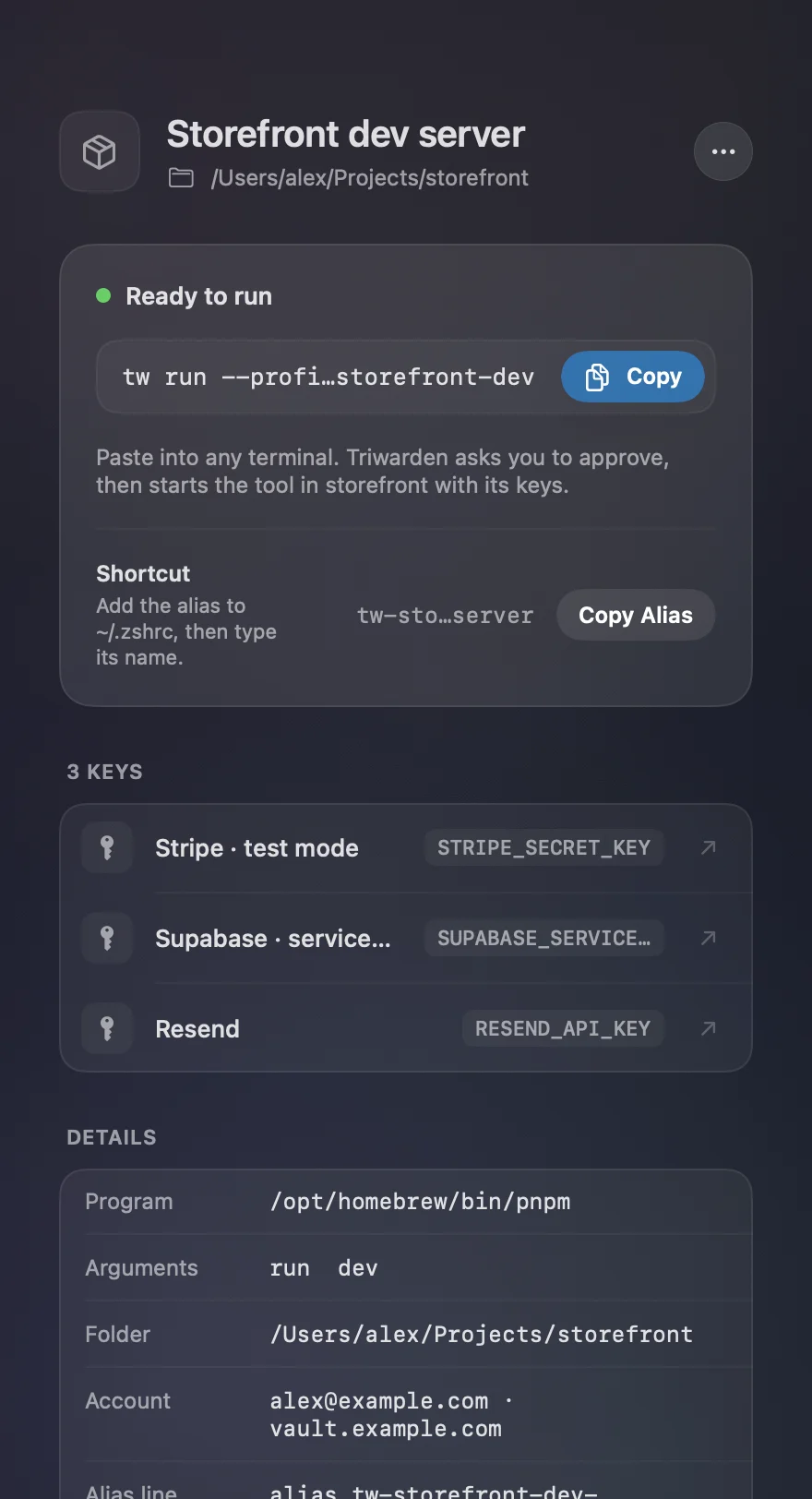
alias tw-claude-code='tw run --profile tool-…'
별칭을 입력하세요. Triwarden이 도구, 명령, 폴더, 전달될 모든 키를 보여 줍니다. 한 번, 10분, 잠글 때까지 중 하나를 고른 뒤 Touch ID 또는 Mac 비밀번호로 확인하세요. 도구가 키를 환경 변수로 받아 시작됩니다.
tw-claude-code # Triwarden: approve “Claude Code” with Touch ID
일상적인 사용
Claude Code, Codex, Gemini CLI마다 도구를 하나씩 저장하고, 각 도구가 기대하는 키와 변수를 지정하세요. 각 도구는 직접 선택한 키만 받습니다.
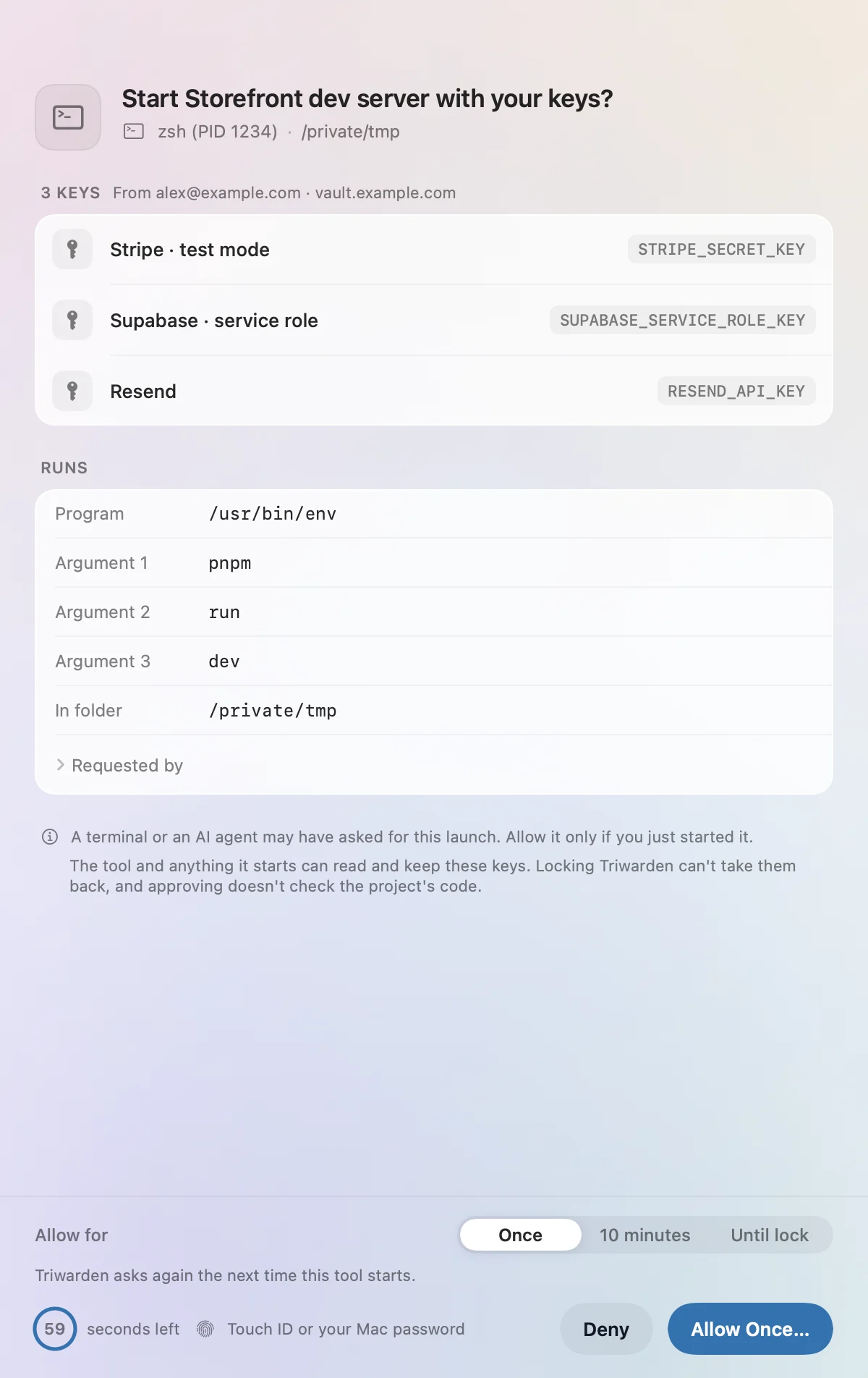
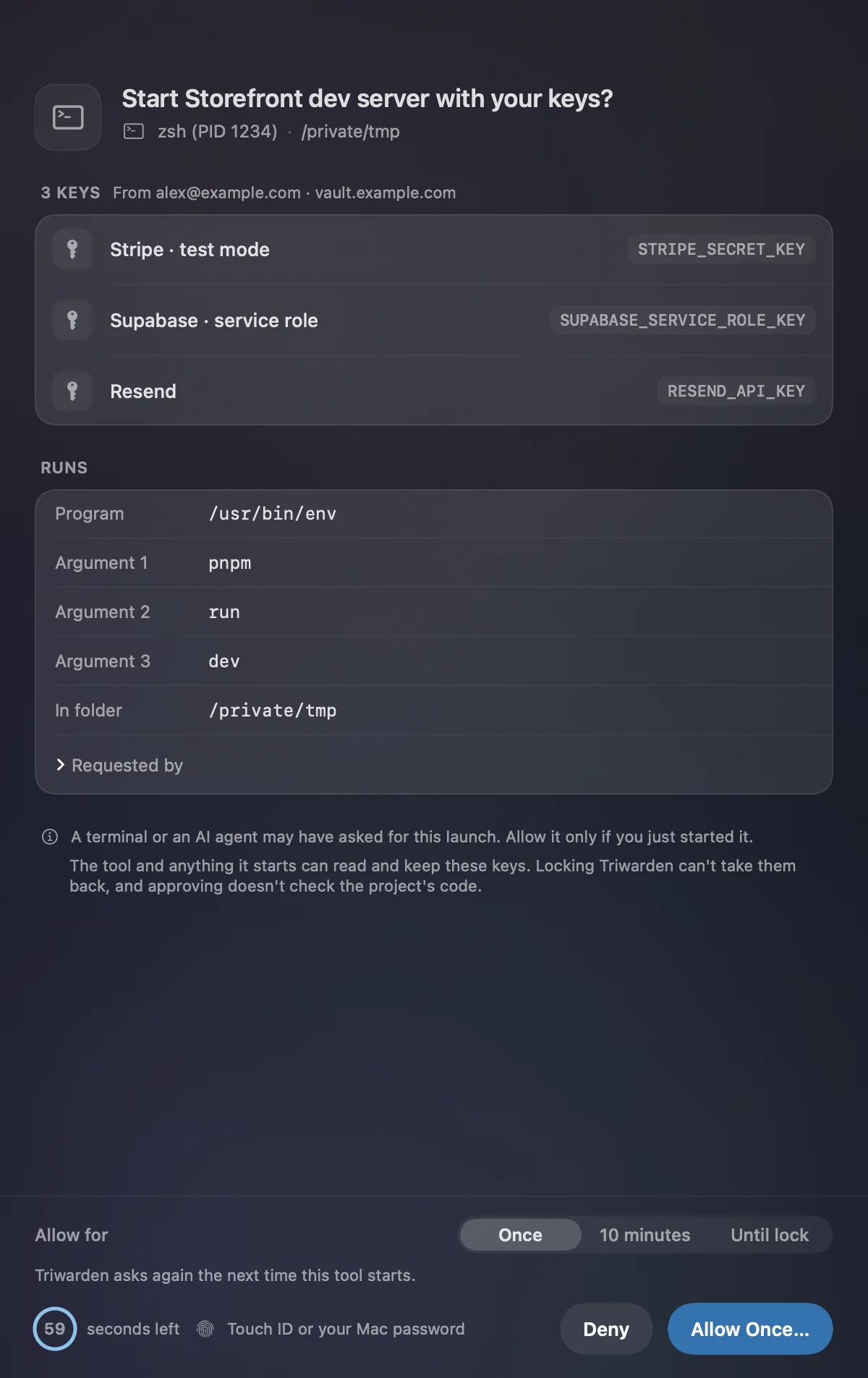
키가 여러 개 필요한 개발 서버는 한 번의 실행으로 모든 키를 함께 받습니다. 키마다 해당 프로젝트가 읽는 변수 이름을 쓸 수 있습니다.
tw-storefront-dev-server # Triwarden: approve “Storefront dev server” with Touch ID
키를 가져오고 tw run으로 도구가 시작되는지 확인하세요. 그런 다음 평문 줄을 지우고 새 터미널을 여세요. 키가 Git이나 로그에 남은 적이 있다면 제공업체에서 키를 교체하세요. 보관함으로 옮겨도 예전 사본은 그대로입니다.
승인
승인 창에는 도구 이름과 명령, 폴더, 모든 키가 표시됩니다. 허용 기간을 고르세요:
임시 접근은 저장된 명령과 요청한 실행 프로세스에만 적용됩니다. 새 터미널 윈도우에서는 다시 묻습니다.
현재 접근
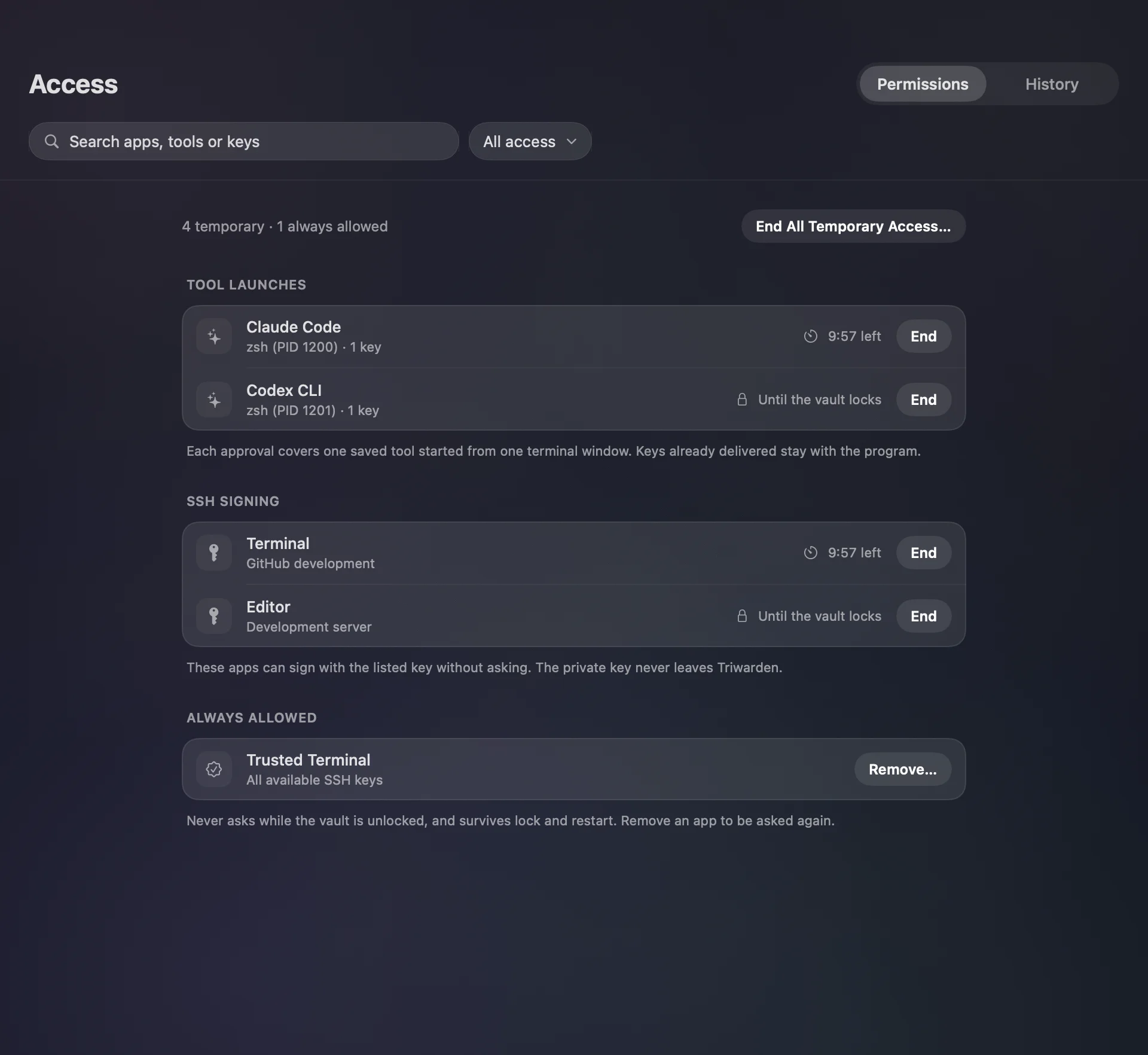
도구에 임시 접근 권한이 있는 동안 노치에 작은 상태가 표시되며, 승인마다 남은 시간이 보입니다. 포인터를 올리면 목록을 보고 승인을 종료할 수 있습니다. 사이드바의 접근 › 권한에도 같은 승인이 나열되며, 여기서도 종료할 수 있습니다.
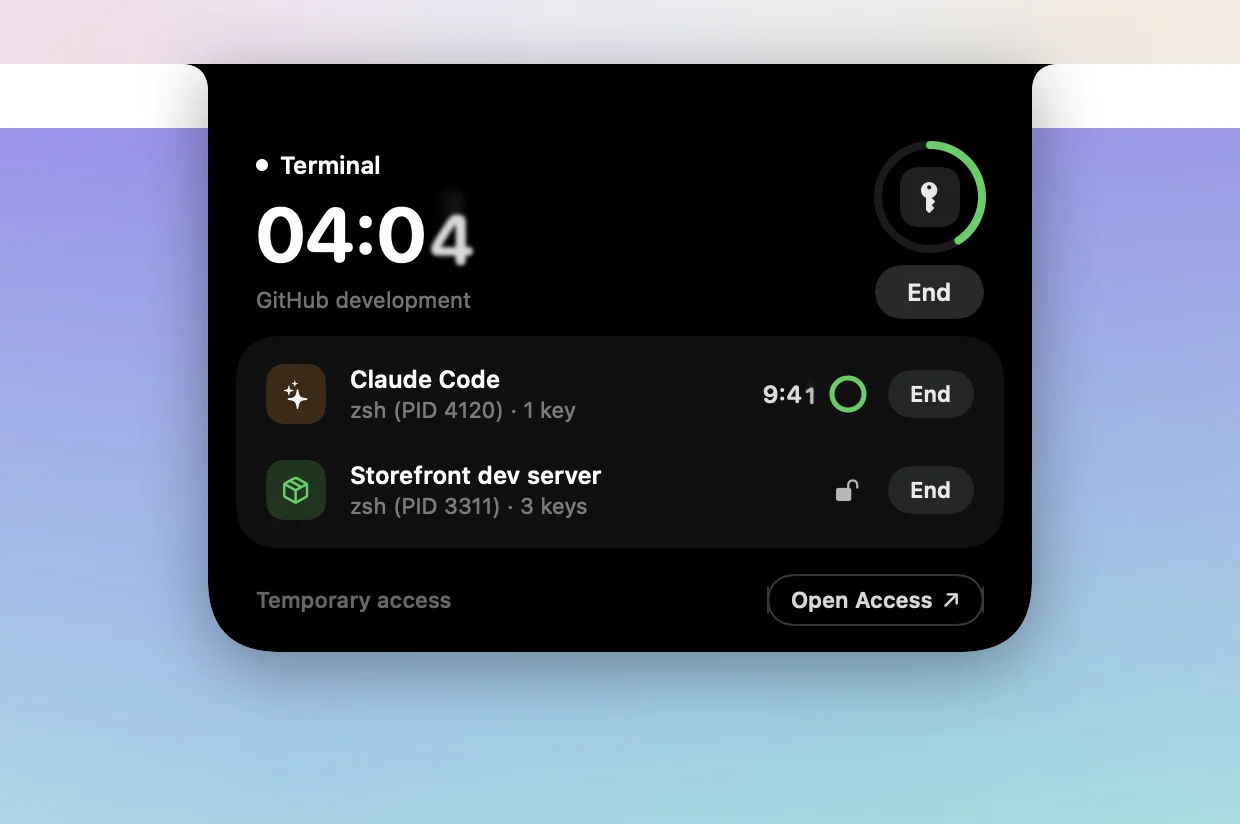
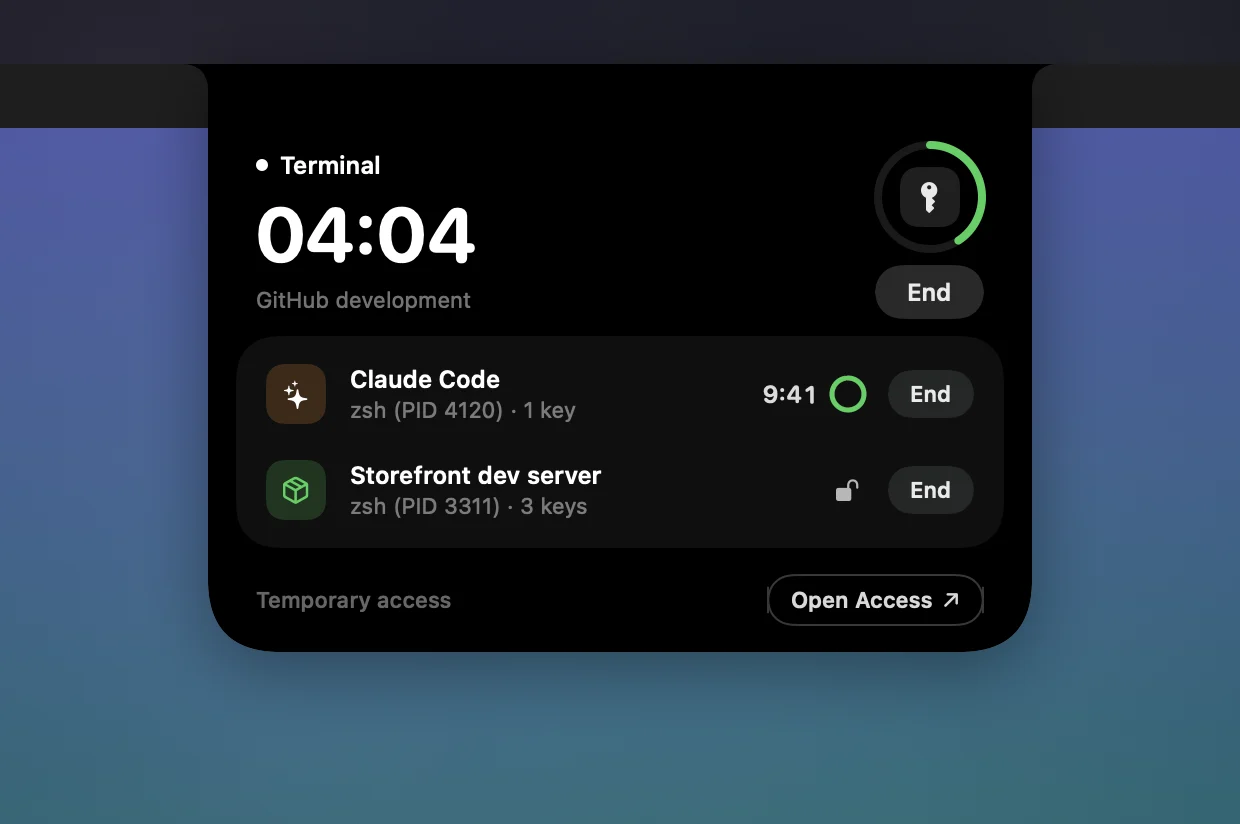
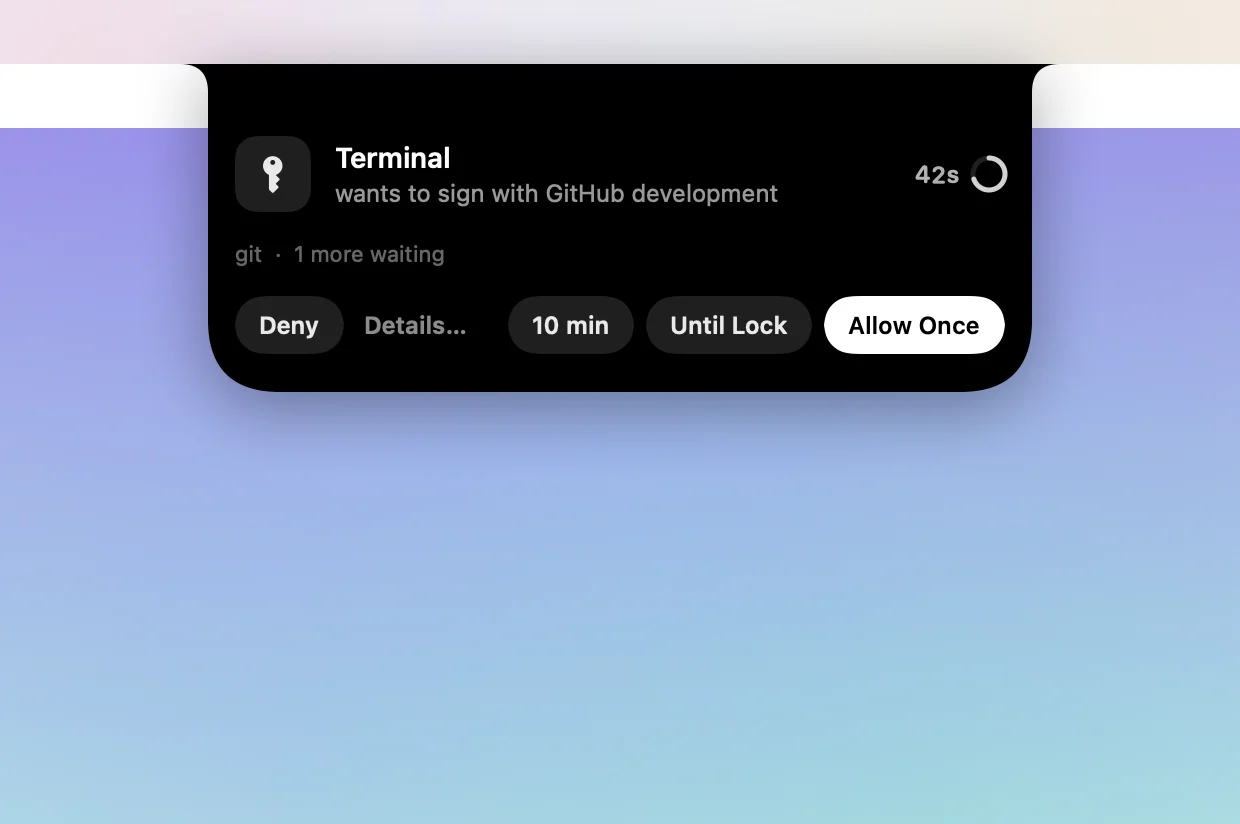
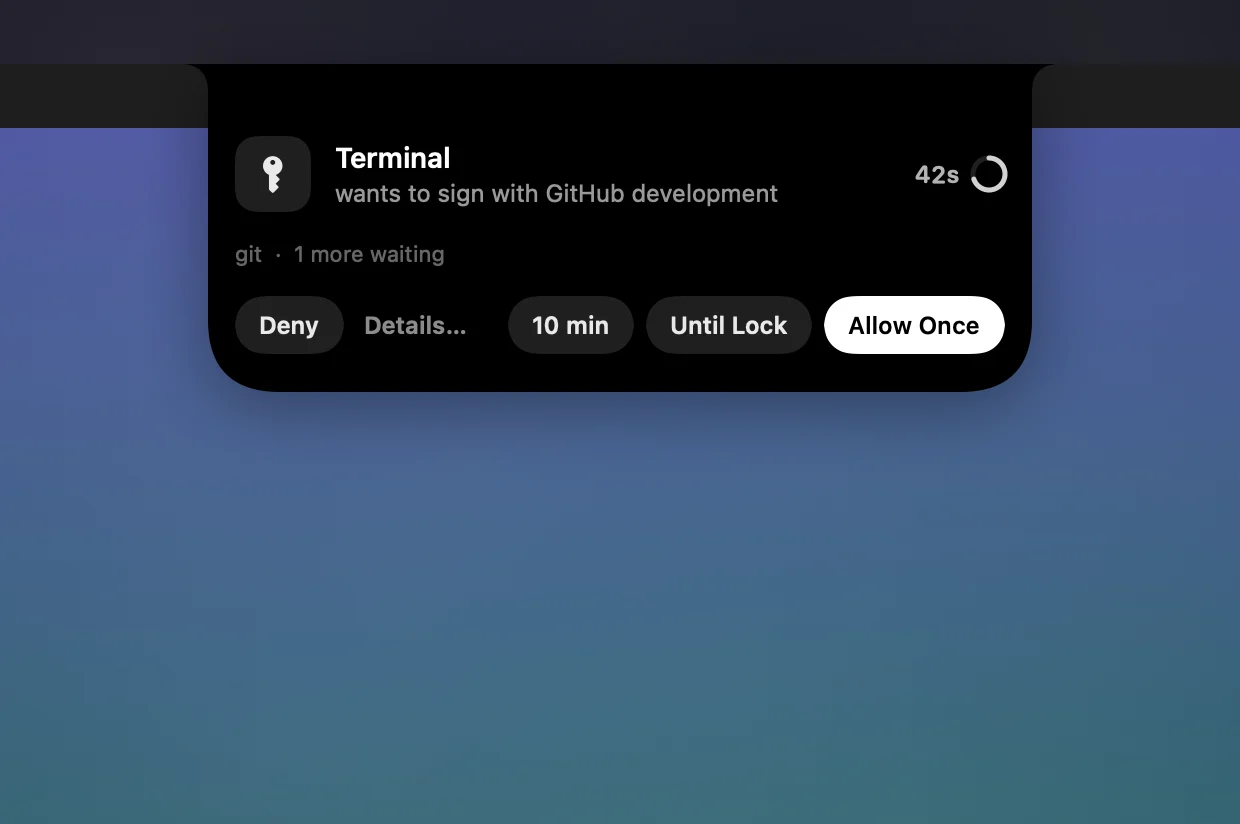
SSH 서명과 키를 하나만 쓰는 도구는 노치에서 승인을 요청할 수 있습니다. 이 옵션은 설정에 있으며, 노치가 있는 Mac에서는 기본으로 켜져 있습니다. 키가 여러 개인 도구는 승인 윈도우를 사용합니다. Touch ID 또는 비밀번호는 여전히 필요합니다.
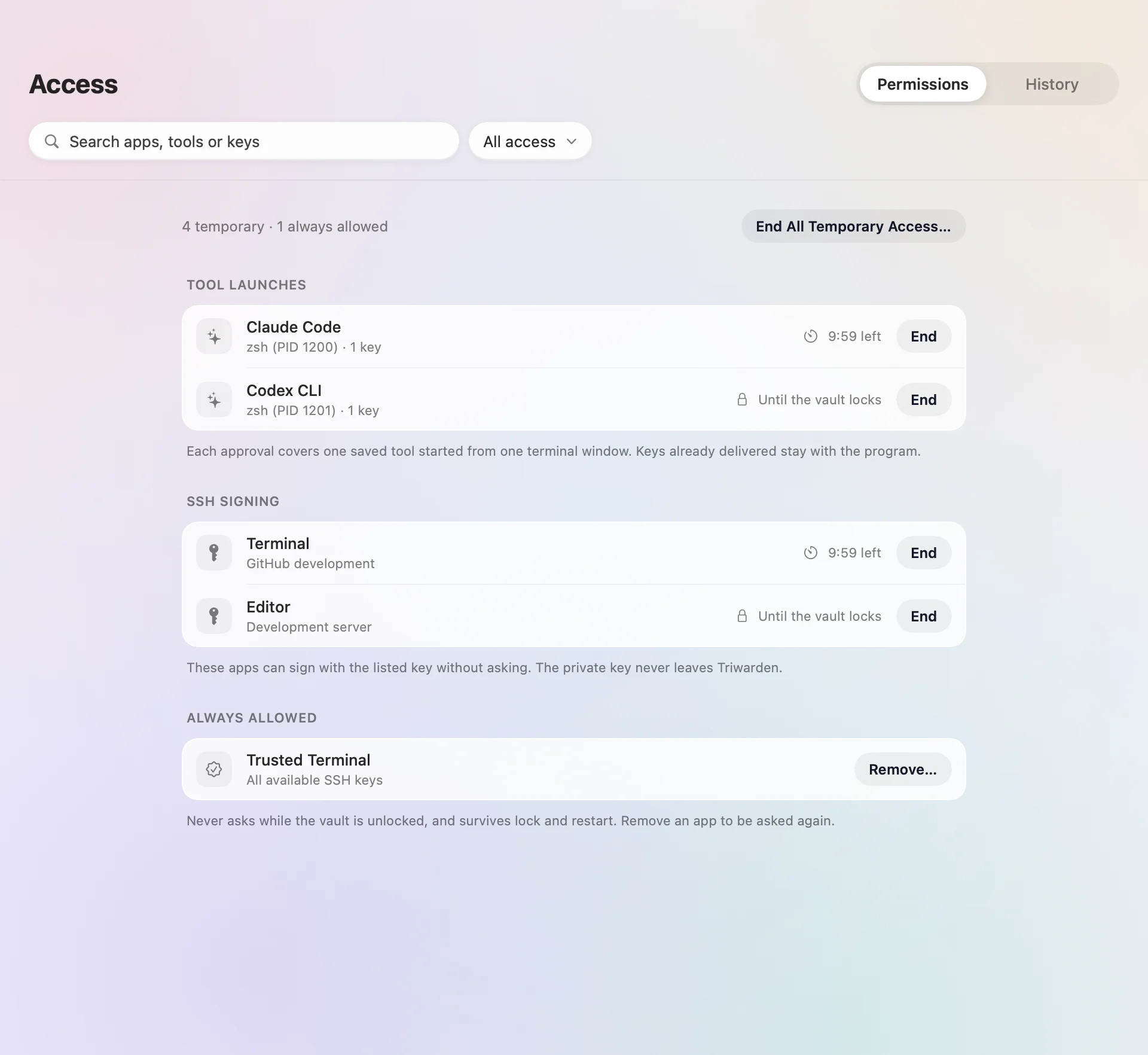
해결 방법
저장된 tw run 명령이나 별칭으로 시작하세요. 다른 방법으로 시작한 도구는 키를 받지 못합니다. 변수 이름이 도구가 읽는 이름과 같은지 확인하세요.
정상입니다. 임시 접근은 요청한 실행 프로세스에 속하므로, 새 터미널 윈도우는 따로 승인해야 합니다.
다음 실행부터 새 값을 사용합니다. 이미 실행 중인 프로그램에 새 키를 주려면 다시 시작하세요.
요청이 거부되었거나, 시간이 초과되었거나, 보관함이 잠겼습니다. 명령을 다시 실행하고 승인하세요.
로컬 API 키는 개인 사용에 포함되며 무료입니다. 업무용에는 라이선스가 필요합니다.