
Herramientas de programación con IA
Guarda una herramienta para Claude Code, otra para Codex y otra para Gemini CLI, cada una con la clave y la variable que espera. Cada herramienta recibe solo las claves que elegiste para ella.
Guía · Claves de API locales
Triwarden guarda las claves de API en tu caja fuerte de Vaultwarden o Bitwarden y se las da a las herramientas que configures. Inicia una herramienta con tw run o su alias; cuando apruebas, Triwarden la inicia con las claves seleccionadas como variables de entorno. No se envía nada a los servidores de Triwarden.
Configuración
En la caja fuerte, elige Nueva clave de API en el botón + o en el menú Archivo. Ponle un nombre, indica el servicio, pega la clave y comprueba la variable de entorno predeterminada, como ANTHROPIC_API_KEY. Se guarda como una nota segura estándar, así que otras apps de Bitwarden pueden seguir abriéndola y editándola.
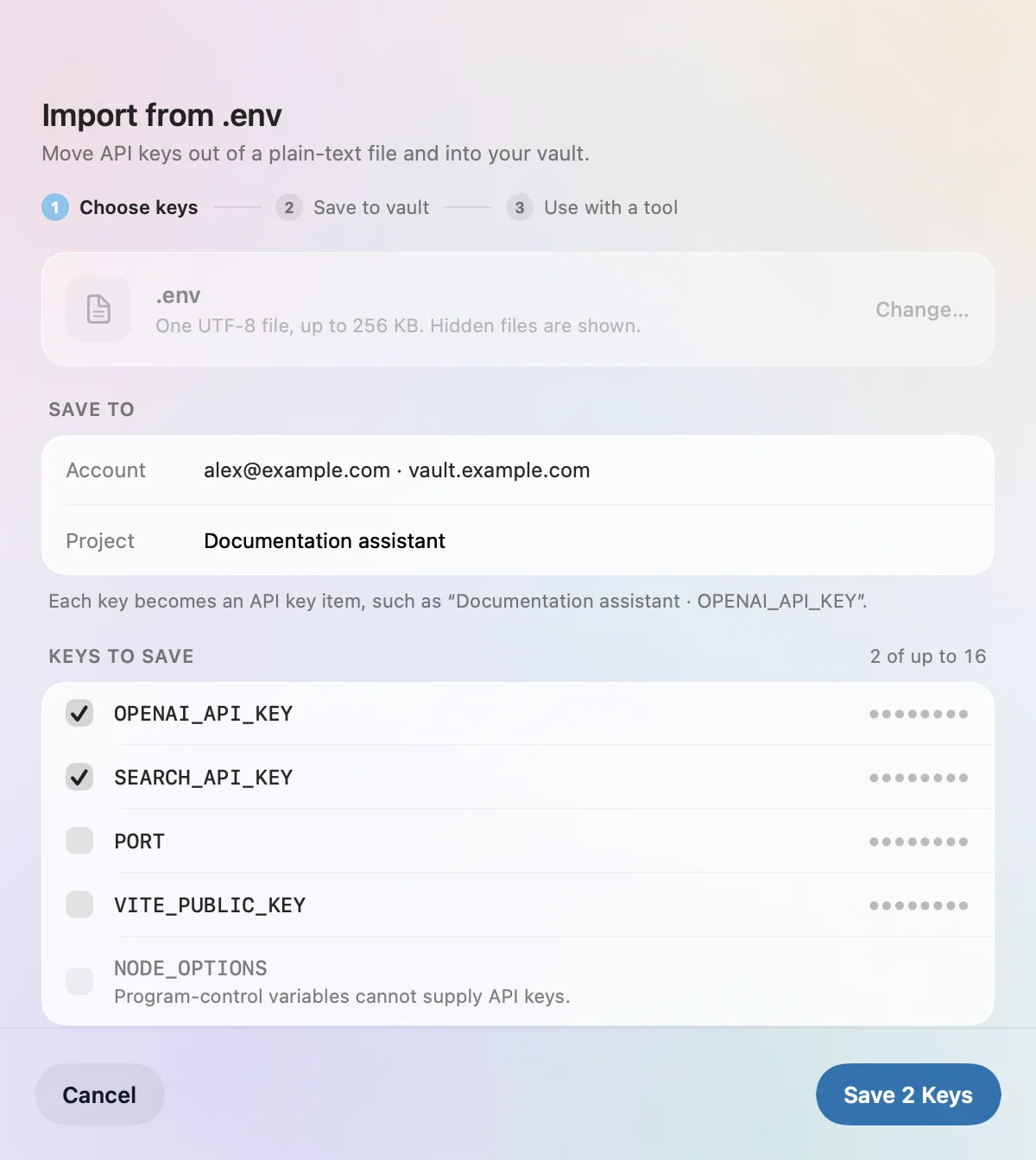
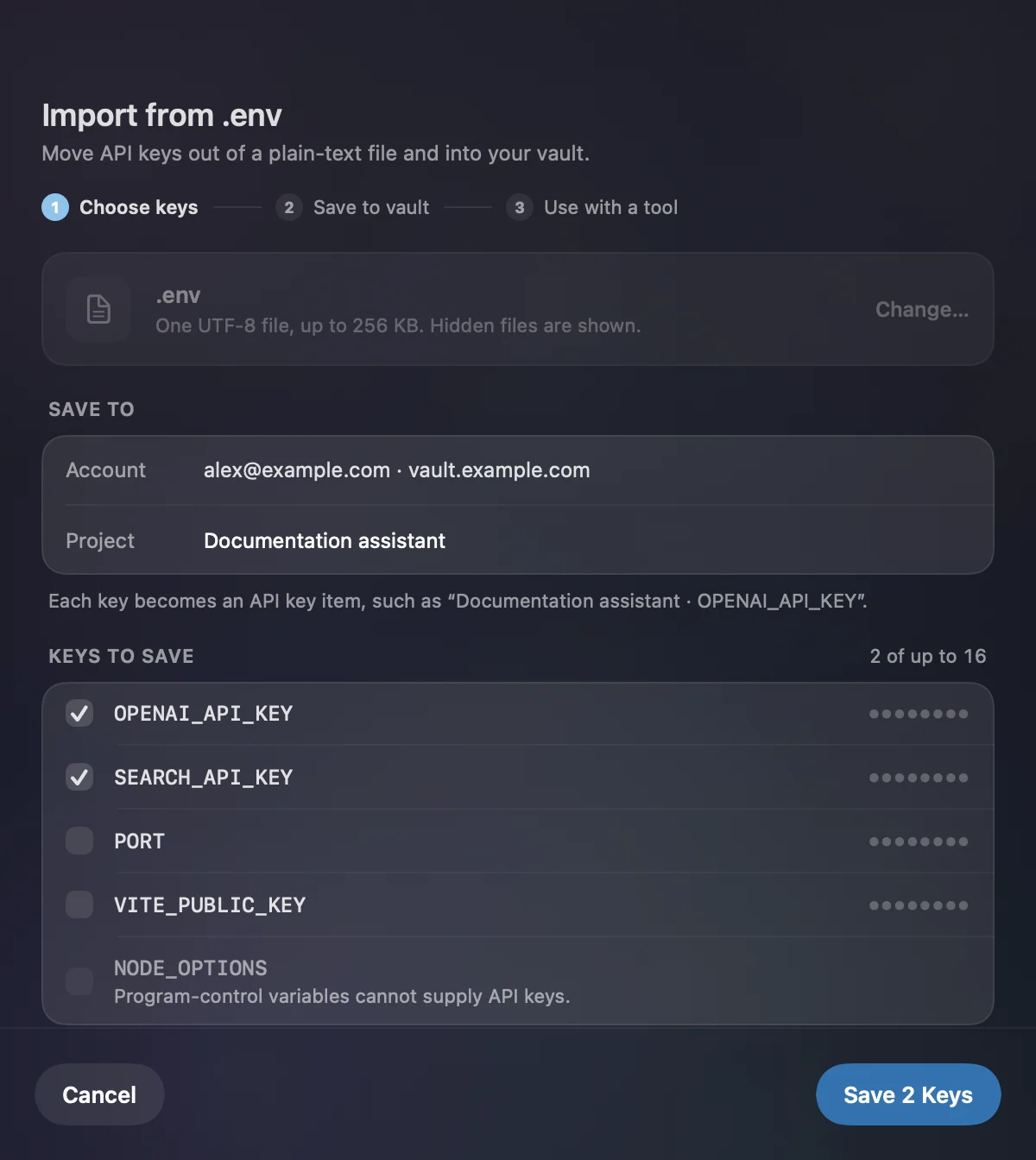
¿Ya tienes un archivo .env? Elige Importar archivo .env… y selecciona las claves que quieres guardar. Triwarden solo lee el archivo. Cuando la herramienta funcione, elimina tú mismo las copias en texto plano.
Abre la clave y elige Proporcionar a herramienta…. Elige la herramienta, como Claude Code, Codex, Gemini CLI o un servidor de desarrollo npm, y su carpeta del proyecto. Comprueba el nombre de variable que lee la herramienta. Añade más claves si las necesita, revisa el comando completo y elige Guardar herramienta.
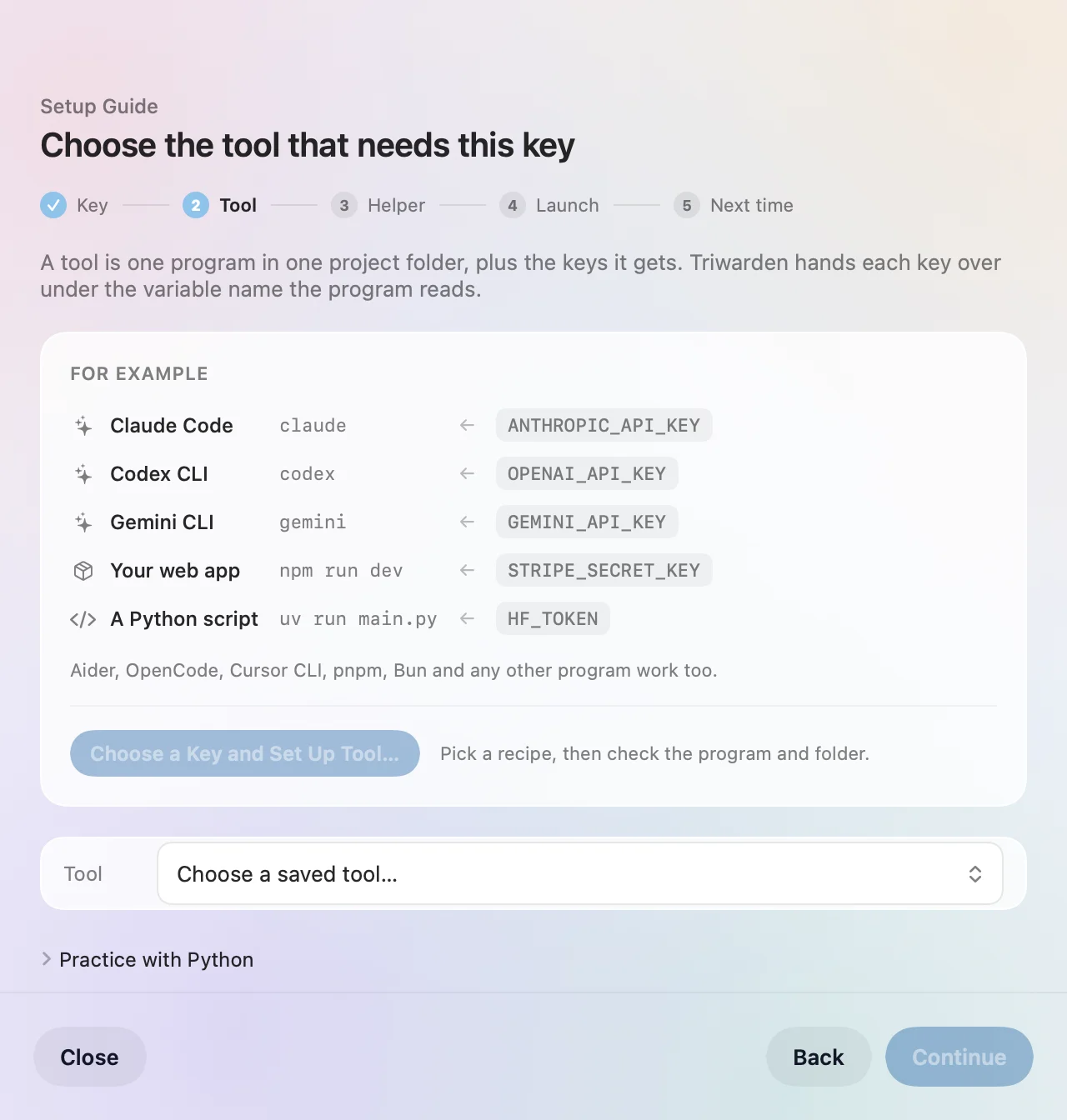
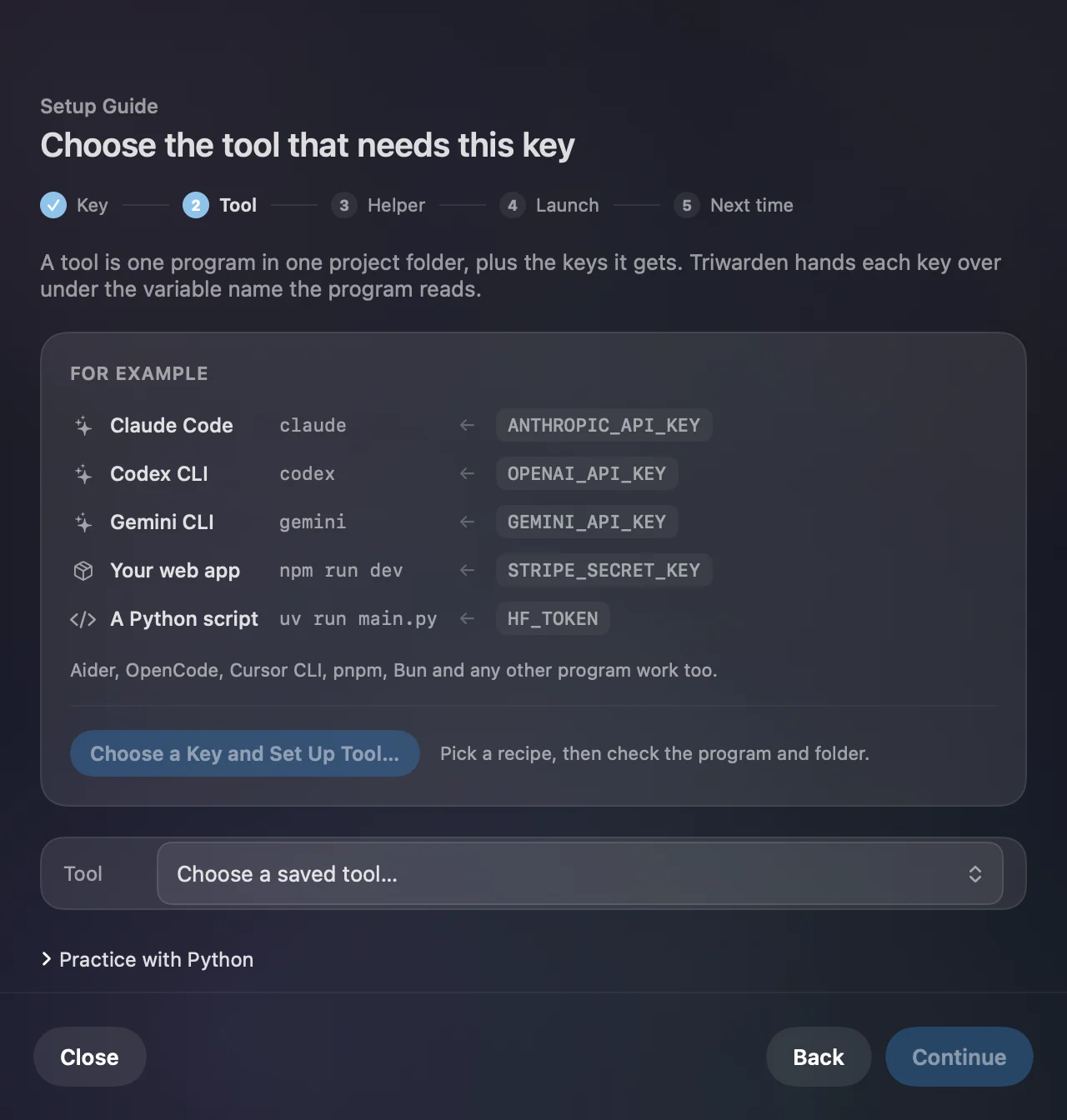
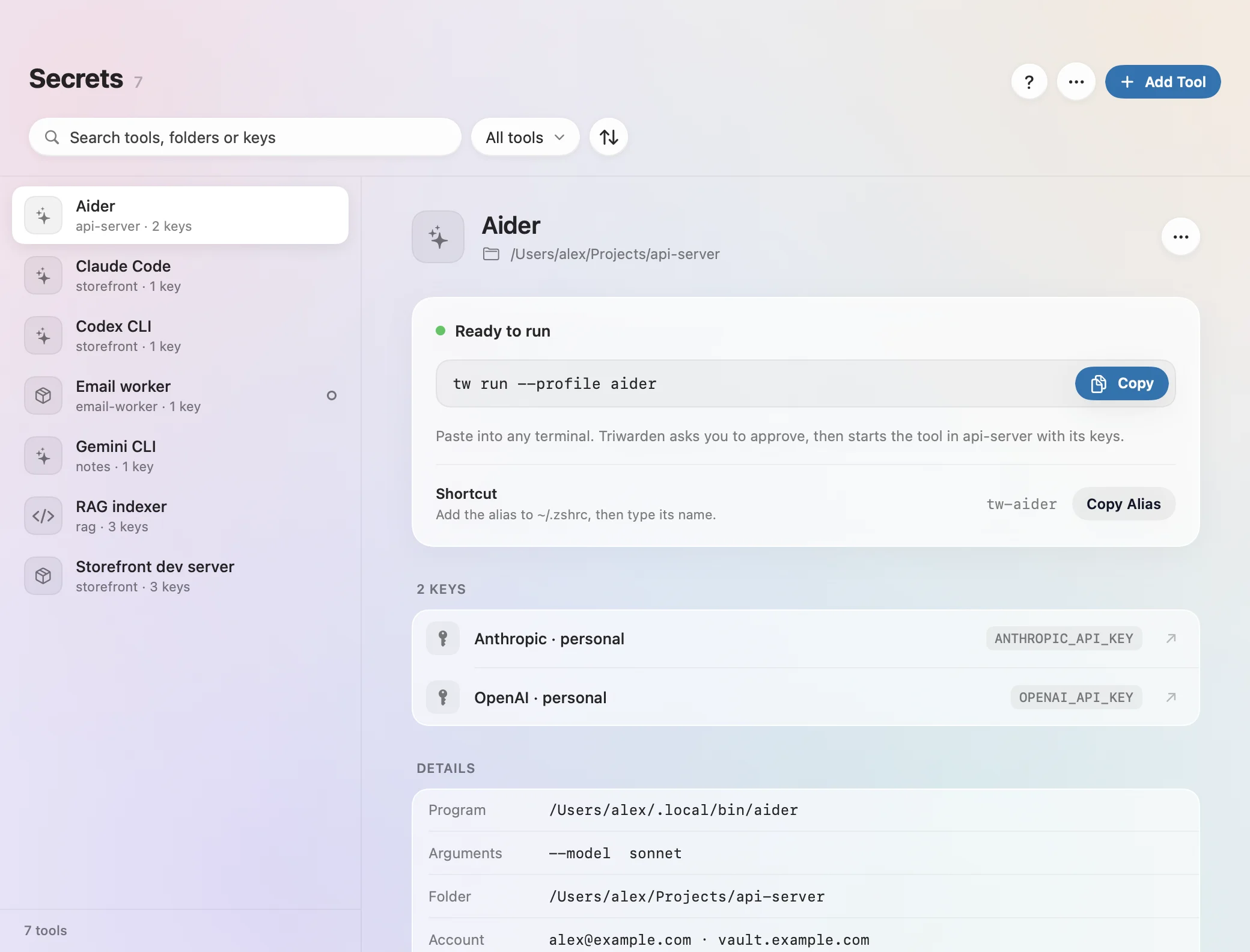
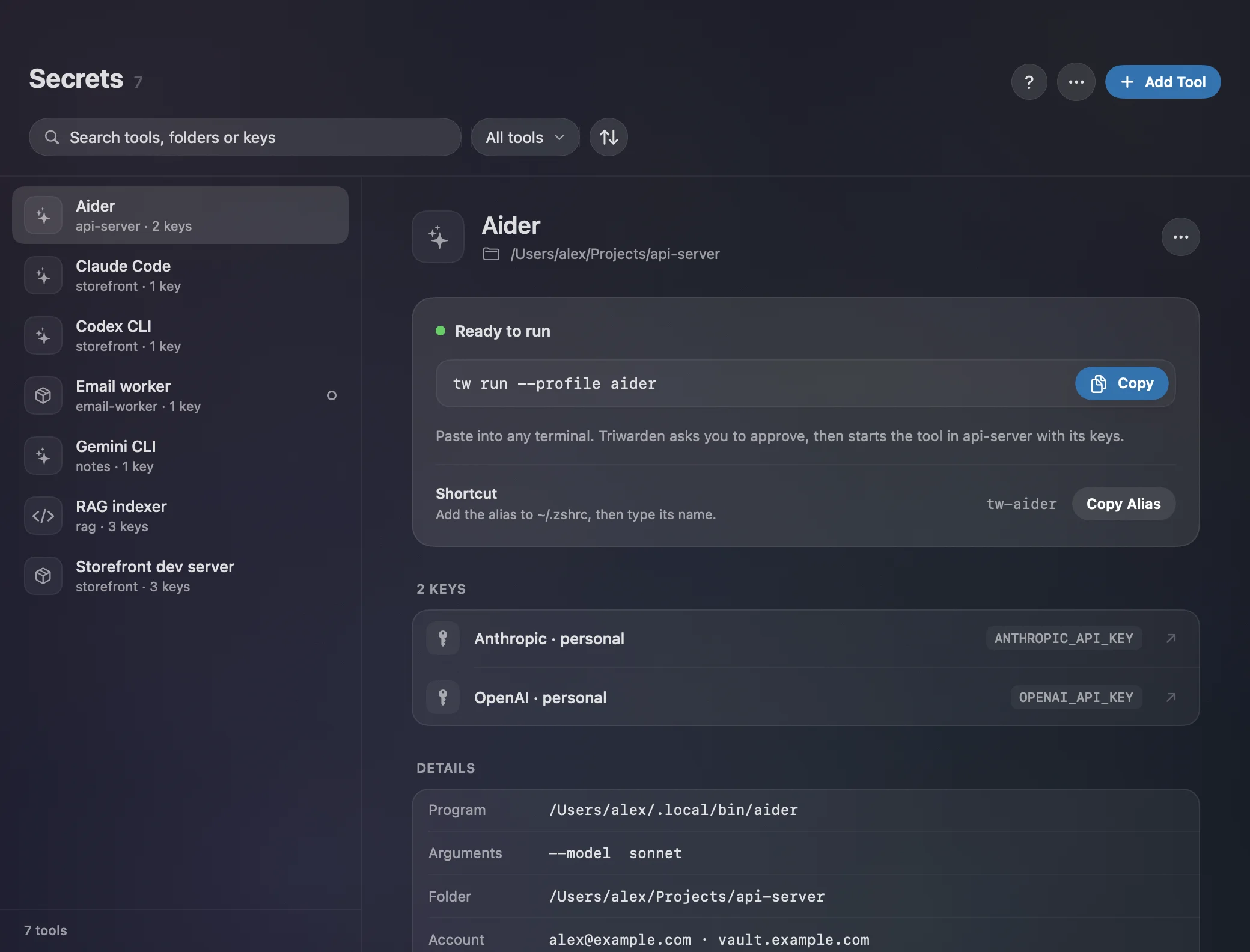
Instala una vez el asistente tw desde Ajustes › Desarrollador › Instalar tw. En Secretos aparece cada herramienta guardada con su comando de inicio. Copiar alias te da un nombre corto como tw-claude-code; añade esa línea a ~/.zshrc.
El alias guarda el nombre de la herramienta, nunca la clave.
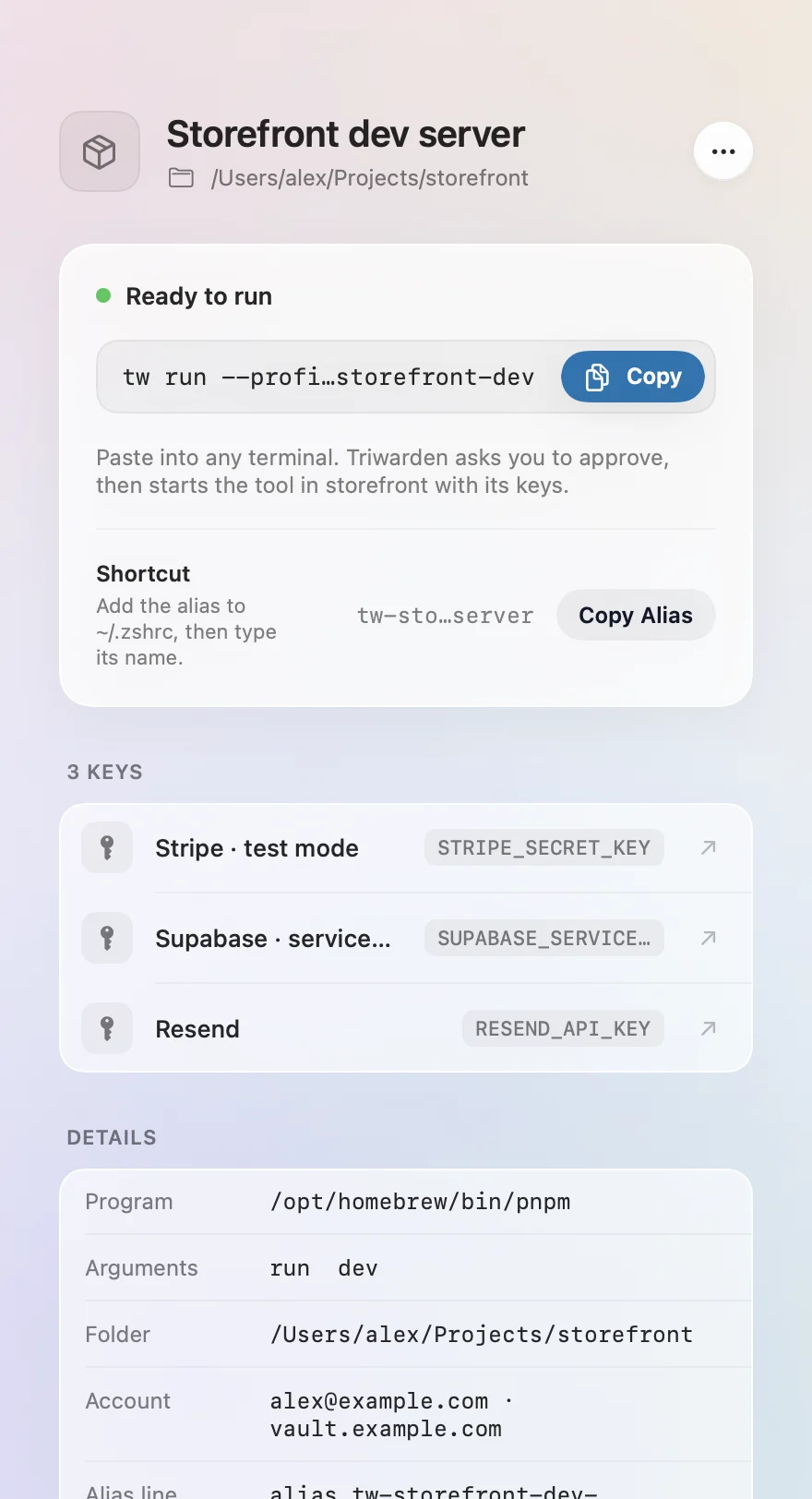
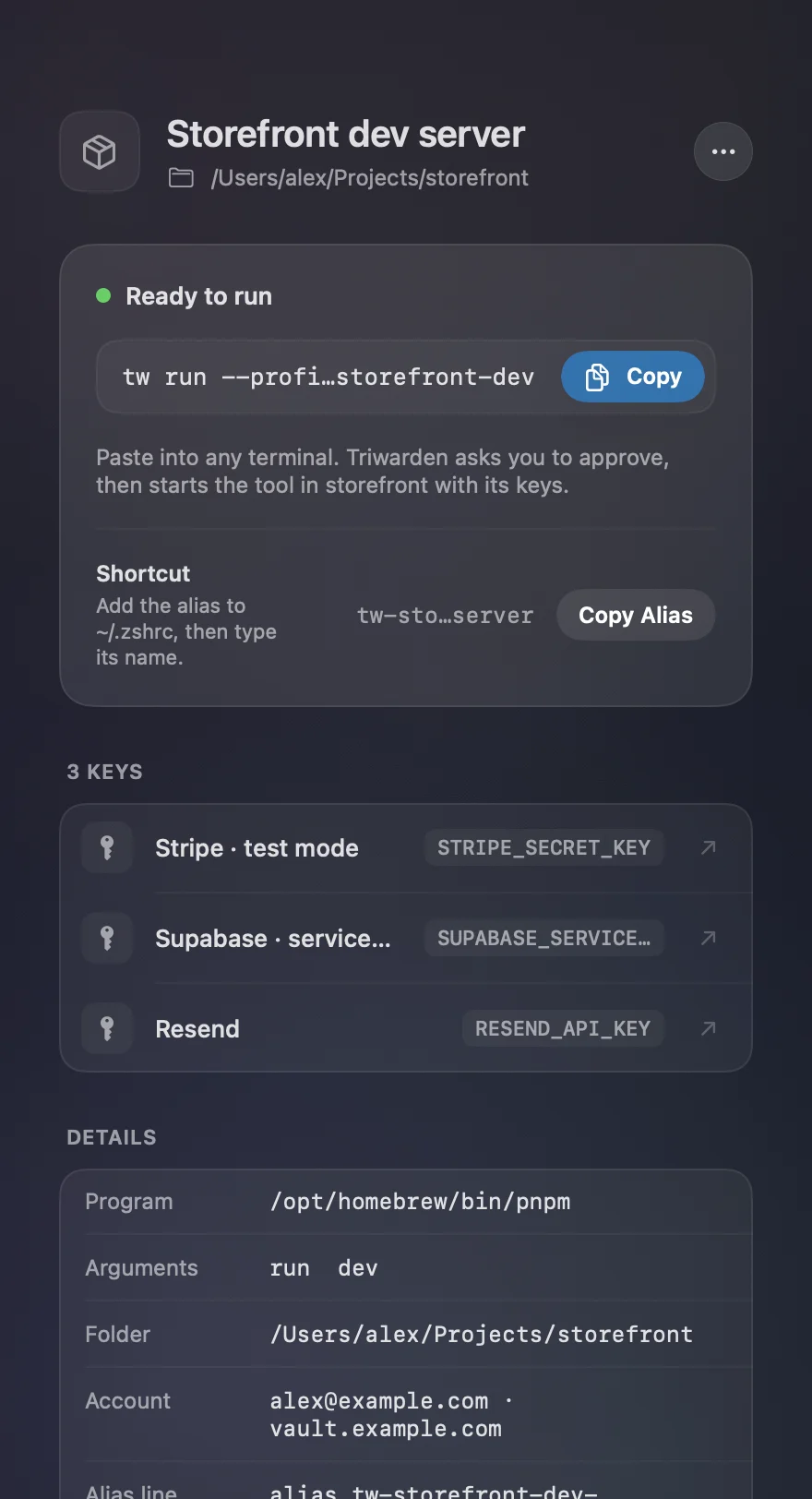
alias tw-claude-code='tw run --profile tool-…'
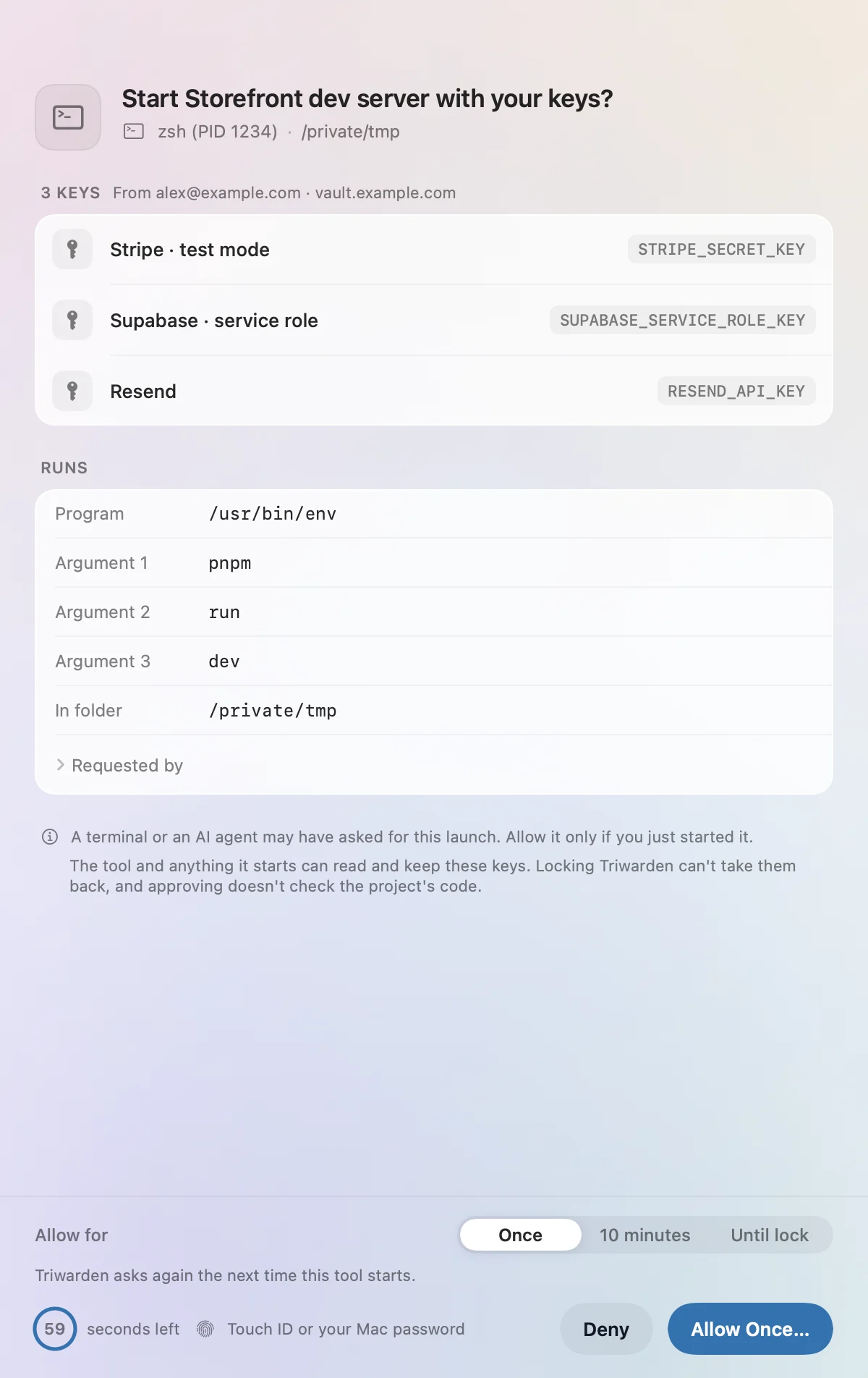
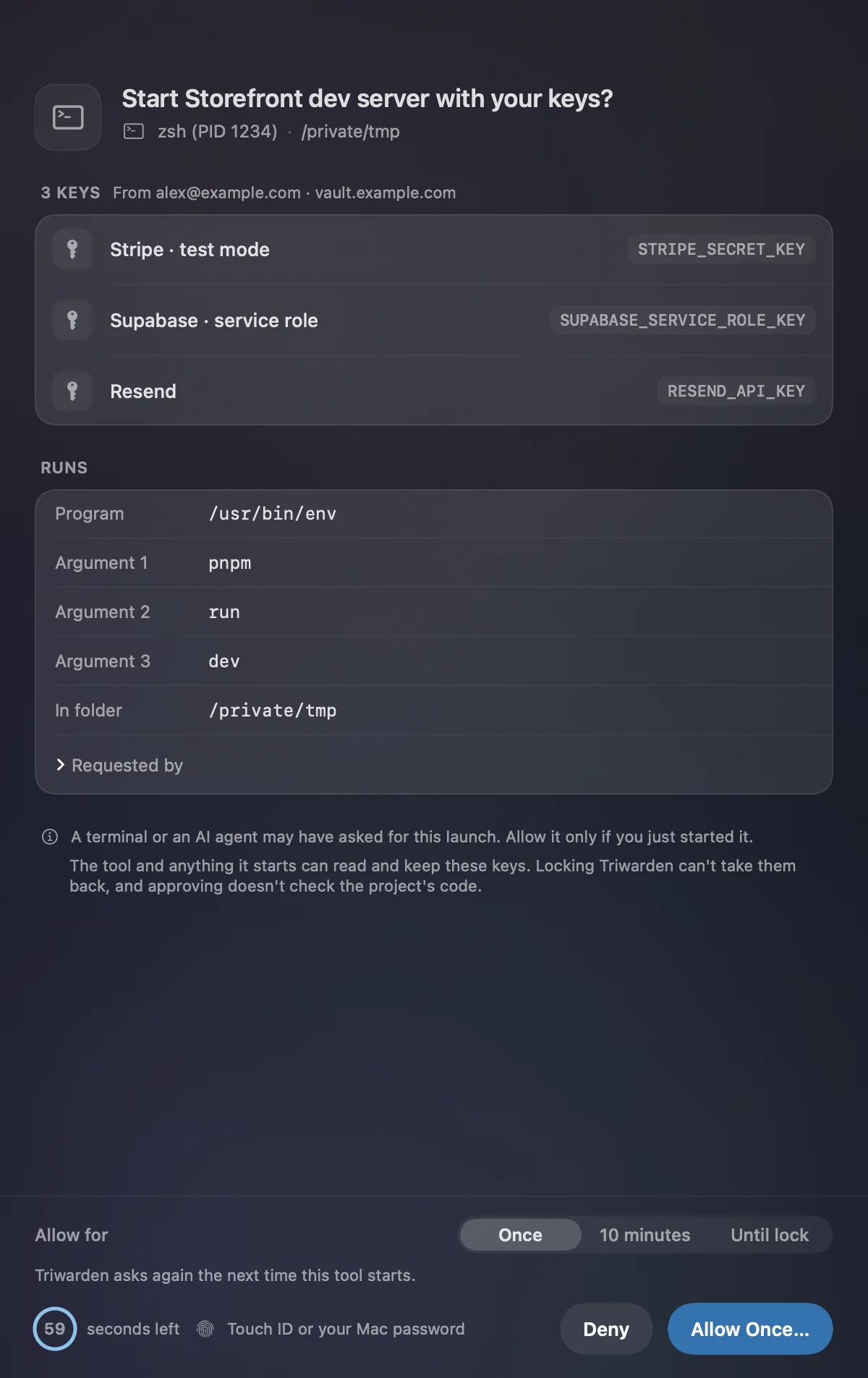
Escribe el alias. Triwarden muestra la herramienta, el comando, la carpeta y cada clave que recibirá. Elige Una vez, 10 minutos o Hasta bloquear, y confirma con Touch ID o la contraseña de tu Mac. La herramienta se inicia con las claves como variables de entorno.
tw-claude-code # Triwarden: approve “Claude Code” with Touch ID
Uso cotidiano
Guarda una herramienta para Claude Code, otra para Codex y otra para Gemini CLI, cada una con la clave y la variable que espera. Cada herramienta recibe solo las claves que elegiste para ella.
Un servidor de desarrollo que necesita varias claves las recibe juntas en un solo inicio. Cada clave puede usar el nombre de variable que lee ese proyecto.
tw-storefront-dev-server # Triwarden: approve “Storefront dev server” with Touch ID
Importa las claves y comprueba que la herramienta se inicia con tw run. Luego elimina las líneas en texto plano y abre un terminal nuevo. Si una clave llegó alguna vez a Git o a un registro, sustitúyela con el proveedor; moverla a la caja fuerte no cambia la copia antigua.
Aprobaciones
La aprobación nombra la herramienta y enumera el comando, la carpeta y cada clave. Elige cuánto dura:
El acceso temporal cubre el comando guardado y el proceso lanzador que lo pidió. Una ventana de terminal nueva vuelve a preguntar.
Acceso activo
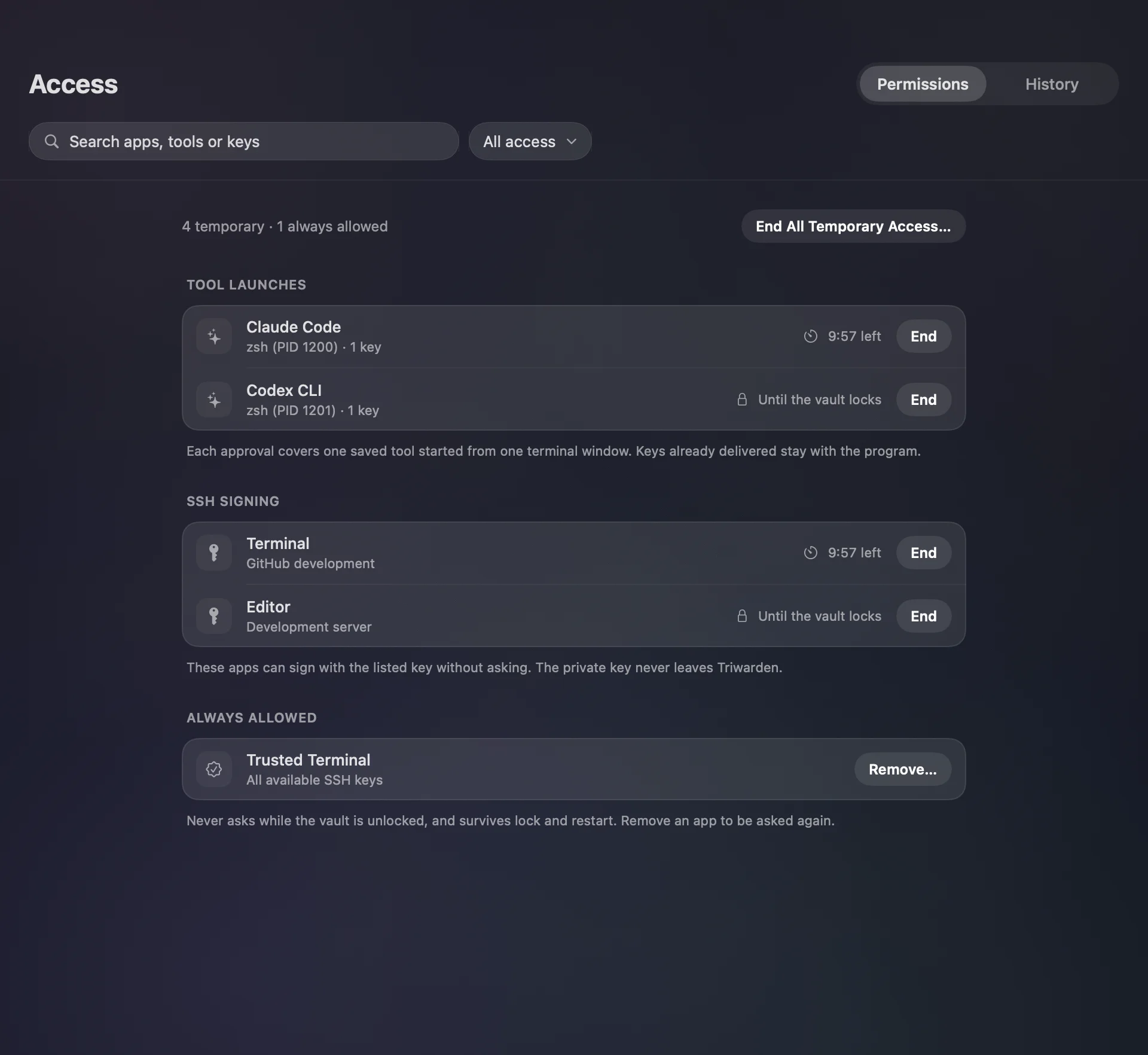
Mientras una herramienta tiene acceso temporal, aparece un pequeño estado en la muesca con el tiempo restante de cada aprobación. Señálalo para ver la lista y terminar una. Acceso › Permisos en la barra lateral muestra las mismas aprobaciones, y puedes terminar cualquiera desde ahí.
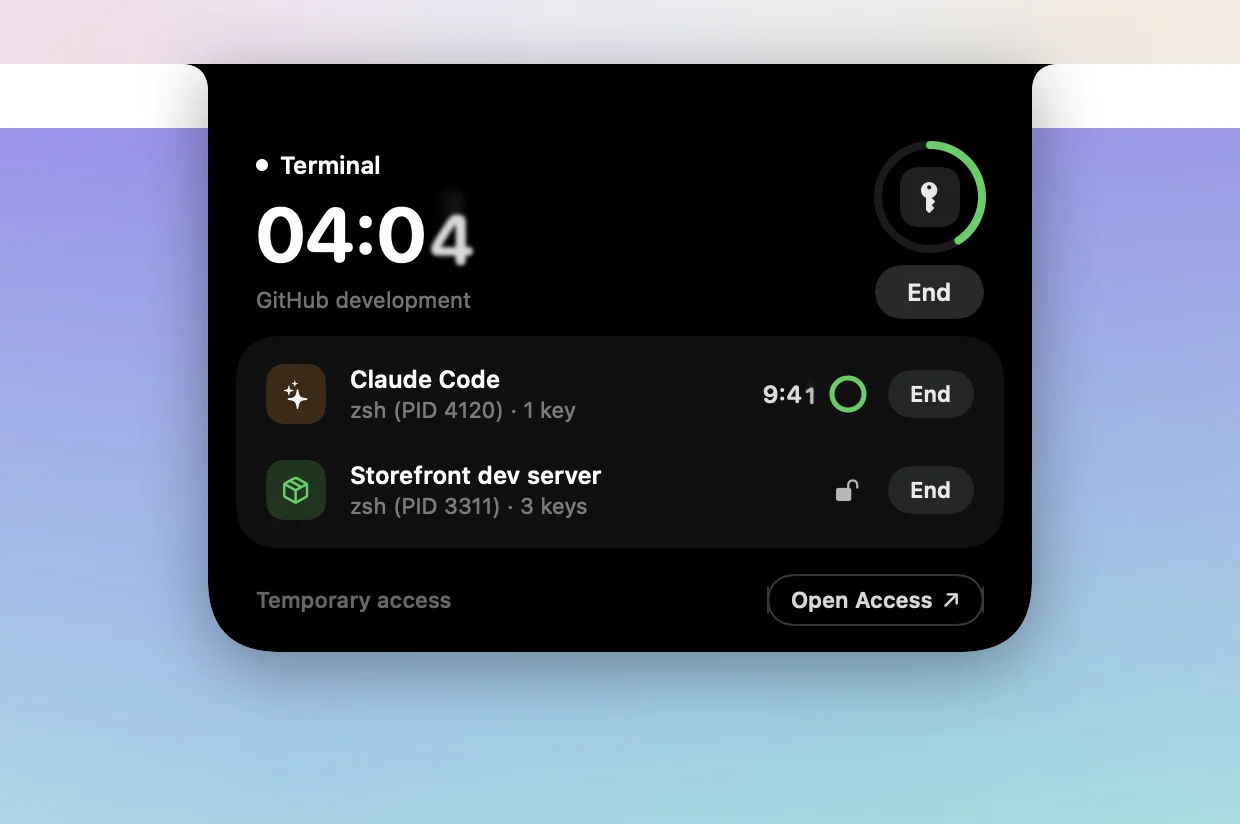
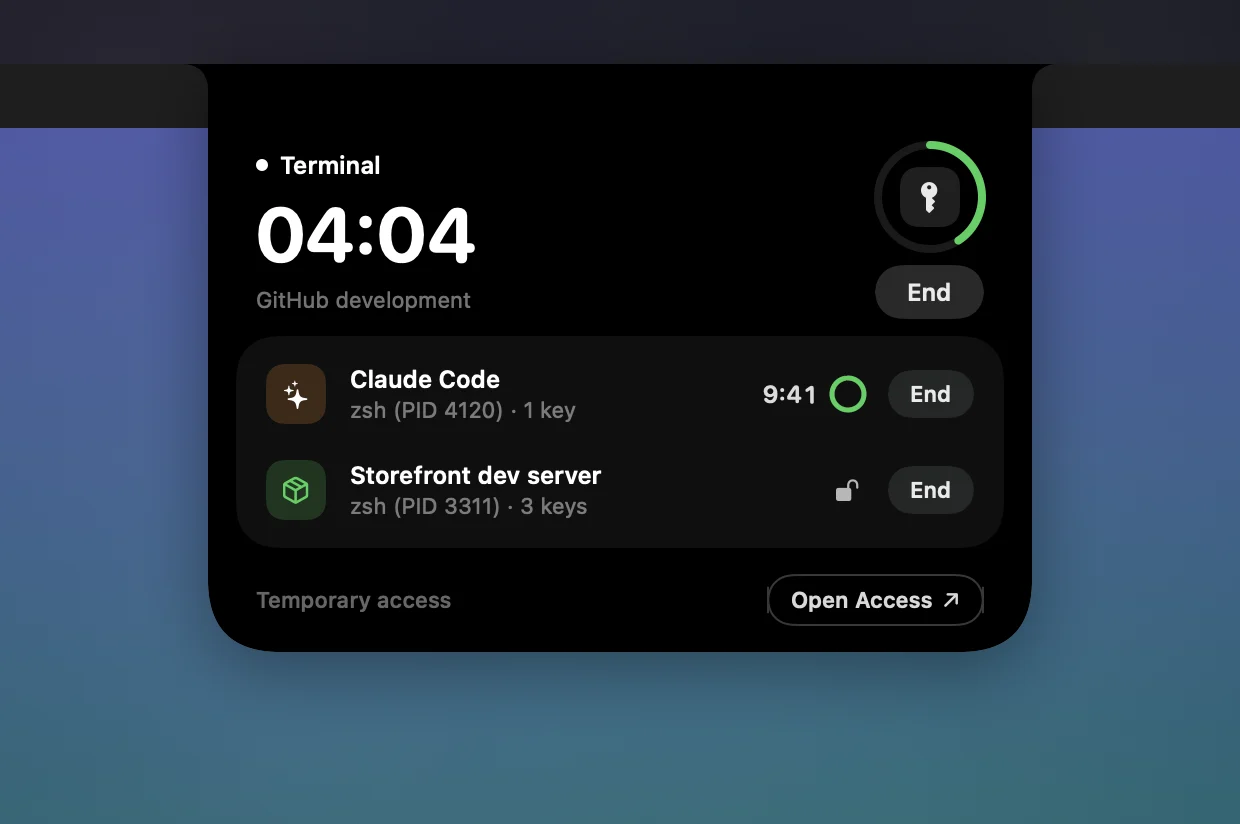
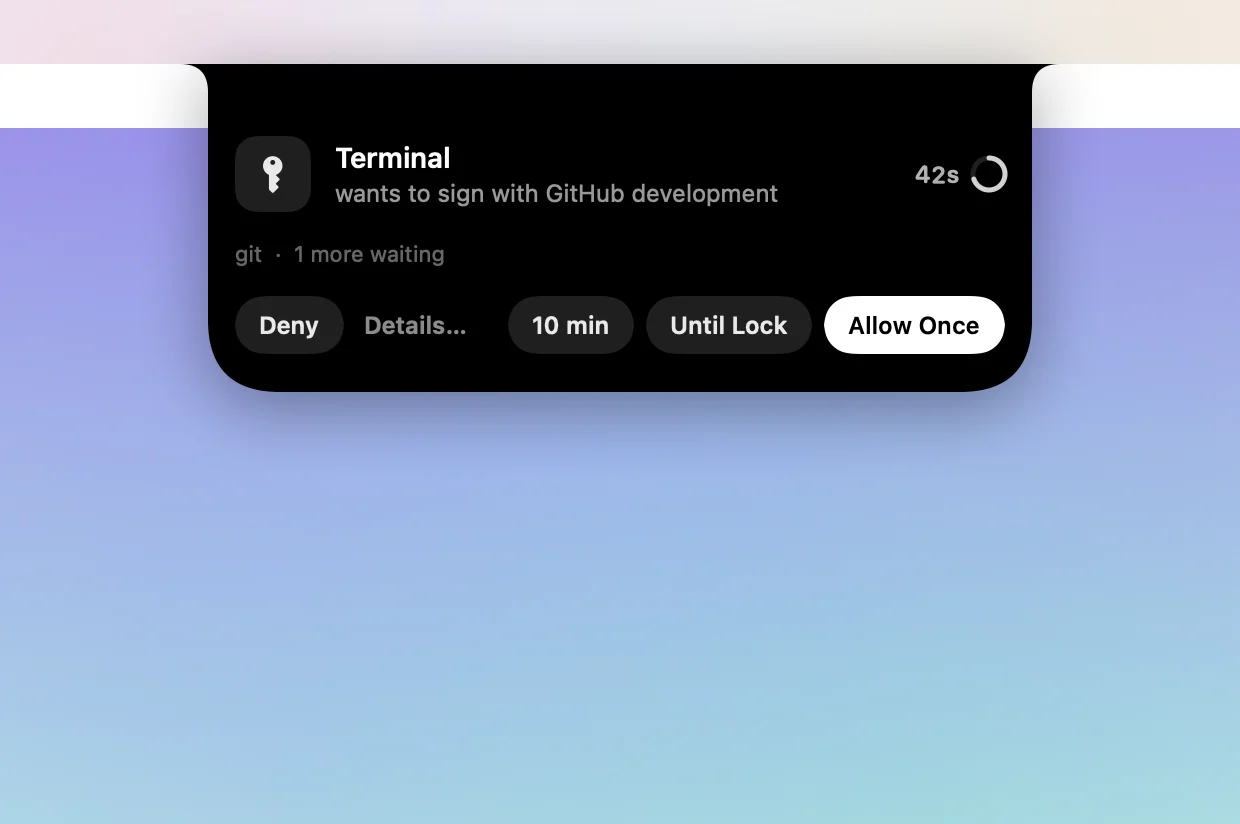
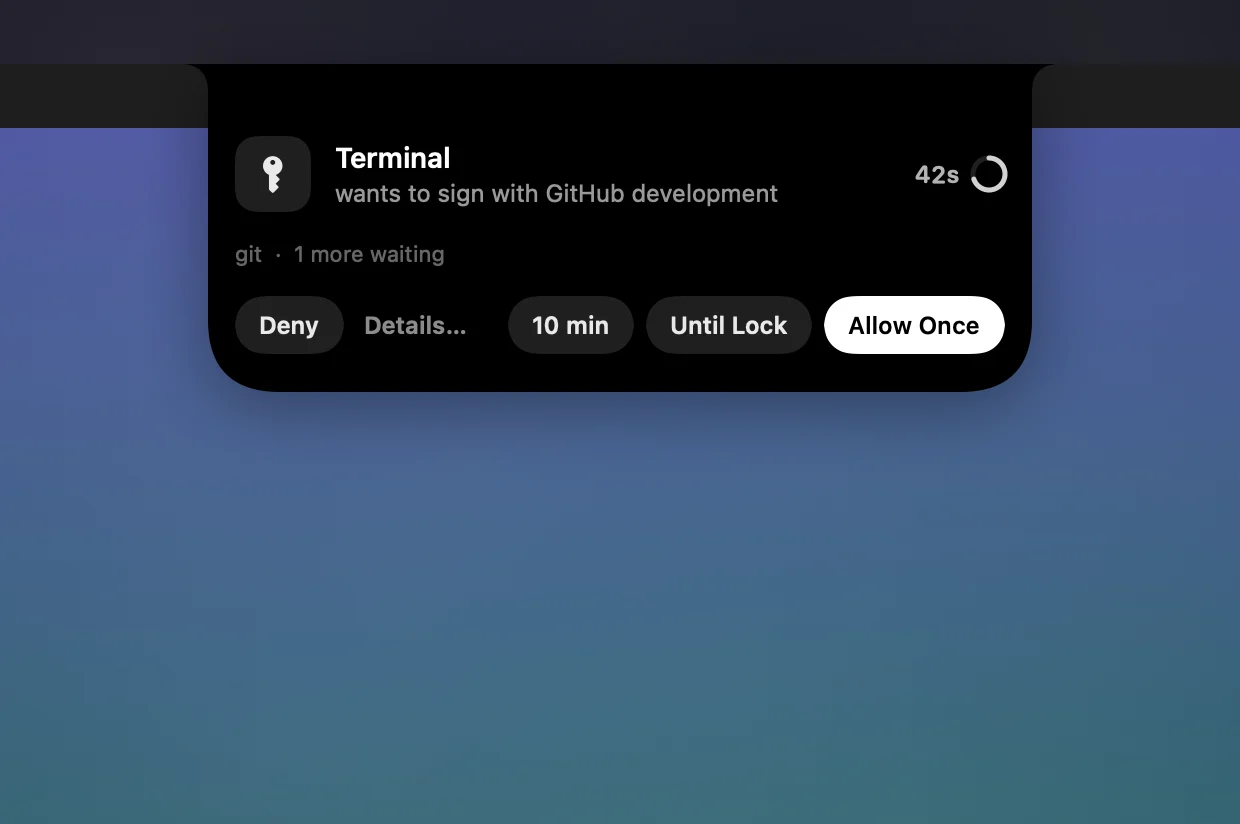
La firma SSH y las herramientas que usan una sola clave pueden pedir la aprobación en la muesca. La opción está en Ajustes y viene activada en los Mac con muesca. Las herramientas con varias claves usan la ventana de aprobación. Se sigue pidiendo Touch ID o tu contraseña.
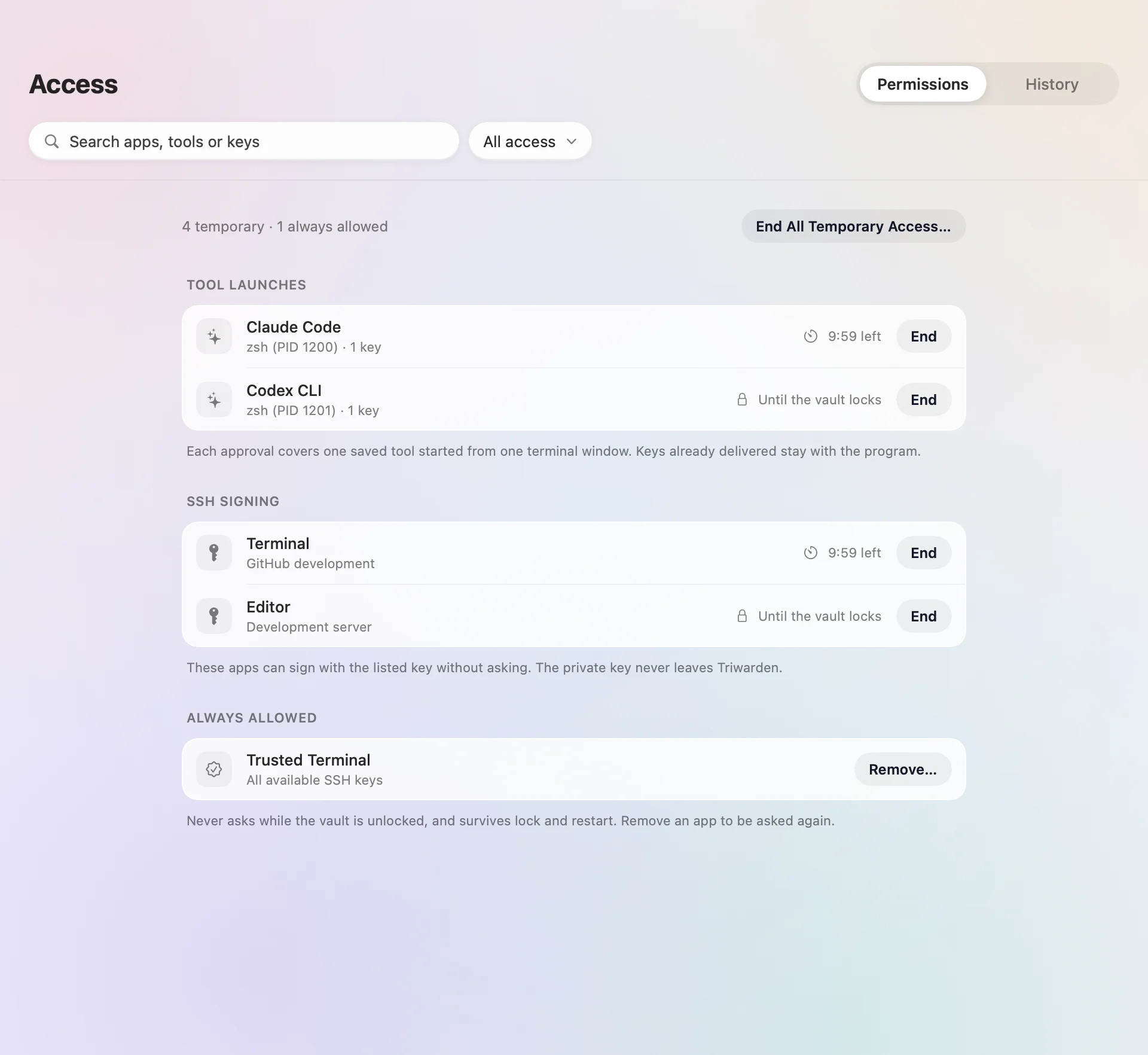
Soluciones
Iníciala con su comando tw run guardado o su alias; una herramienta iniciada de otra forma no recibe la clave. Comprueba que el nombre de variable coincide con el que lee la herramienta.
Es lo esperado. El acceso temporal pertenece al proceso lanzador que lo pidió, así que una ventana de terminal nueva necesita su propia aprobación.
El próximo inicio usa el nuevo valor. Reinicia los programas que ya estén en ejecución para darles la nueva clave.
La solicitud se denegó, caducó o la caja fuerte se bloqueó. Vuelve a ejecutar el comando y aprueba.
Las claves de API locales están incluidas en el uso personal gratuito. El uso laboral requiere una licencia.