
AI コーディングツール
Claude Code、Codex、Gemini CLI をそれぞれ 1 つのツールとして保存し、各ツールが求めるキーと変数を設定します。各ツールが受け取るのは、そのツール用に選んだキーだけです。
ガイド · ローカル API キー
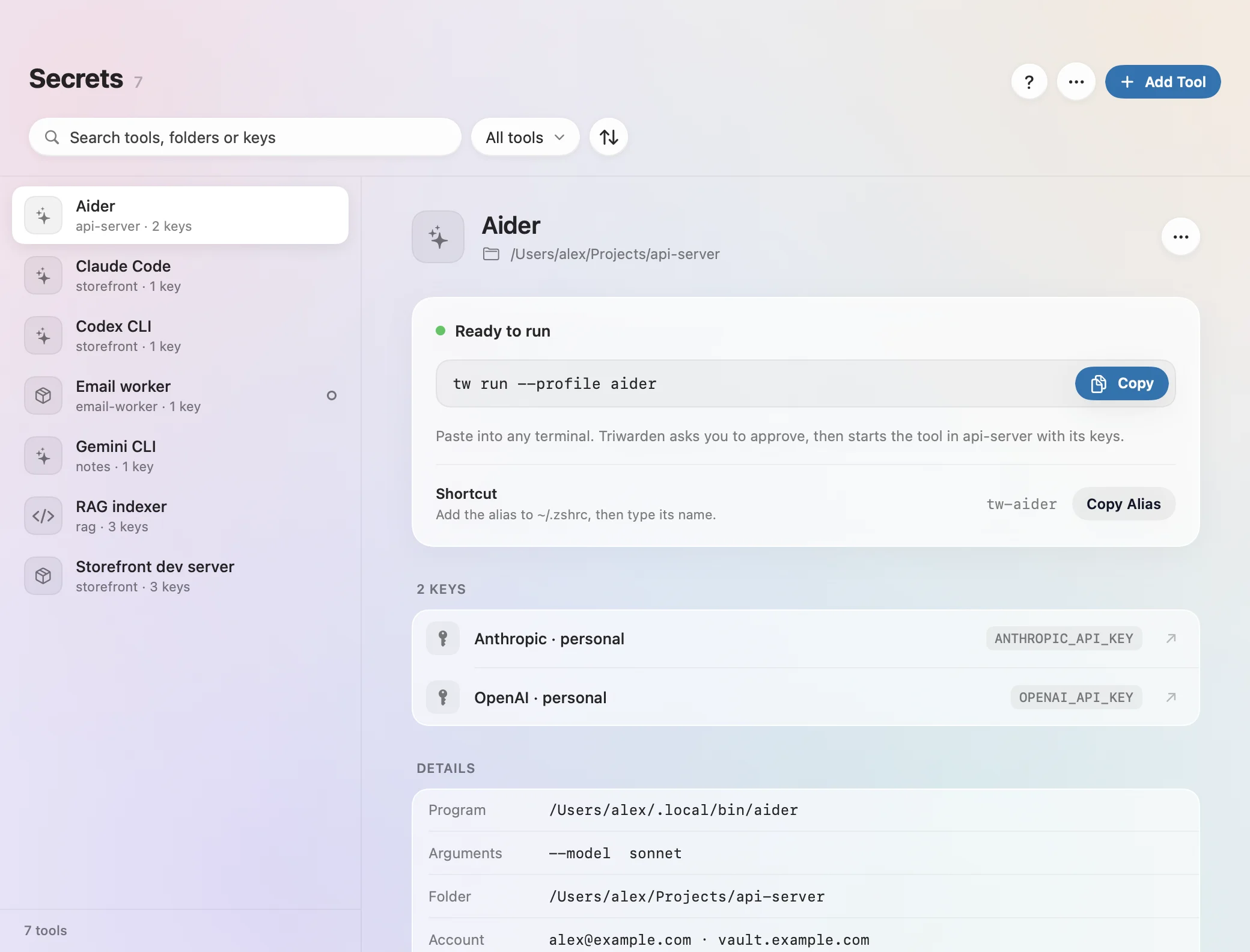
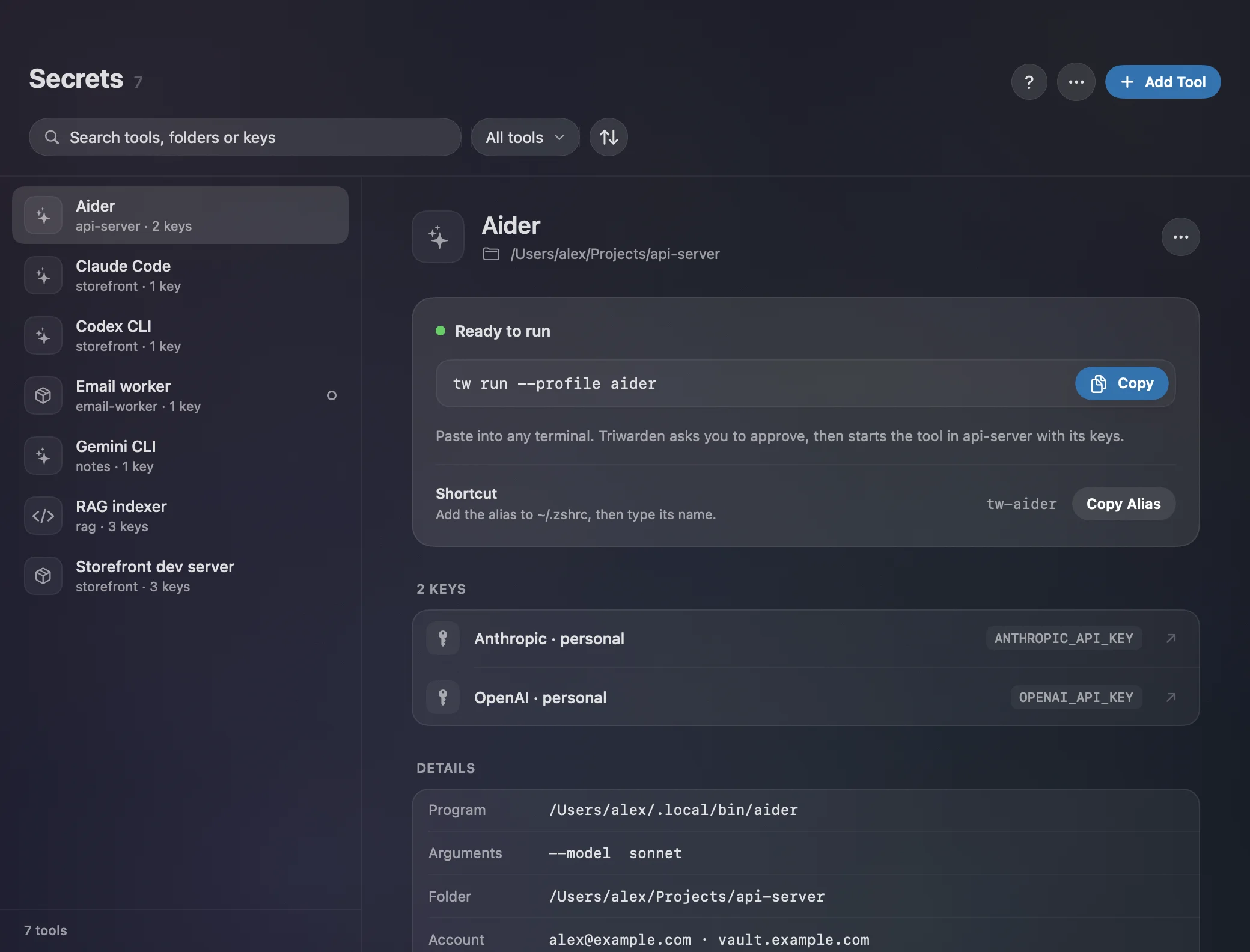
Triwarden は API キーを Vaultwarden または Bitwarden の保管庫に保管し、設定したツールに渡します。tw run またはエイリアスでツールを起動し、承認すると、Triwarden が選んだキーを環境変数としてツールを起動します。Triwarden のサーバには何も送信されません。
設定
保管庫で、+ ボタンまたは「ファイル」メニューから 新規 API キー を選びます。名前とサービスを入力してキーを貼り付け、ANTHROPIC_API_KEY などの標準の環境変数を確認します。標準のセキュアメモとして保存されるので、ほかの Bitwarden アプリでも開いて編集できます。
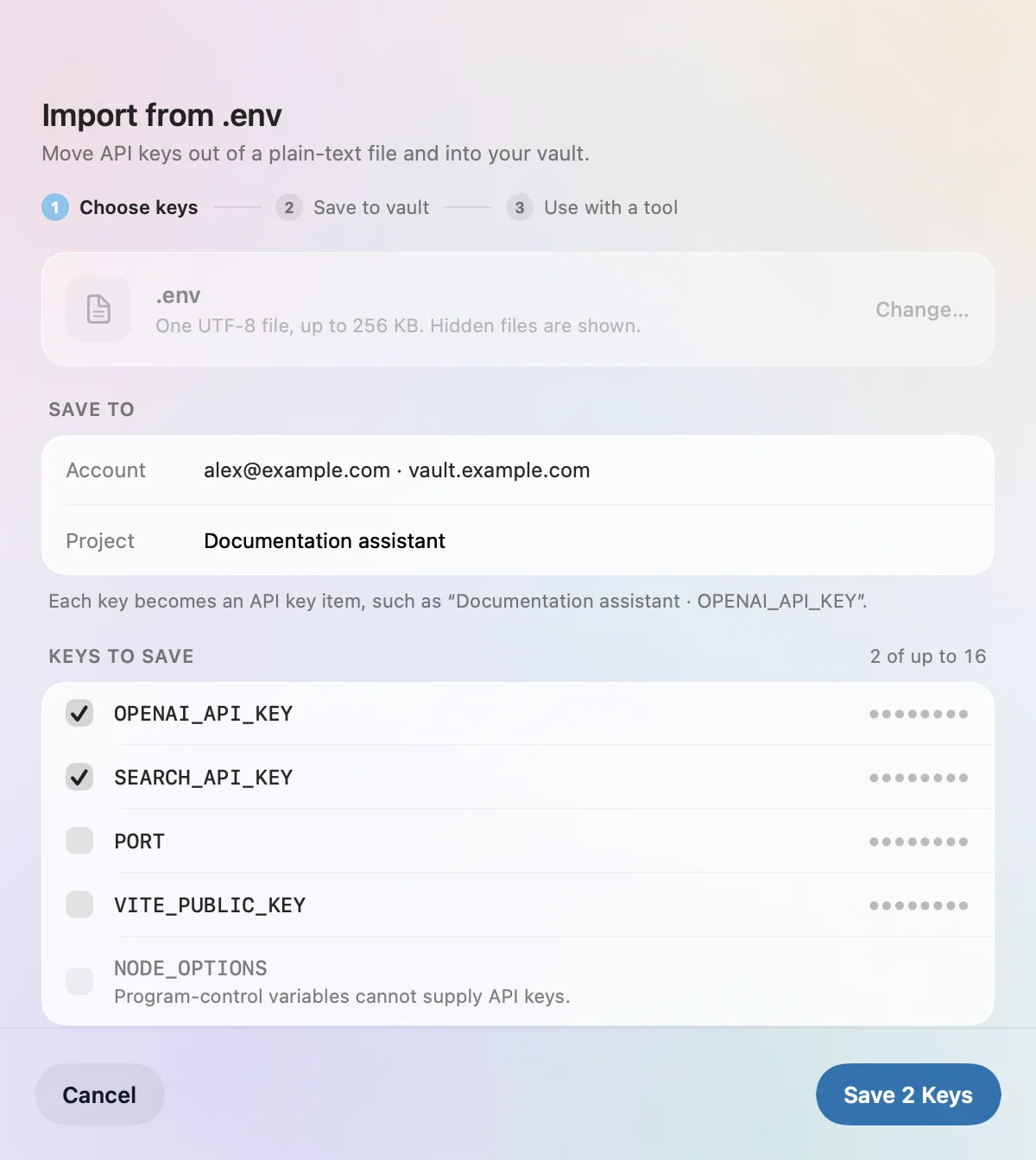
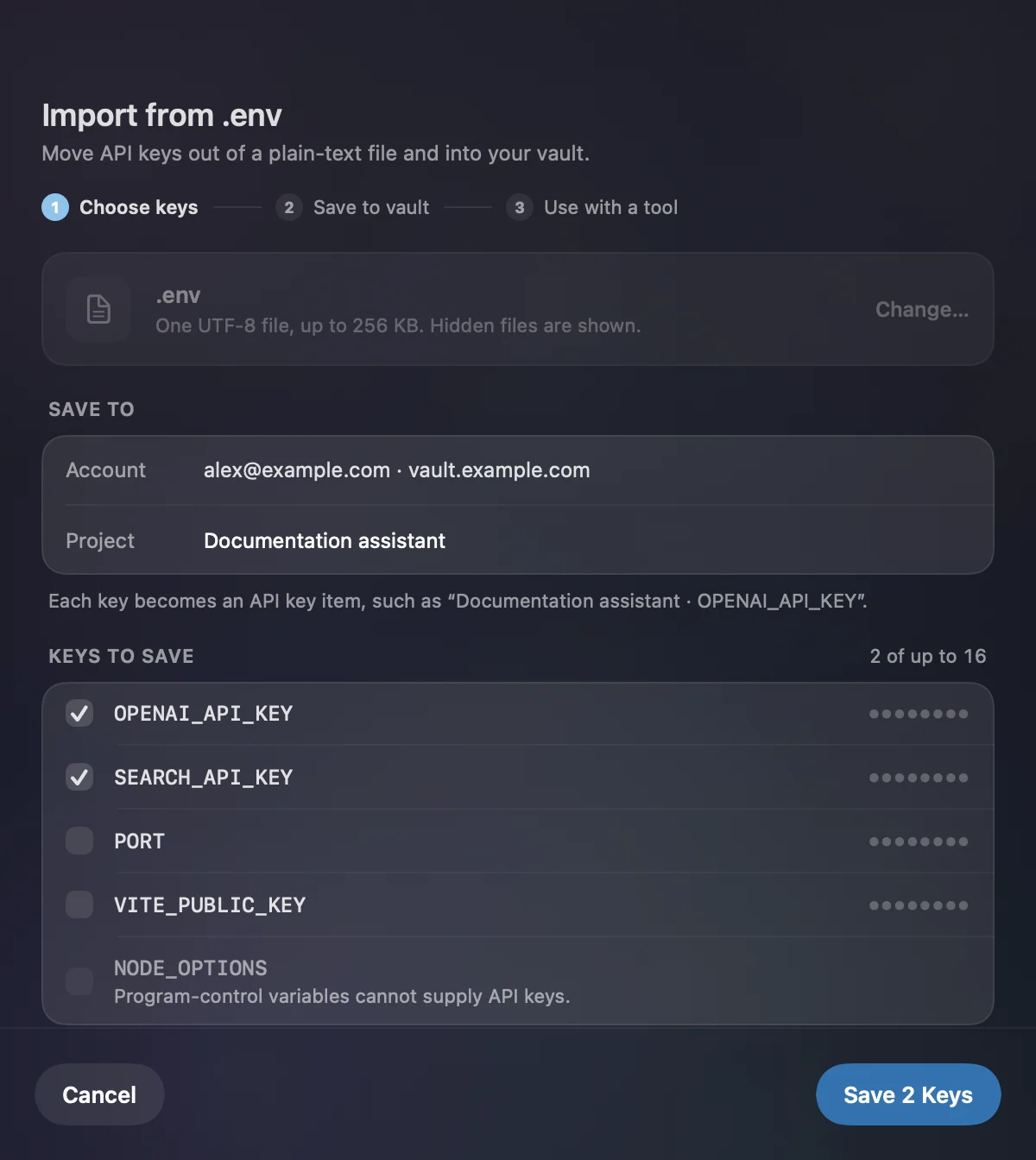
.env ファイルがすでにある場合は、.env ファイルを読み込む… を選んで保存するキーを選びます。Triwarden はファイルを読むだけです。ツールが動くことを確認したら、平文のコピーはご自身で削除してください。
キーを開いて ツールに渡す… を選びます。Claude Code、Codex、Gemini CLI、npm の開発サーバなどのツールと、そのプロジェクトフォルダを選びます。ツールが読む変数名を確認し、必要ならキーを追加します。コマンド全体を確認してから ツールを保存 を選びます。
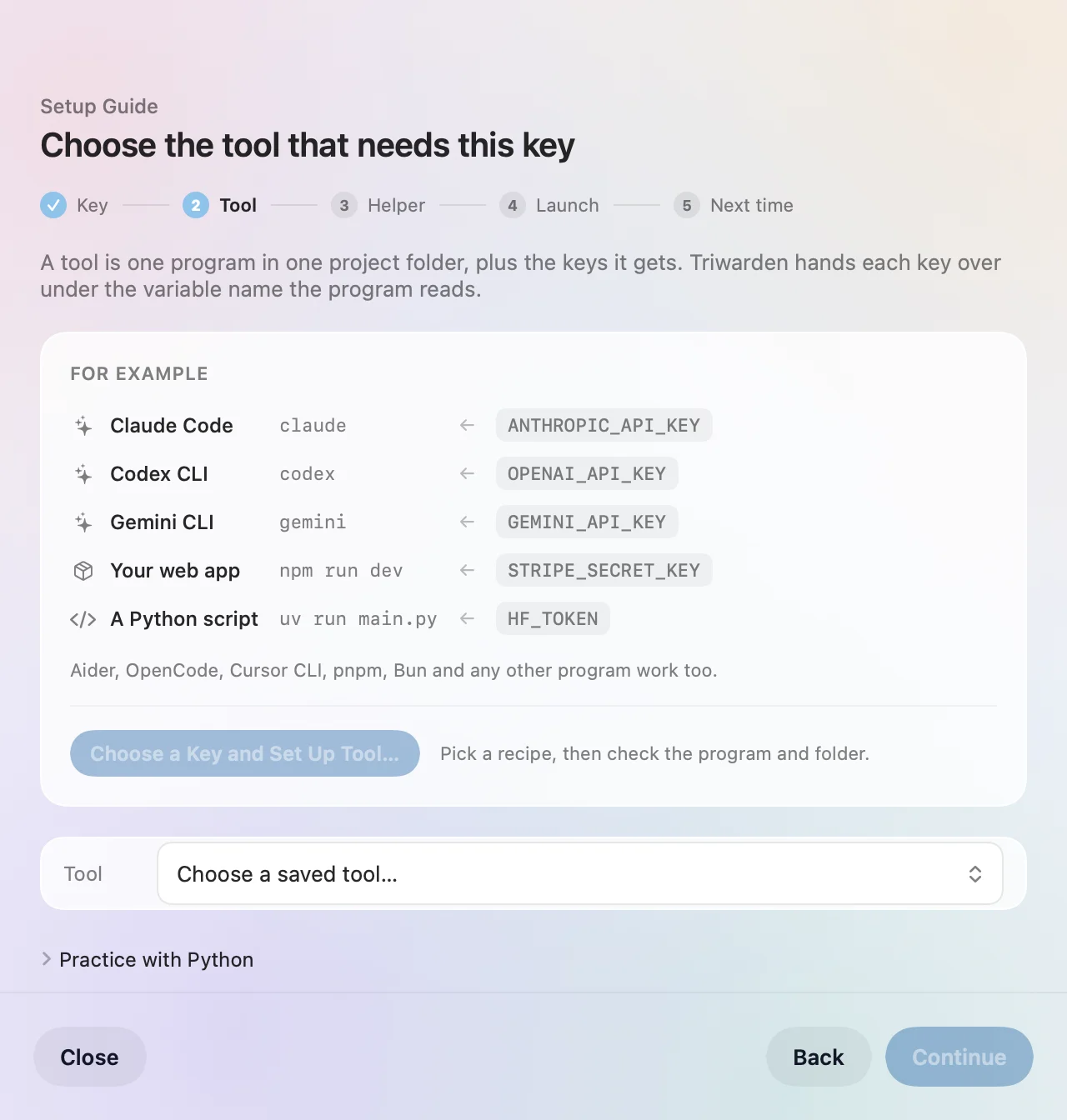
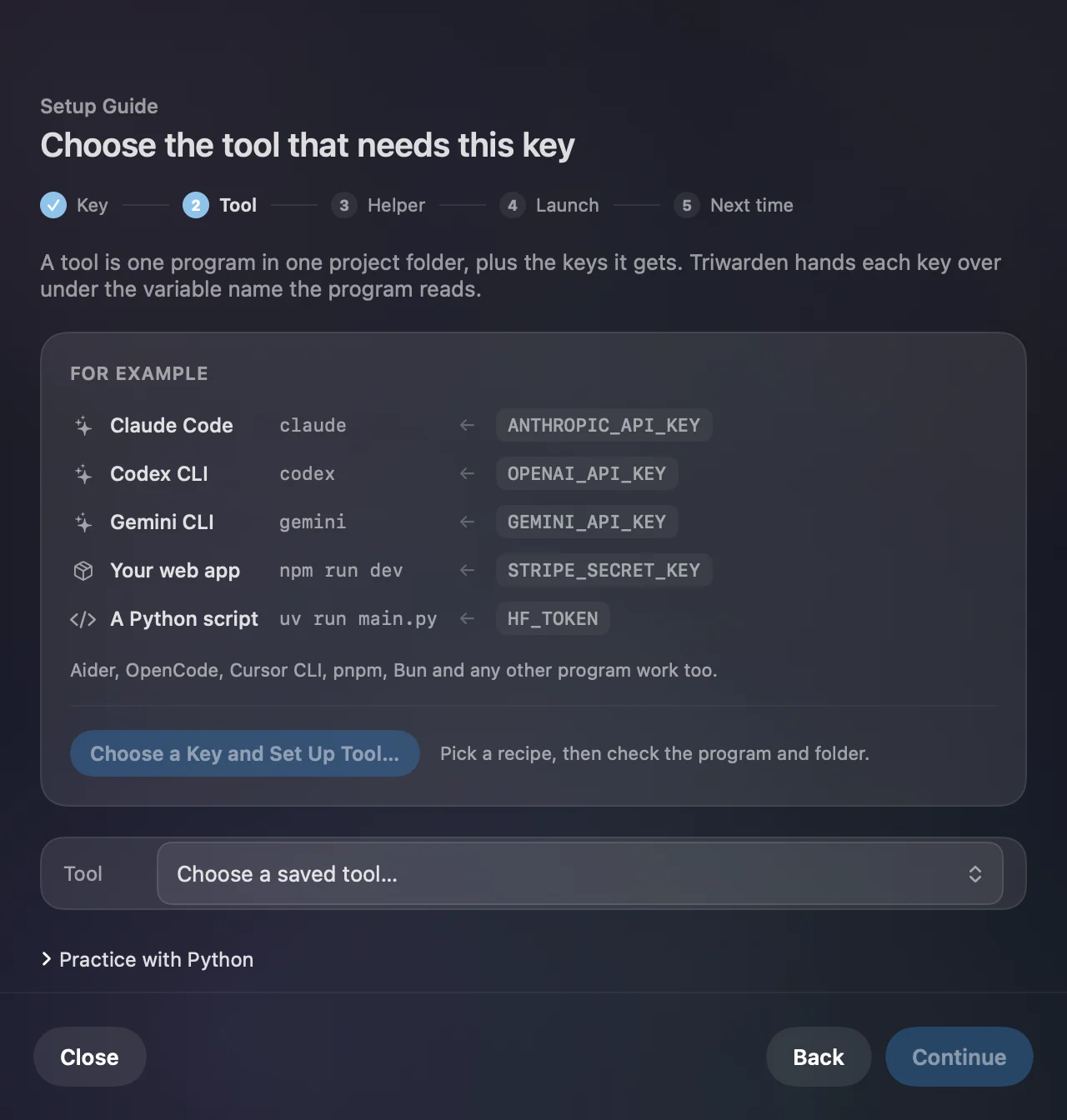
設定 › デベロッパ › tw をインストール から tw ヘルパーを一度インストールします。「シークレット」には保存済みのツールが起動コマンドとともに並びます。エイリアスをコピー で tw-claude-code のような短い名前が手に入るので、その行を ~/.zshrc に追加します。
エイリアスに含まれるのはツールの名前だけで、キーは含まれません。
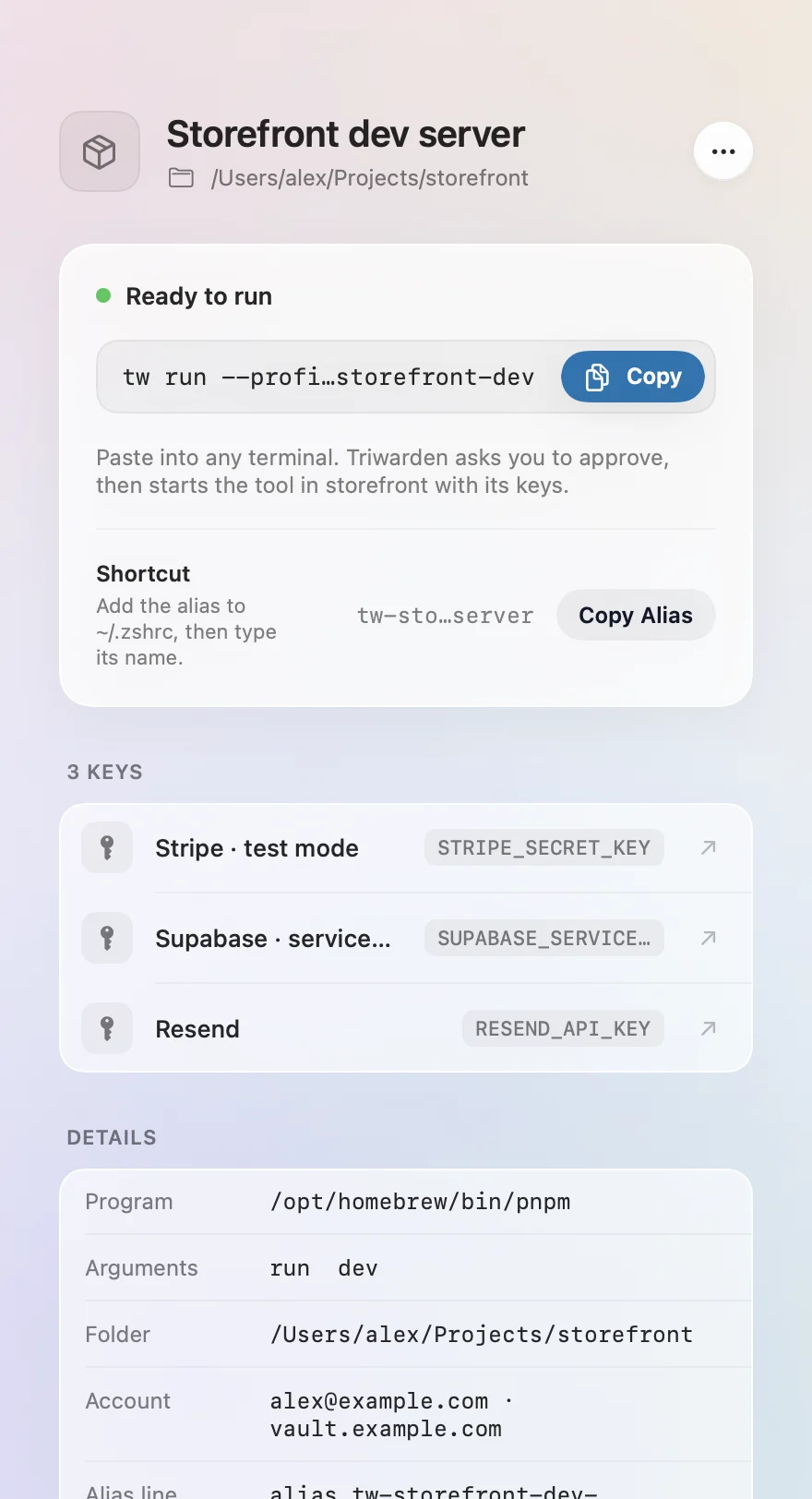
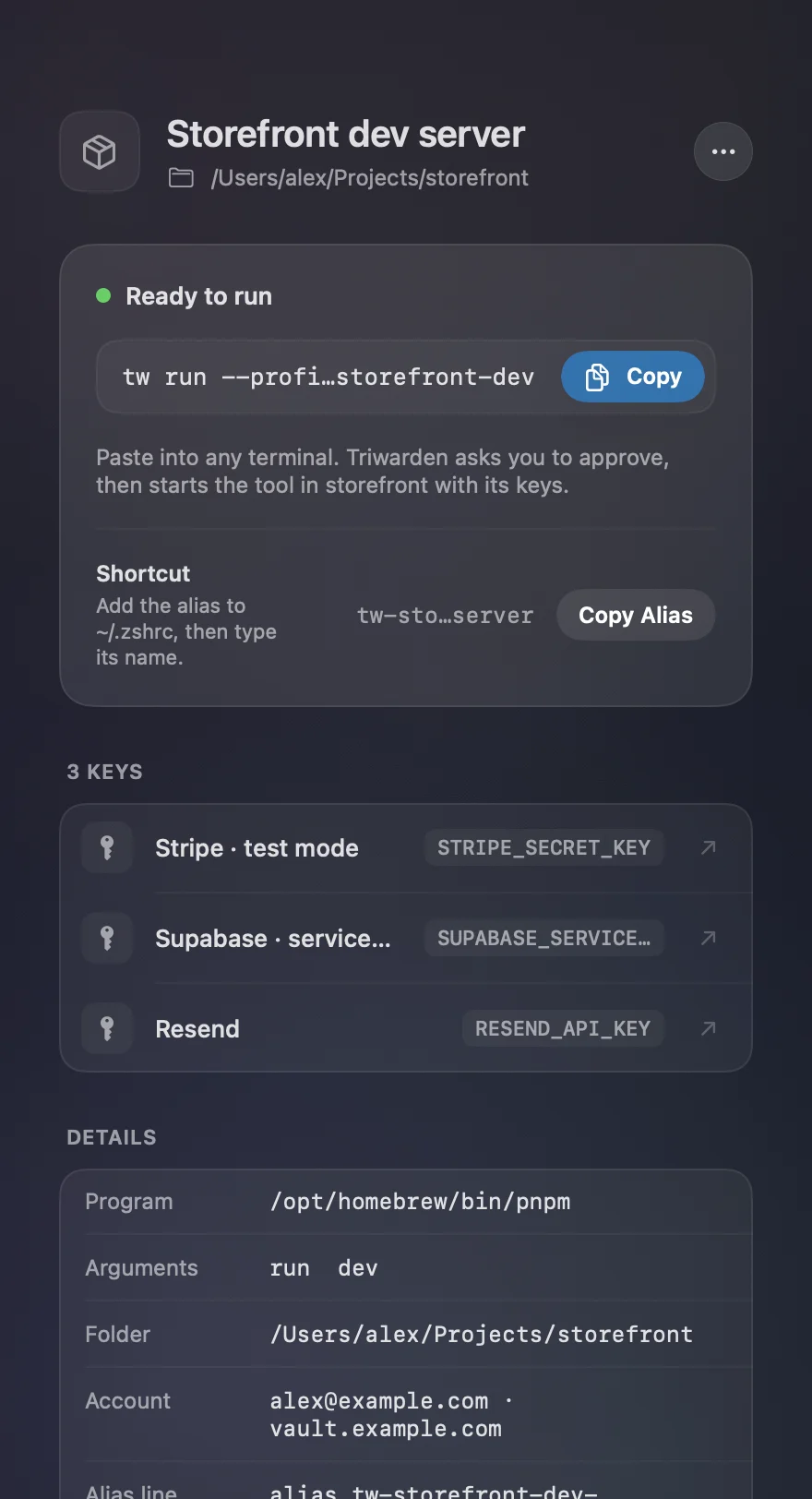
alias tw-claude-code='tw run --profile tool-…'
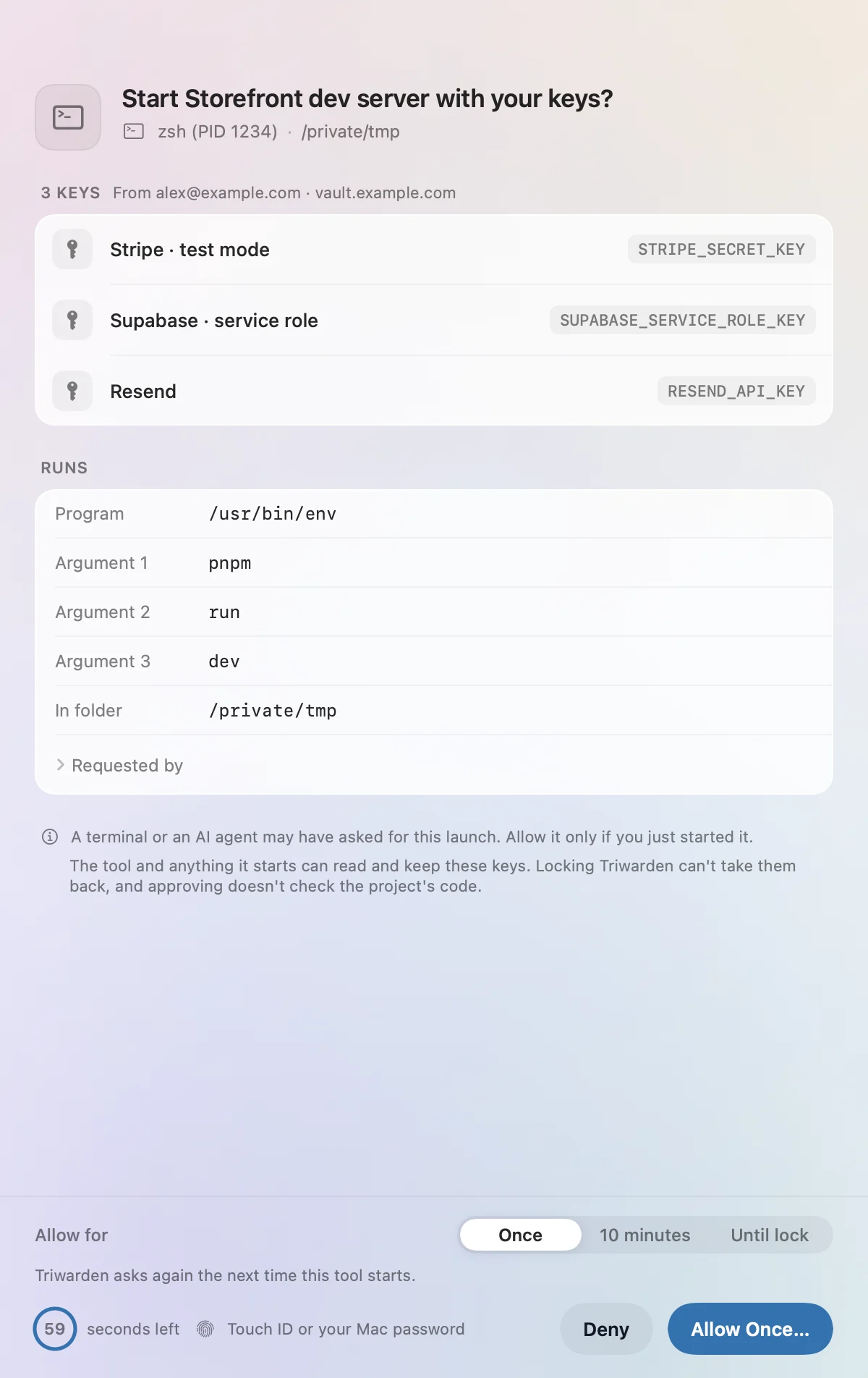
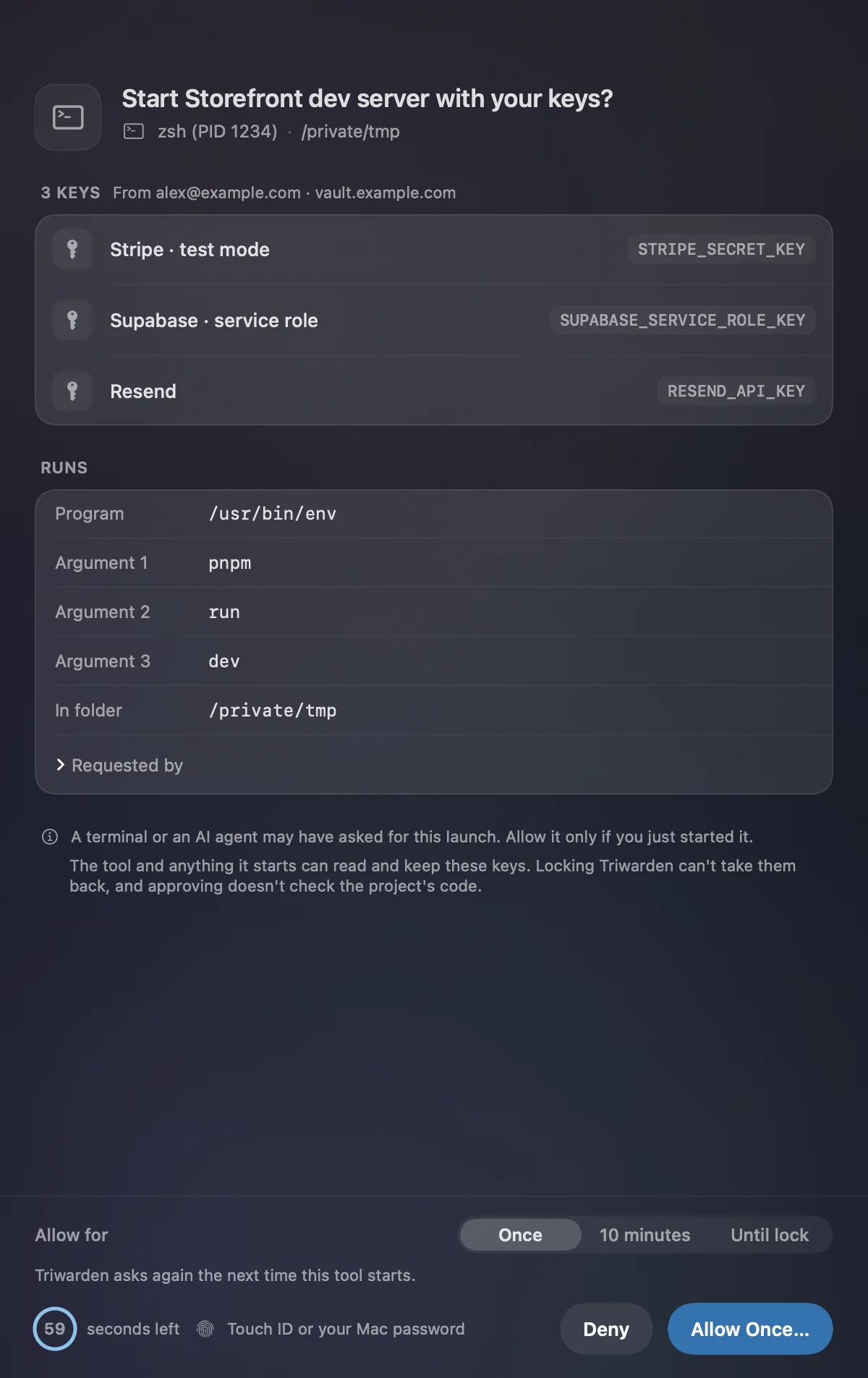
エイリアスを入力します。Triwarden がツール、コマンド、フォルダ、受け取るすべてのキーを表示します。「今回だけ」「10 分」「ロックまで」から選び、Touch ID または Mac のパスワードで確定します。ツールはキーを環境変数として起動します。
tw-claude-code # Triwarden: approve “Claude Code” with Touch ID
いつもの使い方
Claude Code、Codex、Gemini CLI をそれぞれ 1 つのツールとして保存し、各ツールが求めるキーと変数を設定します。各ツールが受け取るのは、そのツール用に選んだキーだけです。
複数のキーが必要な開発サーバには、1 回の起動でまとめて渡します。キーごとに、そのプロジェクトが読む変数名を使えます。
tw-storefront-dev-server # Triwarden: approve “Storefront dev server” with Touch ID
キーを読み込み、ツールが tw run で起動することを確認します。そのあと平文の行を削除し、新しいターミナルを開きます。キーが Git やログに残ったことがある場合は、提供元でキーを再発行してください。保管庫に移しても古いコピーは変わりません。
承認
承認画面にはツール名と、コマンド、フォルダ、すべてのキーが表示されます。有効期間を選べます:
一時的なアクセスの対象は、保存済みのコマンドと、リクエストした起動元のプロセスです。新しいターミナルウインドウではもう一度確認します。
アクティブなアクセス
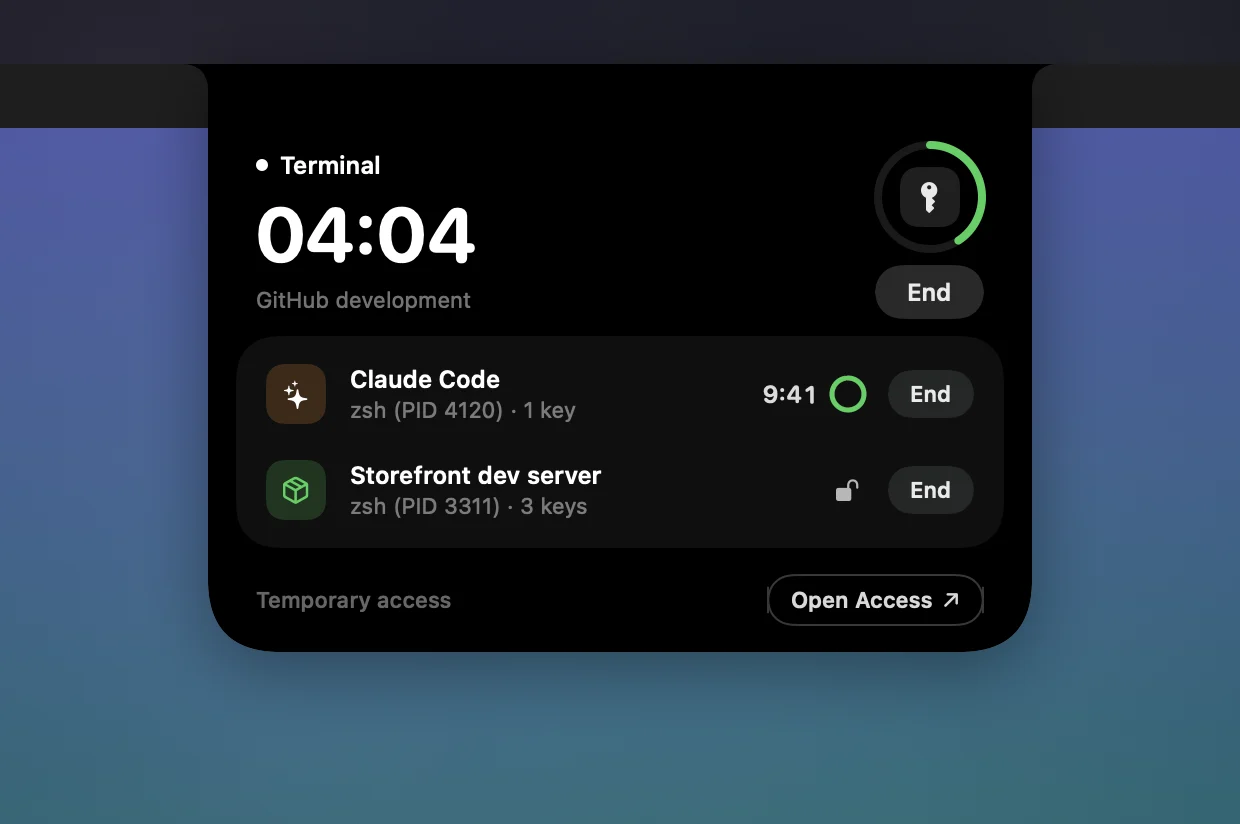
ツールに一時的なアクセスがある間、ノッチに小さな状況表示が出て、承認ごとの残り時間がわかります。ポインタを合わせると一覧が開き、個別に終了できます。サイドバーの アクセス › 許可 にも同じ承認が並び、そこからも終了できます。
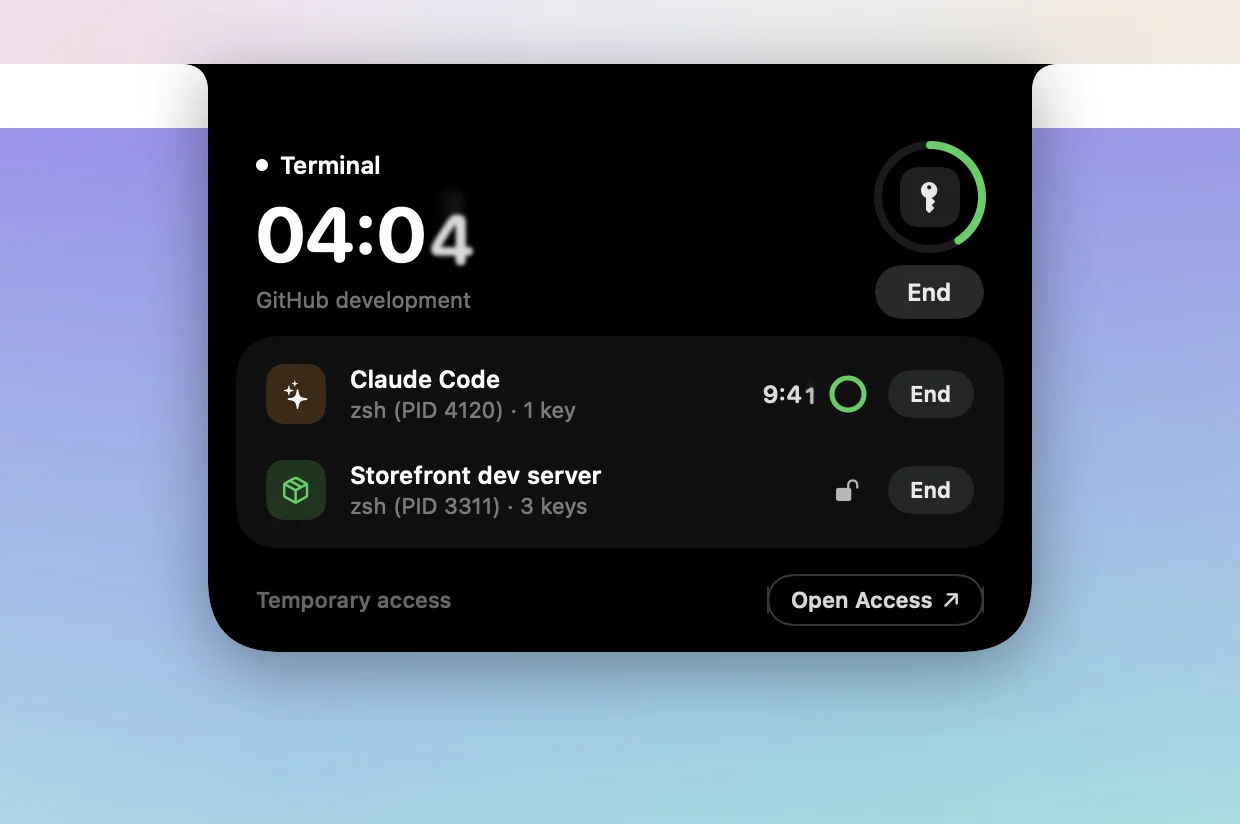
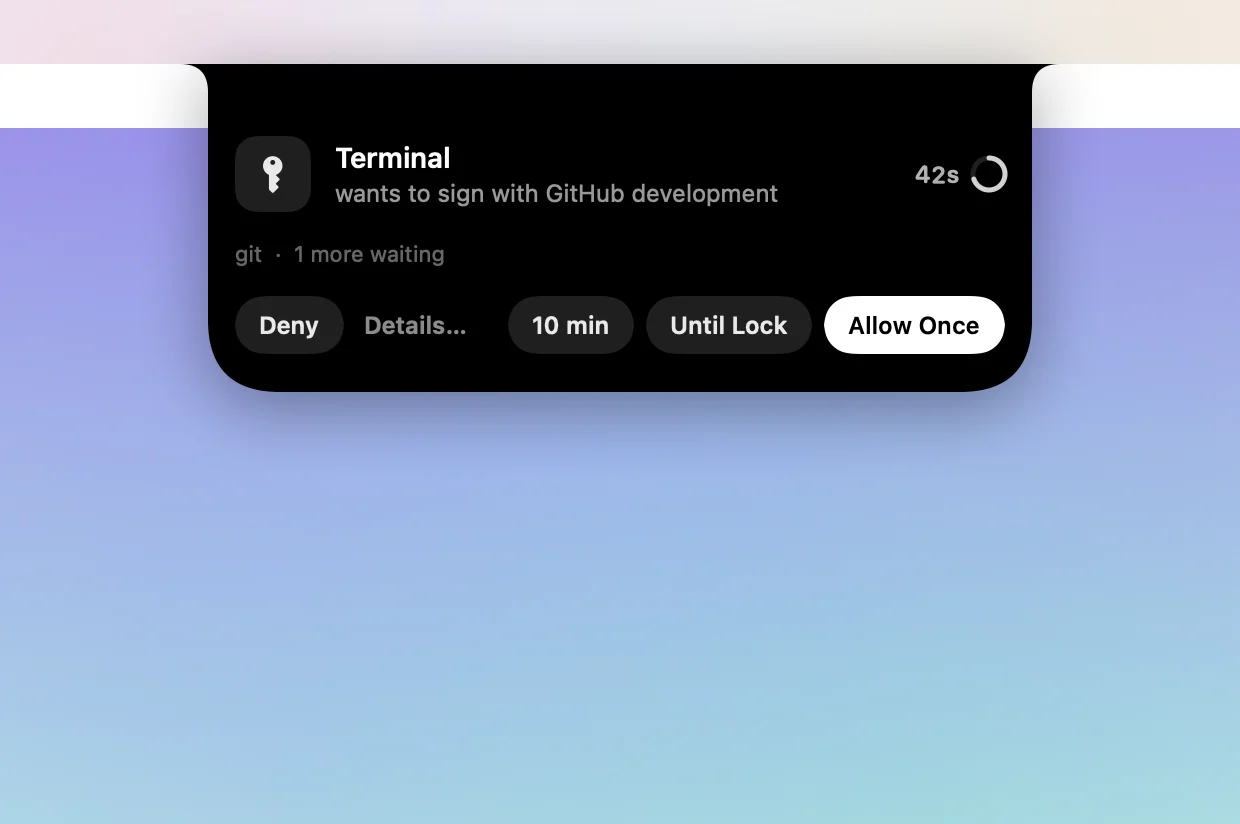
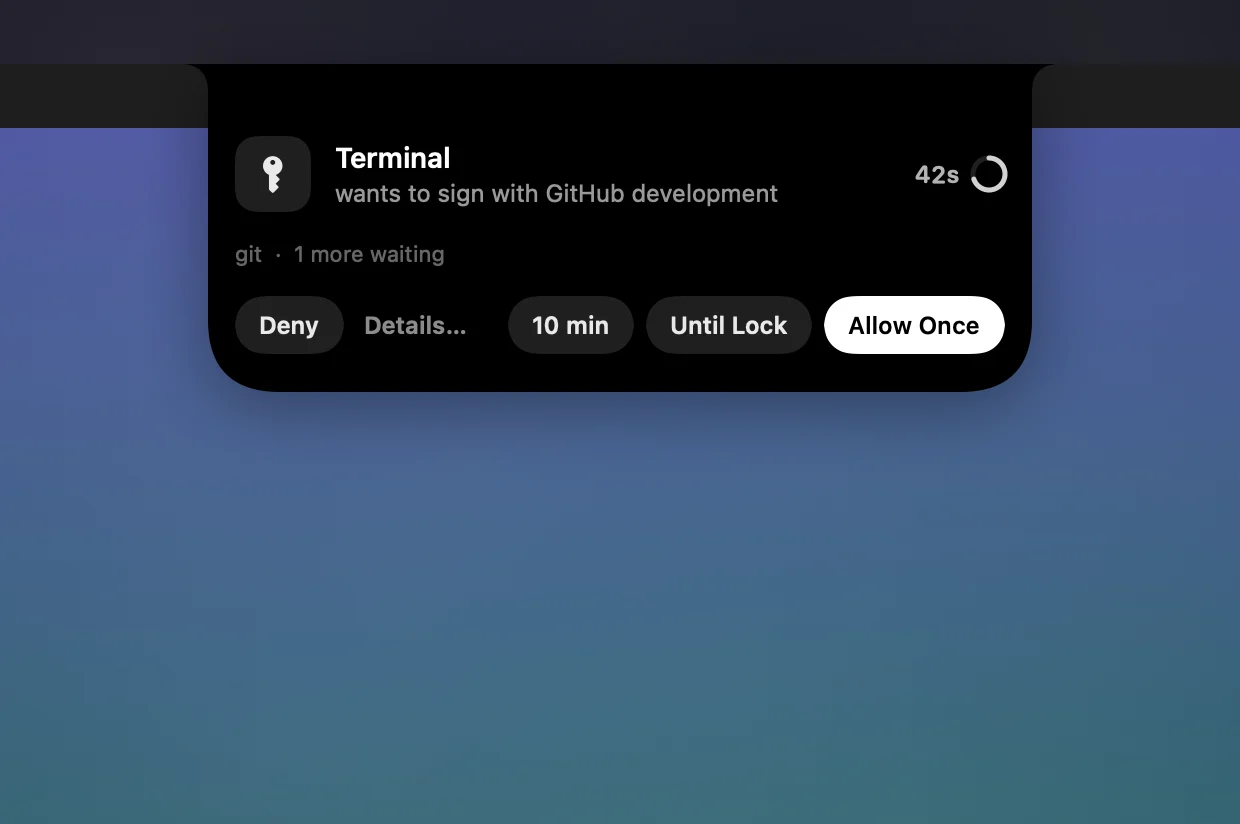
SSH 署名と、キーを 1 つ使うツールは、ノッチで承認を求めることができます。このオプションは「設定」にあり、ノッチのある Mac では最初からオンです。複数のキーを使うツールは承認ウインドウを使います。Touch ID またはパスワードは引き続き必要です。
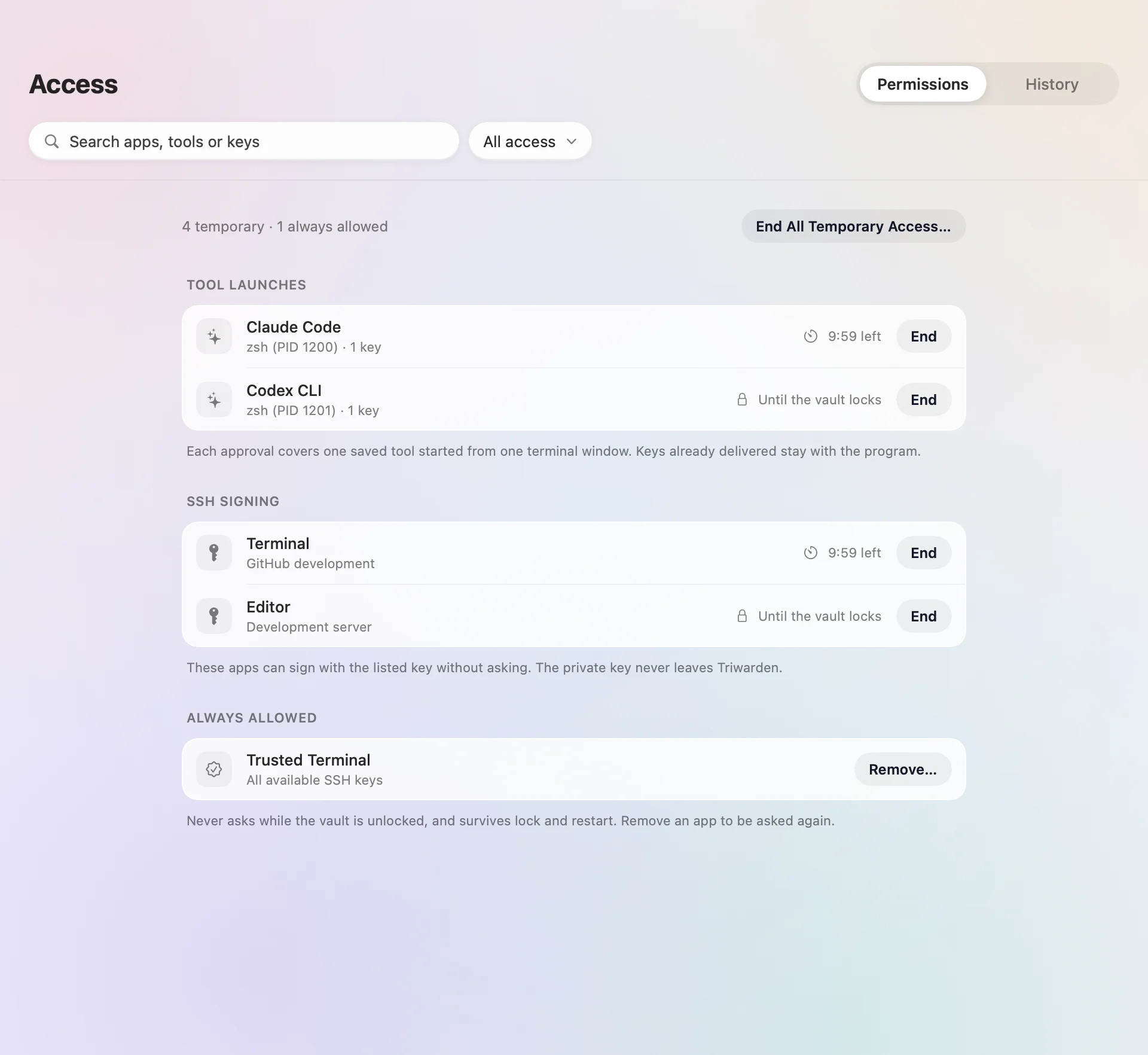
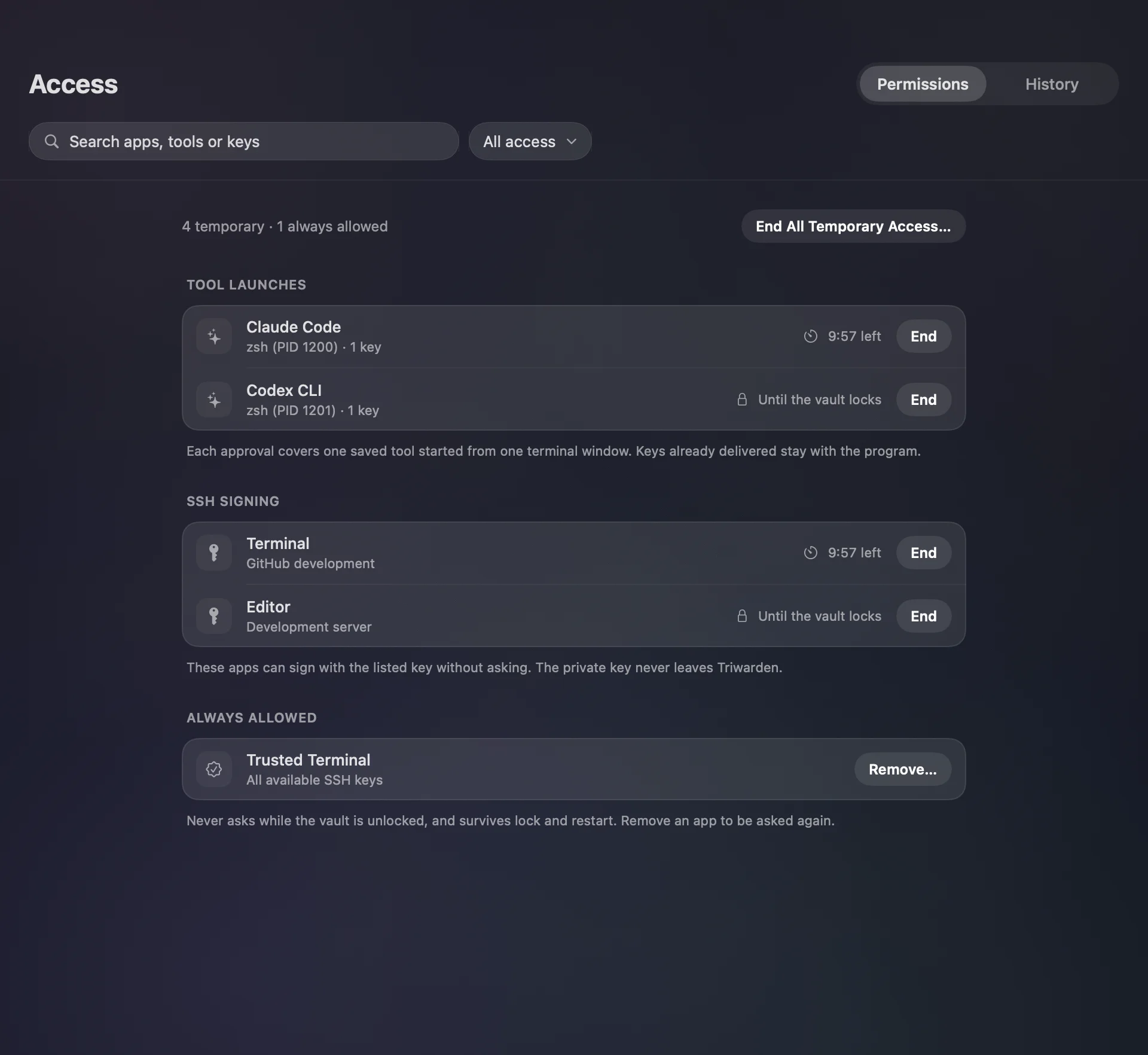
対処法
保存済みの tw run コマンドまたはエイリアスで起動してください。ほかの方法で起動したツールにはキーが渡りません。変数名がツールの読む名前と一致しているかも確認してください。
想定どおりの動作です。一時的なアクセスはリクエストした起動元のプロセスに結び付いているため、新しいターミナルウインドウでは改めて承認が必要です。
次回の起動から新しい値が使われます。実行中のプログラムに新しいキーを渡すには、再起動してください。
リクエストが拒否されたか、タイムアウトしたか、保管庫がロックされました。もう一度実行して承認してください。
ローカル API キーも個人利用は無料です。仕事での利用にはライセンスが必要です。