
Outils de code IA
Enregistrez un outil pour Claude Code, un pour Codex et un pour Gemini CLI, chacun avec la clé et la variable qu'il attend. Chaque outil ne reçoit que les clés que vous avez choisies pour lui.
Guide · Clés d'API locales
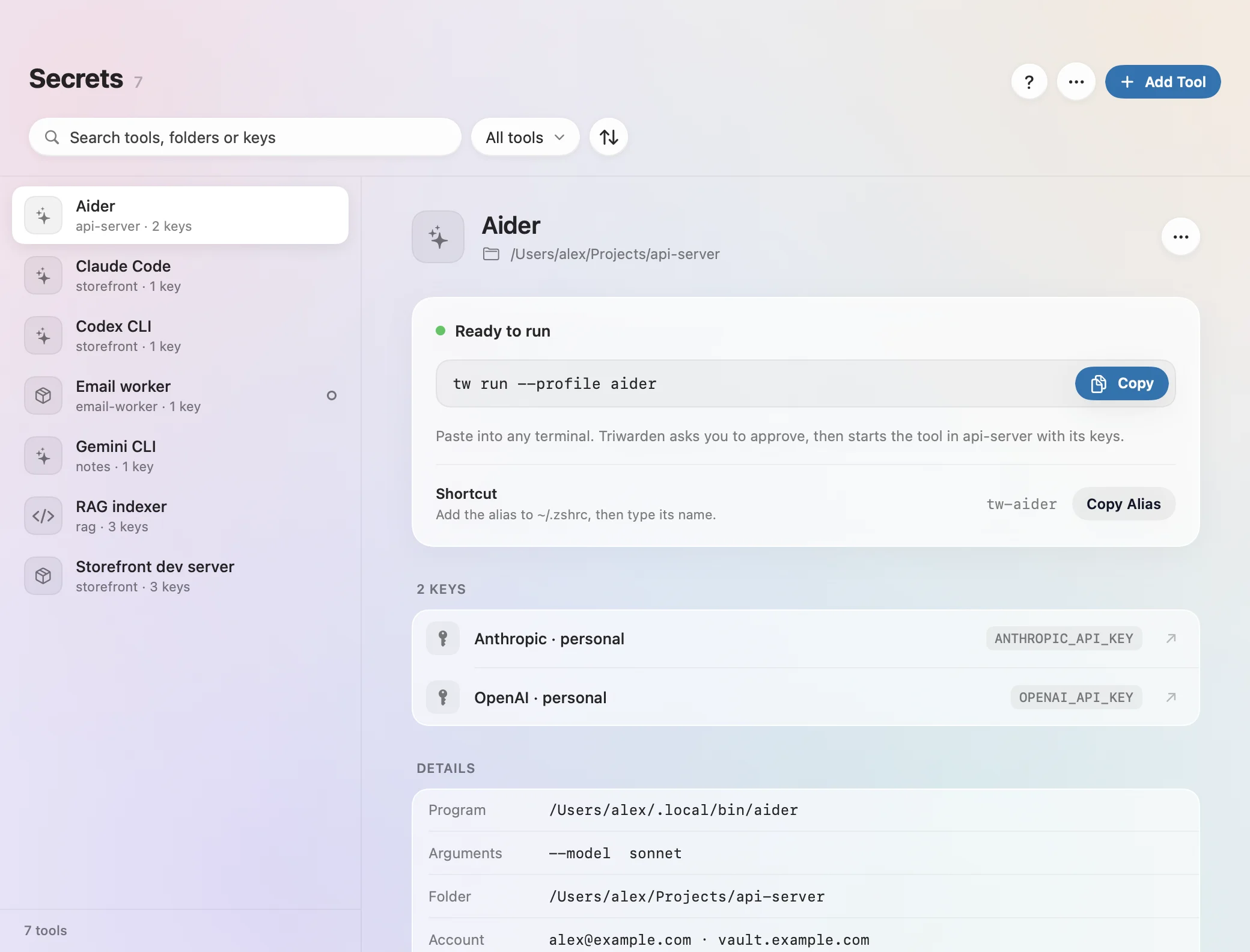
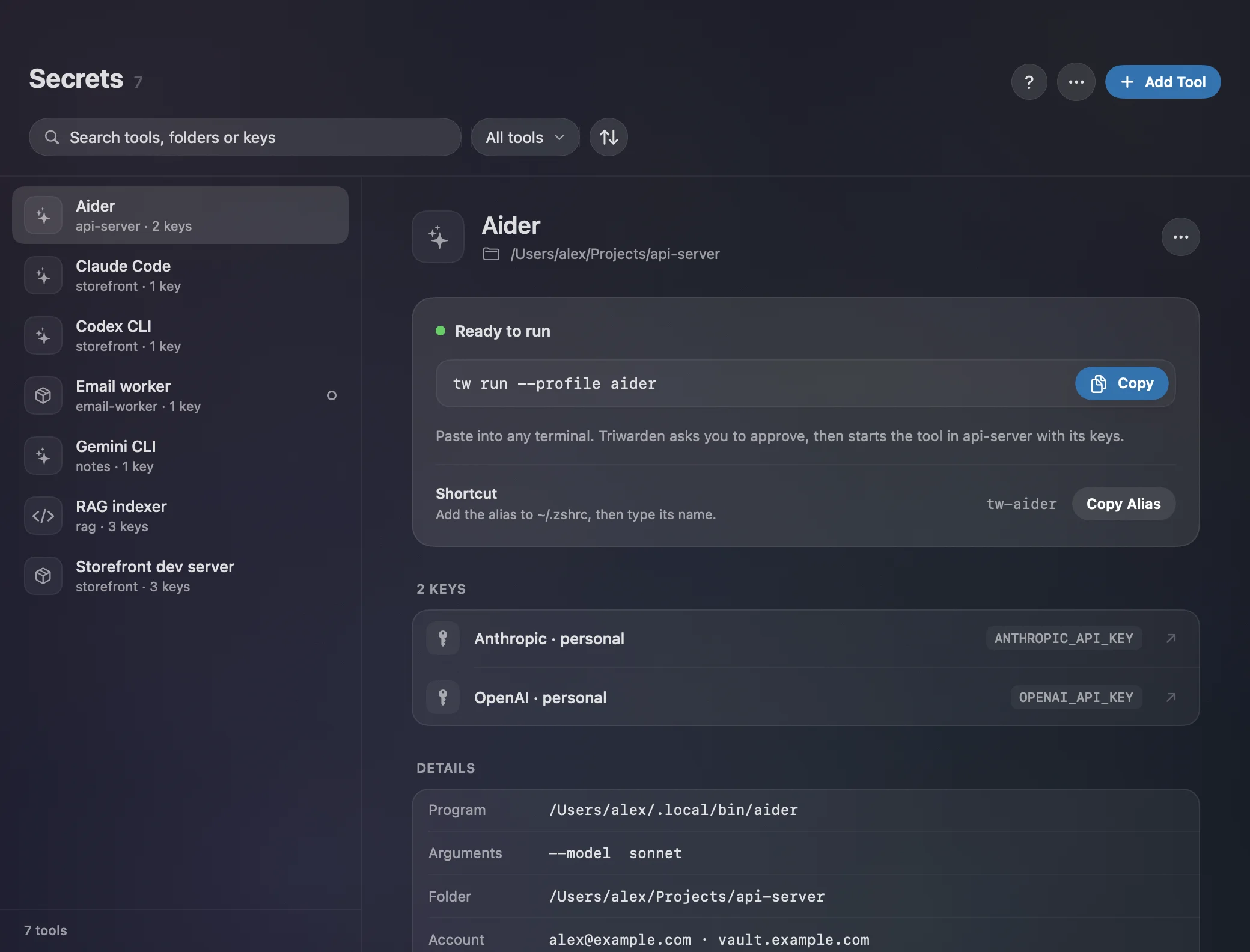
Triwarden garde les clés d'API dans votre coffre Vaultwarden ou Bitwarden et les fournit aux outils que vous configurez. Lancez un outil avec tw run ou son alias ; après votre approbation, Triwarden le démarre avec les clés choisies comme variables d'environnement. Rien n'est envoyé aux serveurs de Triwarden.
Configuration
Dans le coffre, choisissez Nouvelle clé d'API depuis le bouton + ou le menu Fichier. Nommez-la, indiquez le service, collez la clé et vérifiez la variable d'environnement par défaut, par exemple ANTHROPIC_API_KEY. Elle est enregistrée comme une note sécurisée standard, donc les autres apps Bitwarden peuvent toujours l'ouvrir et la modifier.
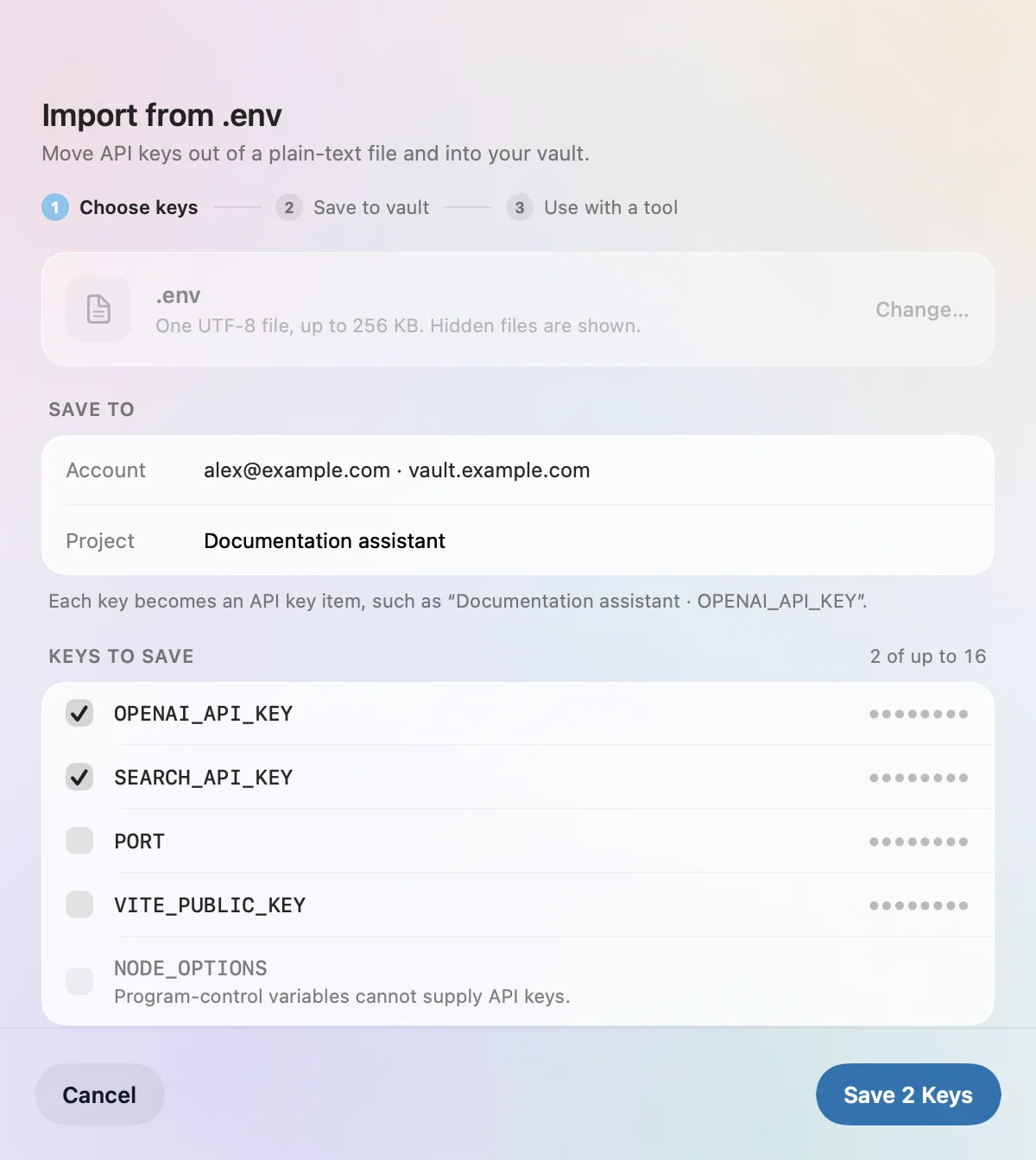
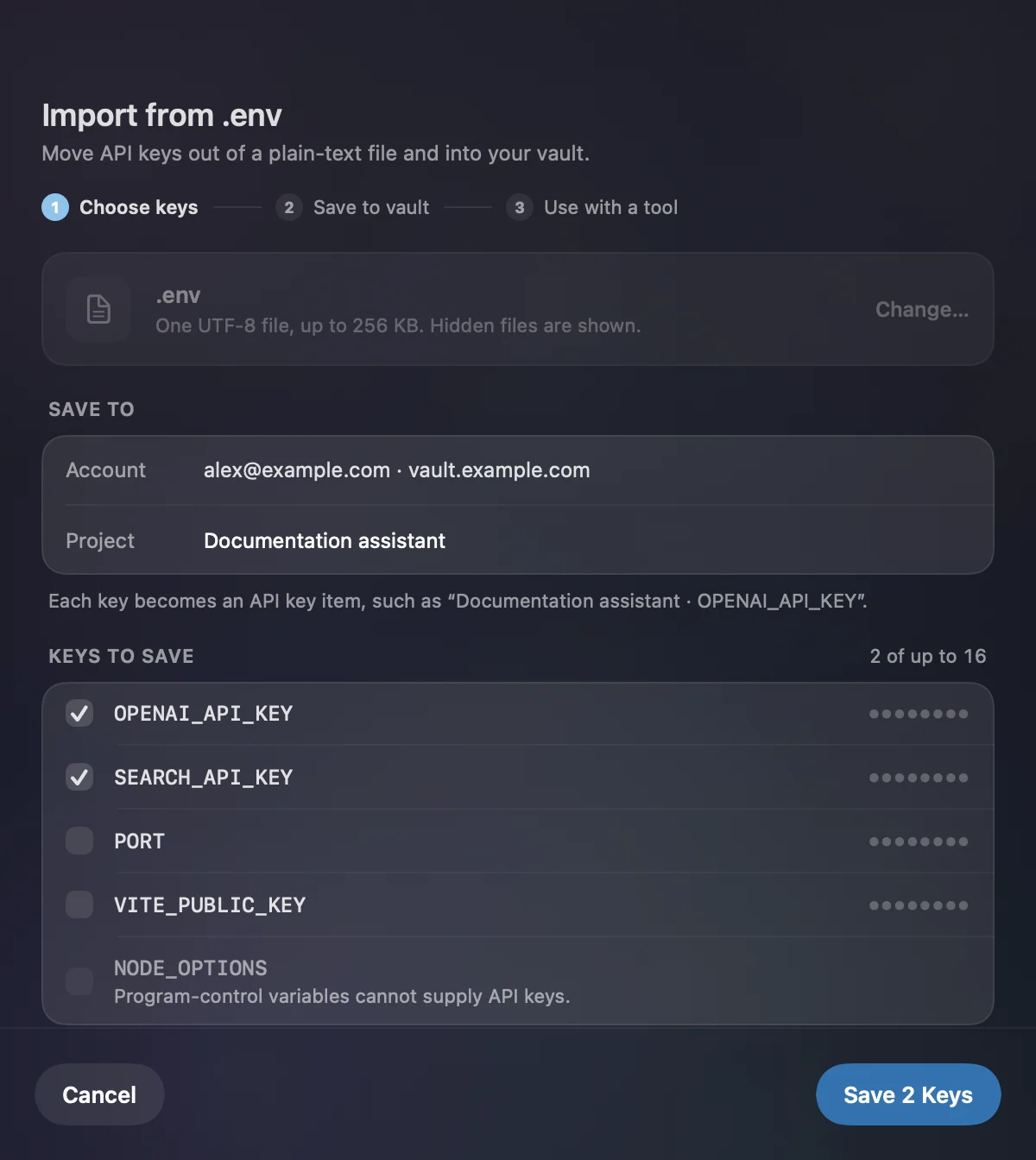
Vous avez déjà un fichier .env ? Choisissez Importer un fichier .env… et sélectionnez les clés à enregistrer. Triwarden se contente de lire le fichier. Une fois que l'outil fonctionne, supprimez vous-même les copies en clair.
Ouvrez la clé et choisissez Fournir à un outil…. Choisissez l'outil, par exemple Claude Code, Codex, Gemini CLI ou un serveur de dev npm, et son dossier du projet. Vérifiez le nom de variable que l'outil lit. Ajoutez d'autres clés s'il en a besoin, relisez la commande complète, puis choisissez Enregistrer l'outil.
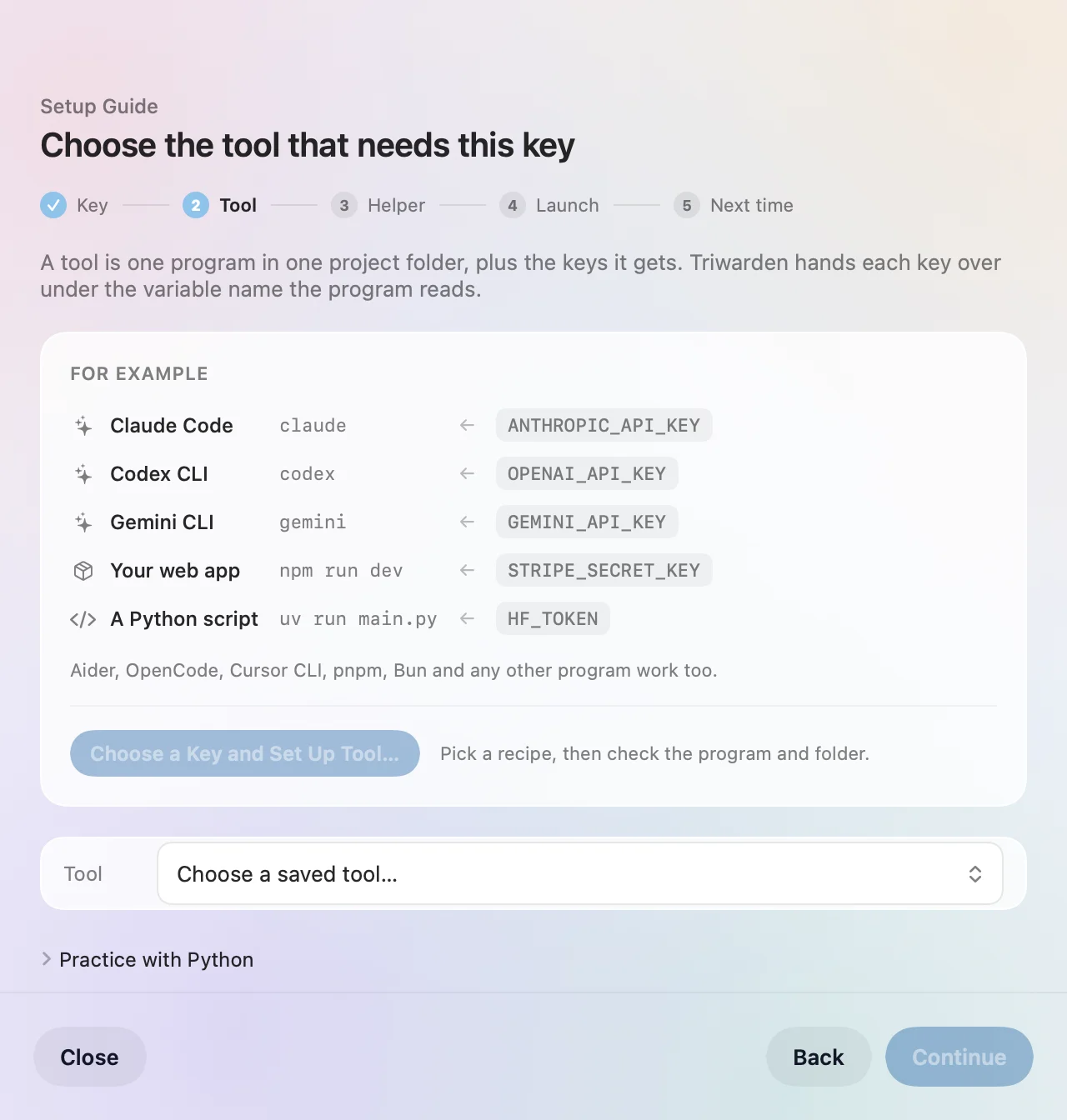
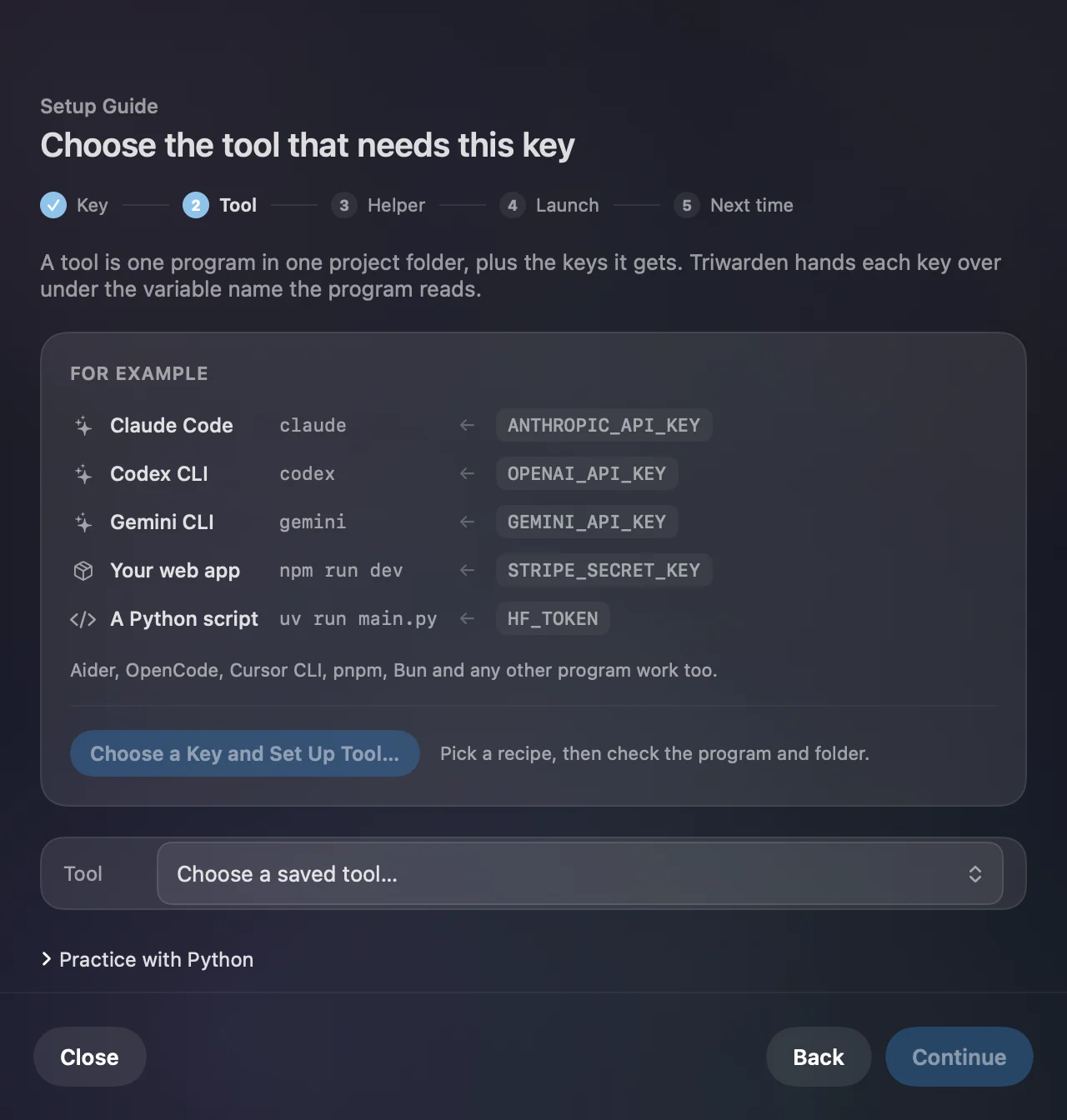
Installez une fois l'assistant tw depuis Réglages › Développeur › Installer tw. Secrets liste chaque outil enregistré avec sa commande de lancement. Copier l'alias vous donne un nom court comme tw-claude-code ; ajoutez cette ligne à ~/.zshrc.
L'alias contient le nom de l'outil, jamais la clé.
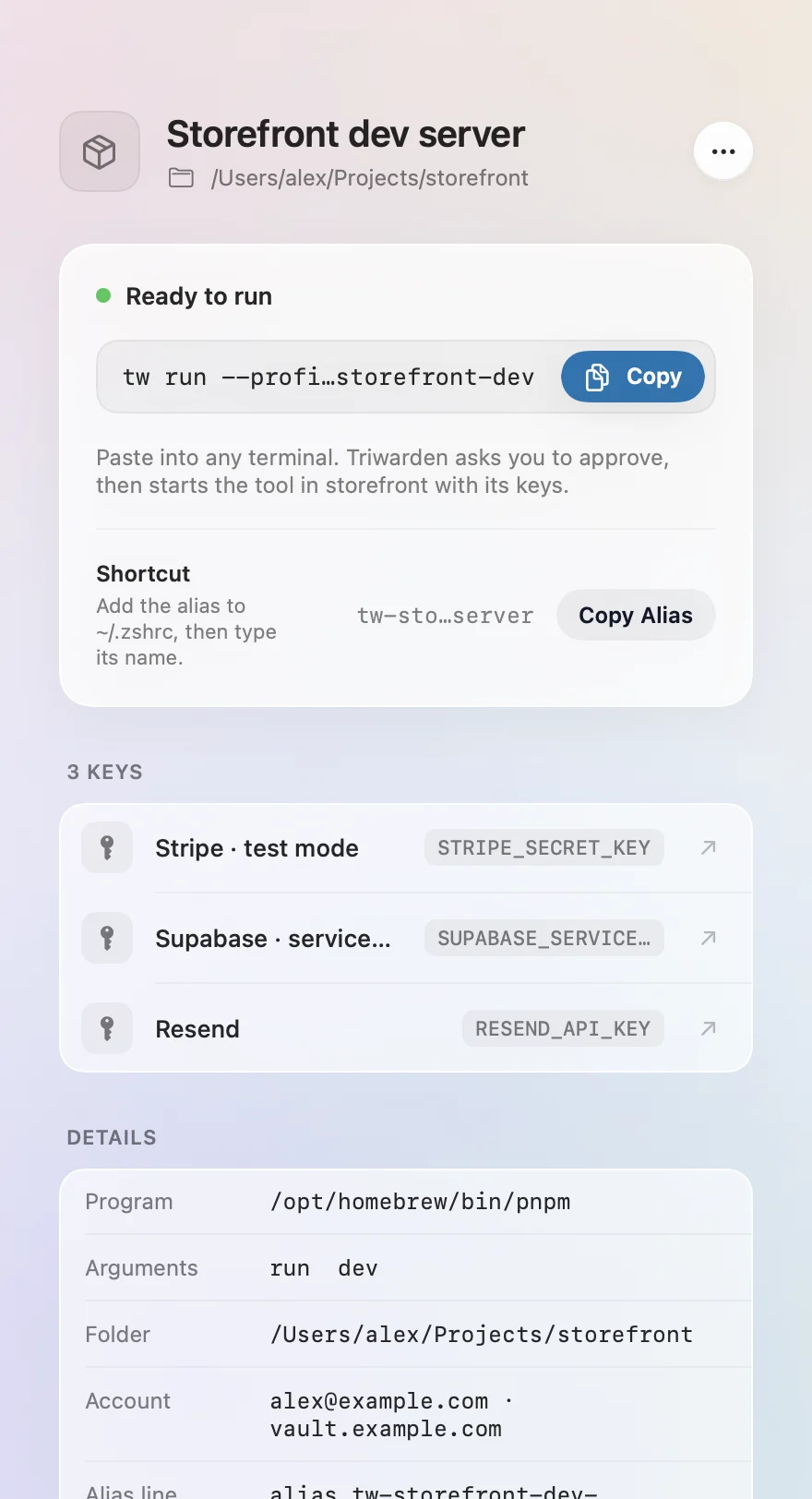
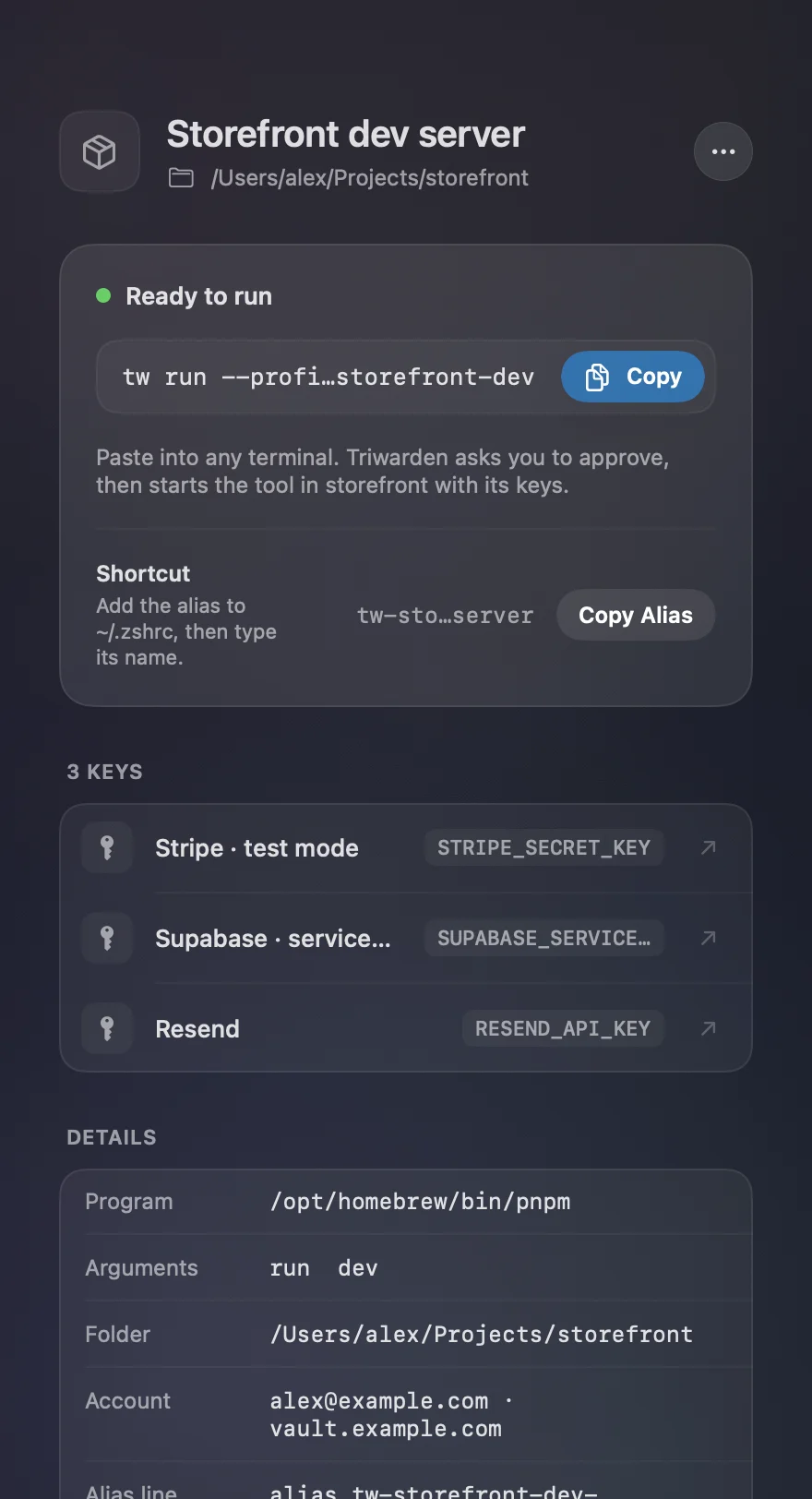
alias tw-claude-code='tw run --profile tool-…'
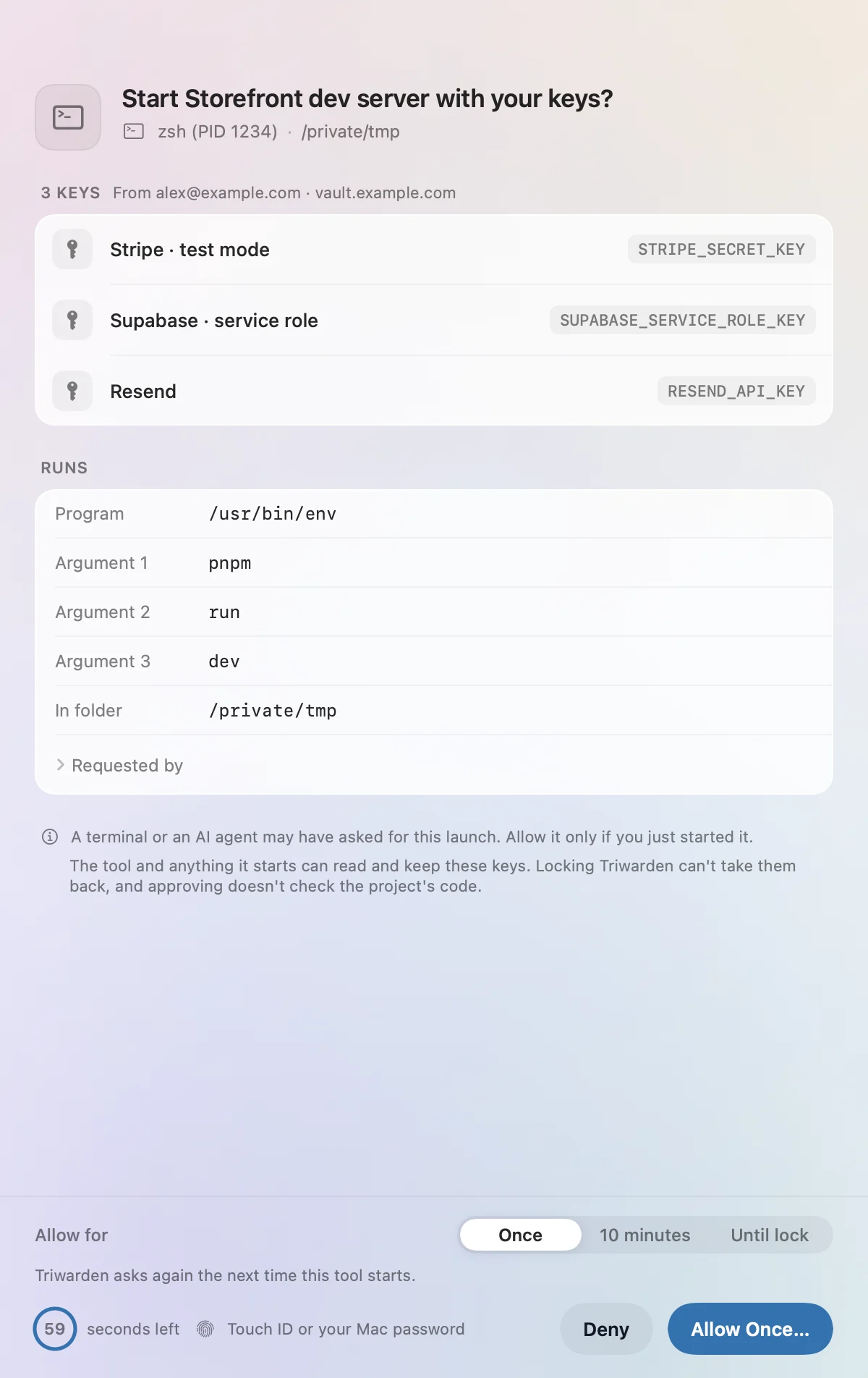
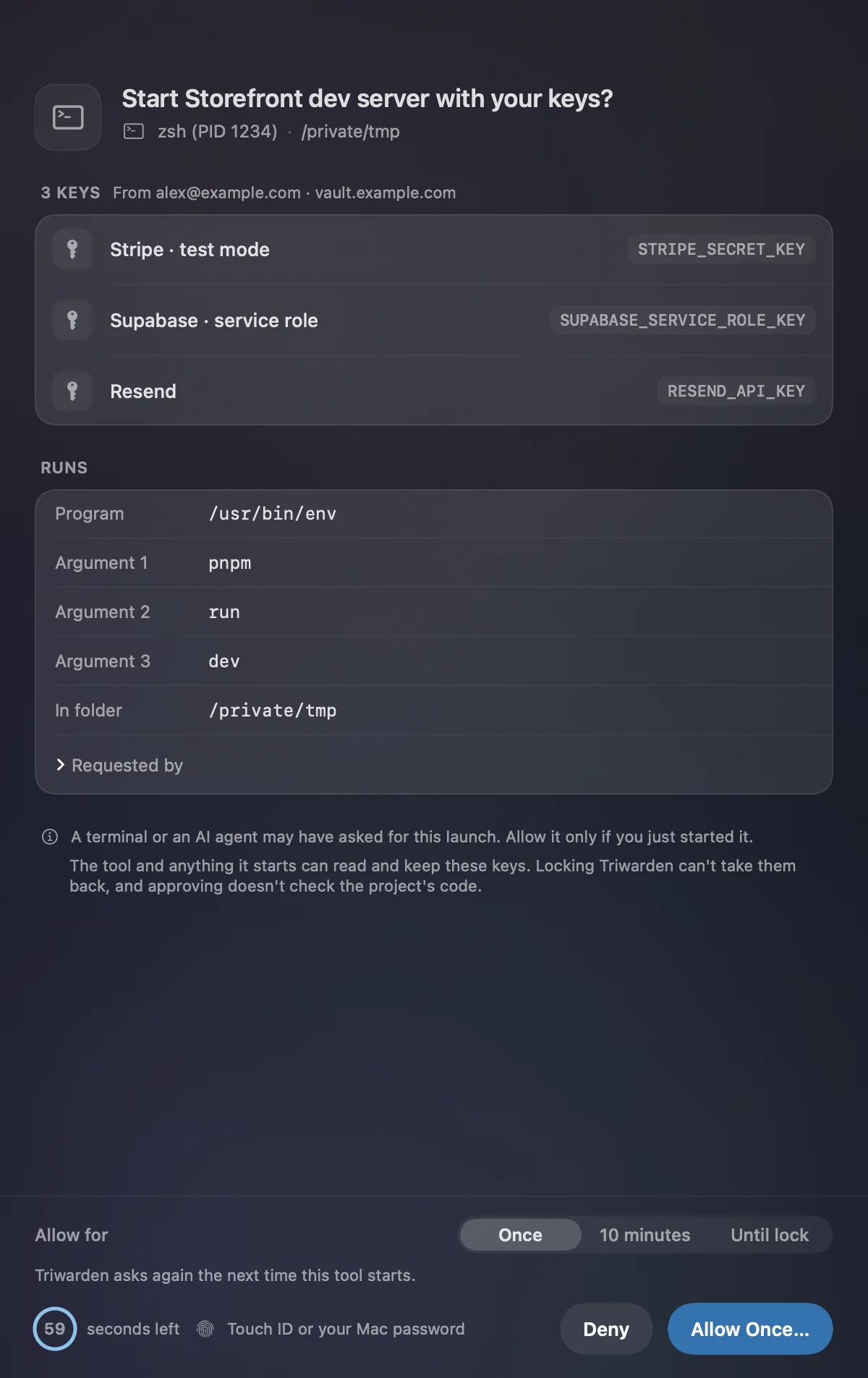
Tapez l'alias. Triwarden affiche l'outil, la commande, le dossier et chaque clé qu'il recevra. Choisissez Une fois, 10 minutes ou Jusqu'au verrouillage, puis confirmez avec Touch ID ou le mot de passe de votre Mac. L'outil démarre avec les clés comme variables d'environnement.
tw-claude-code # Triwarden: approve “Claude Code” with Touch ID
Usage quotidien
Enregistrez un outil pour Claude Code, un pour Codex et un pour Gemini CLI, chacun avec la clé et la variable qu'il attend. Chaque outil ne reçoit que les clés que vous avez choisies pour lui.
Un serveur de dev qui a besoin de plusieurs clés les reçoit ensemble en un seul lancement. Chaque clé peut utiliser le nom de variable que ce projet lit.
tw-storefront-dev-server # Triwarden: approve “Storefront dev server” with Touch ID
Importez les clés et vérifiez que l'outil démarre avec tw run. Supprimez ensuite les lignes en clair et ouvrez un nouveau terminal. Si une clé s'est déjà retrouvée dans Git ou dans un journal, remplacez-la auprès du fournisseur ; la déplacer dans le coffre ne change rien à l'ancienne copie.
Approbations
L'approbation nomme l'outil et liste la commande, le dossier et chaque clé. Choisissez sa durée :
L'accès temporaire couvre la commande enregistrée et le processus de lancement qui l'a demandé. Une nouvelle fenêtre de terminal redemande.
Accès actifs
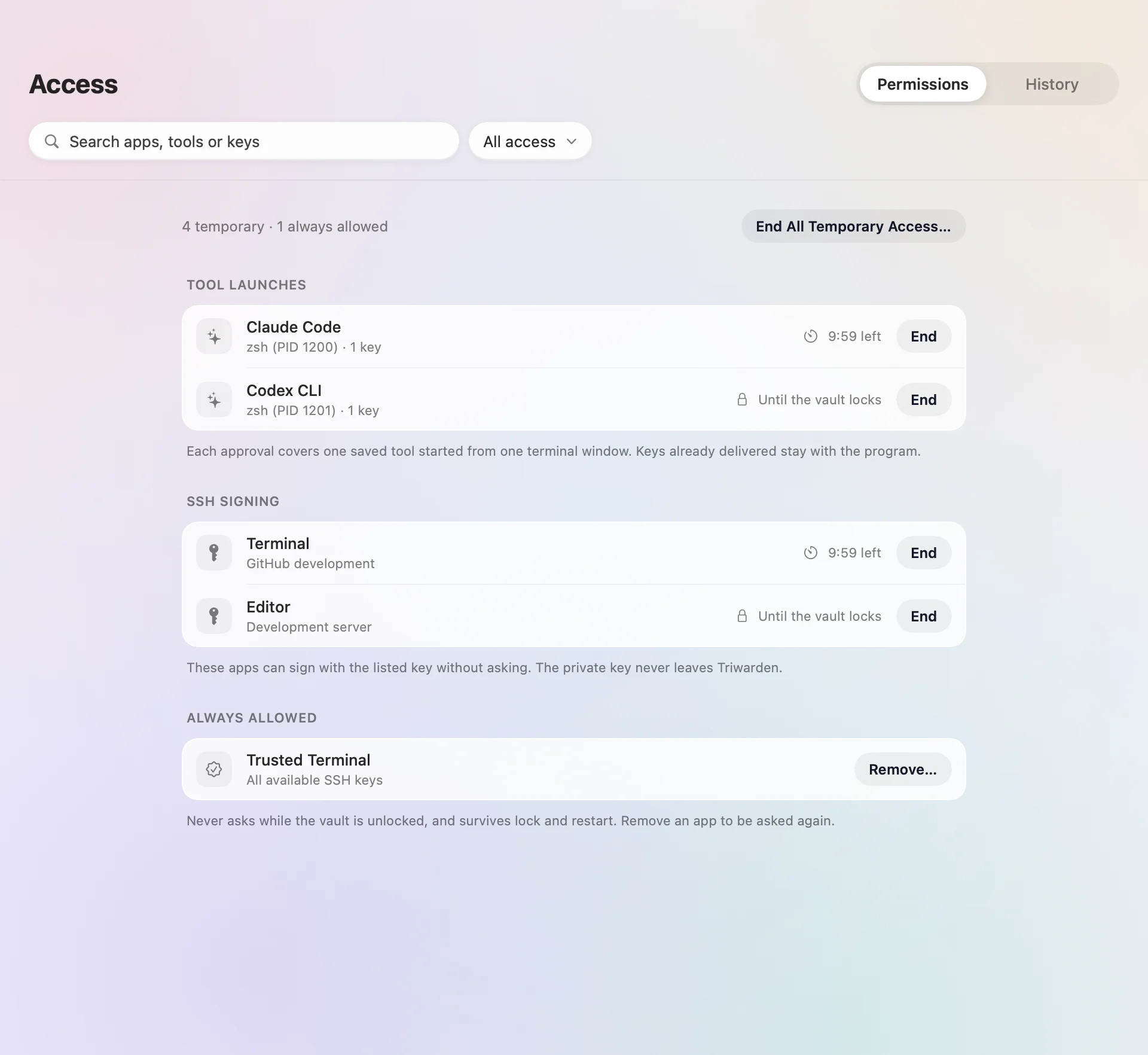
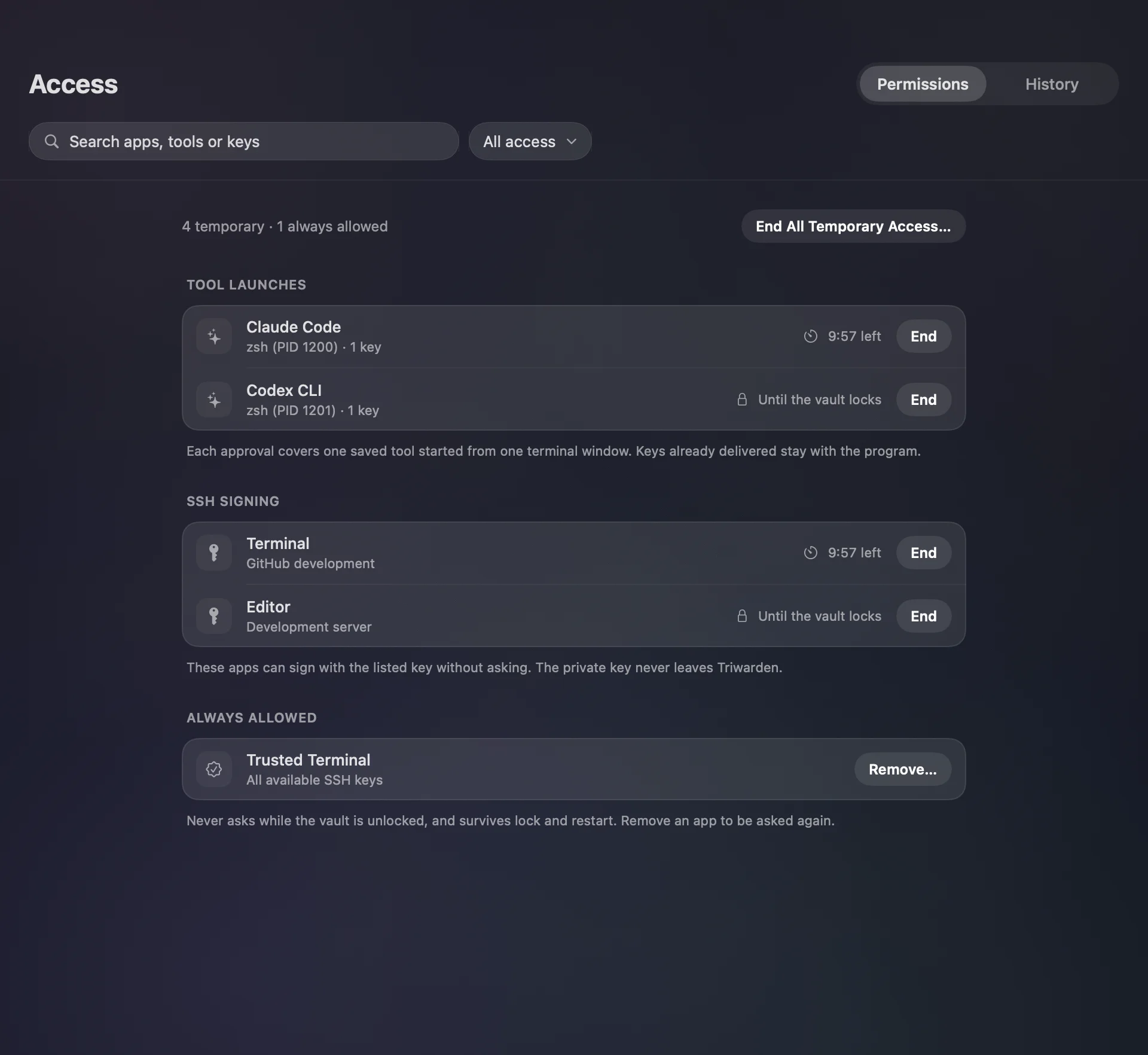
Tant qu'un outil a un accès temporaire, un petit état s'affiche à l'encoche avec le temps restant de chaque approbation. Pointez-le pour voir la liste et en terminer une. Accès › Autorisations dans la barre latérale liste les mêmes approbations, et vous pouvez y mettre fin à chacune.
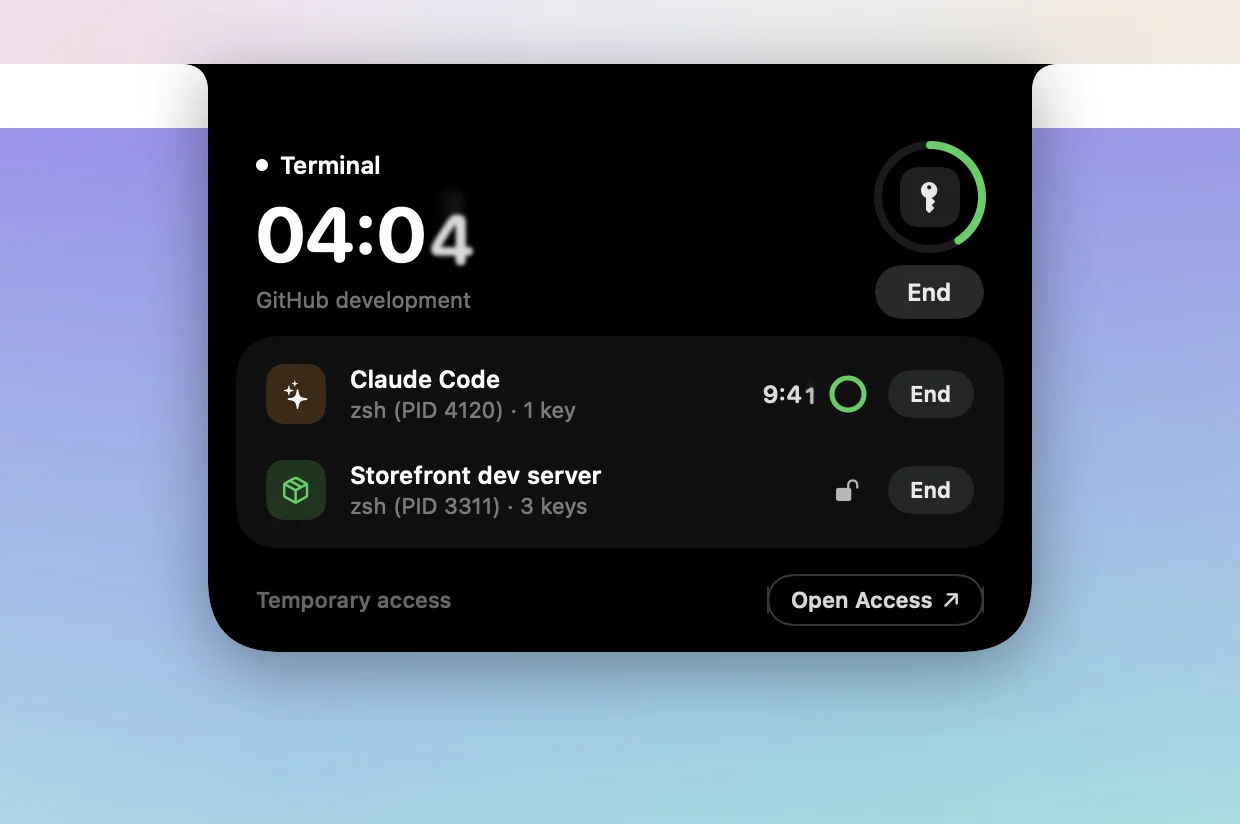
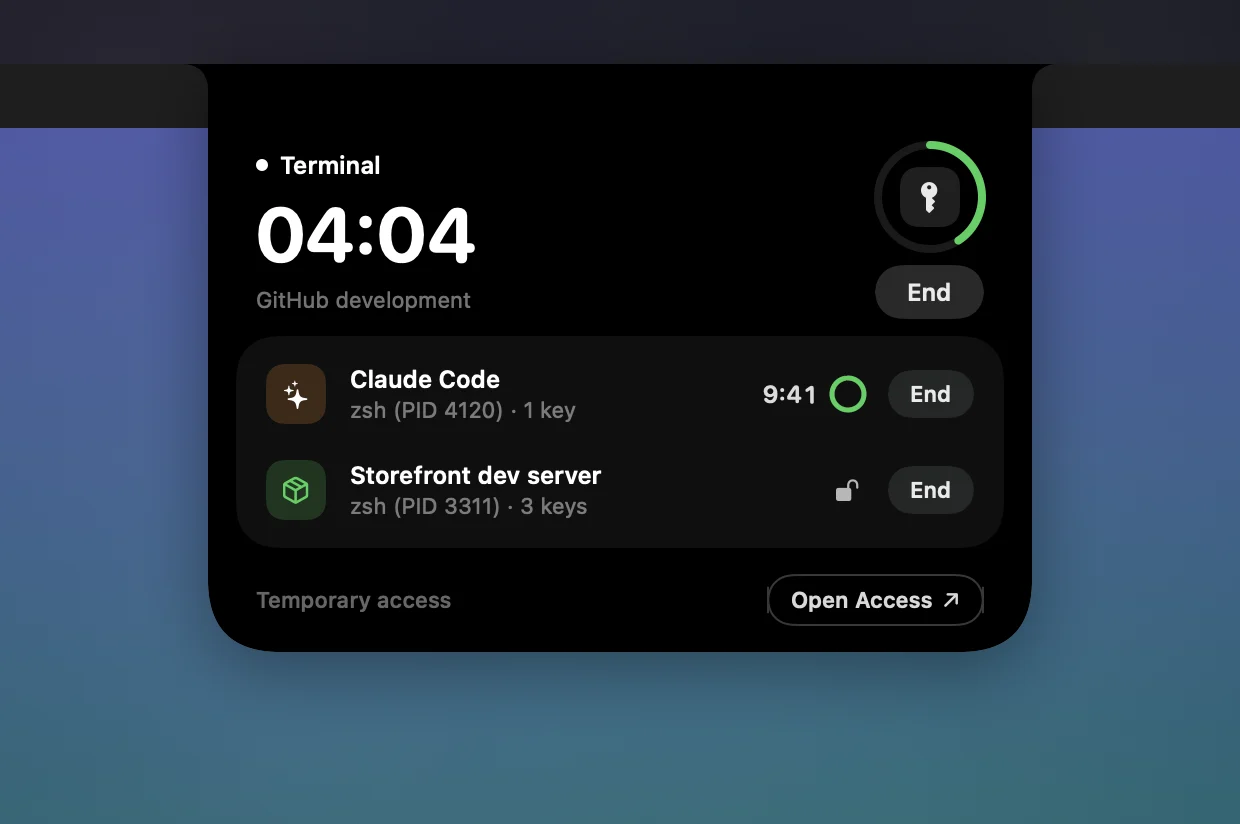
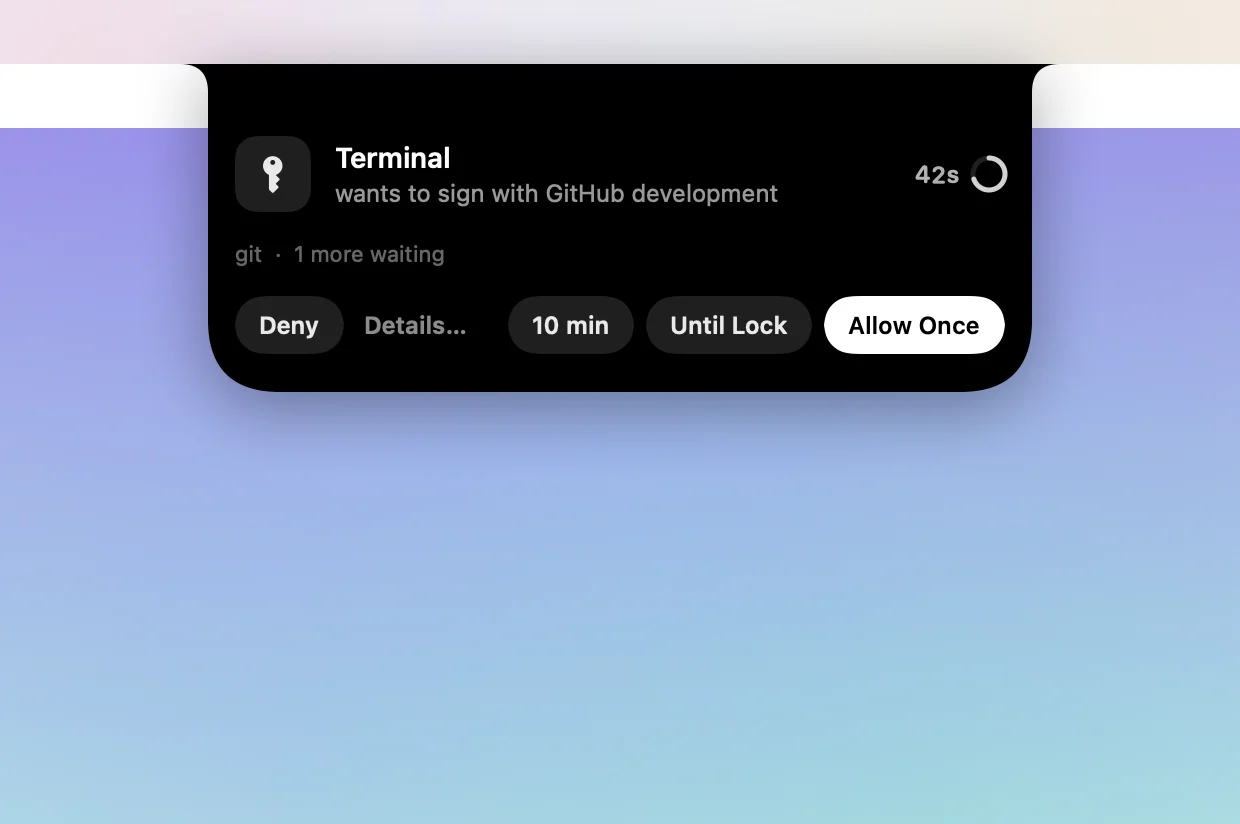
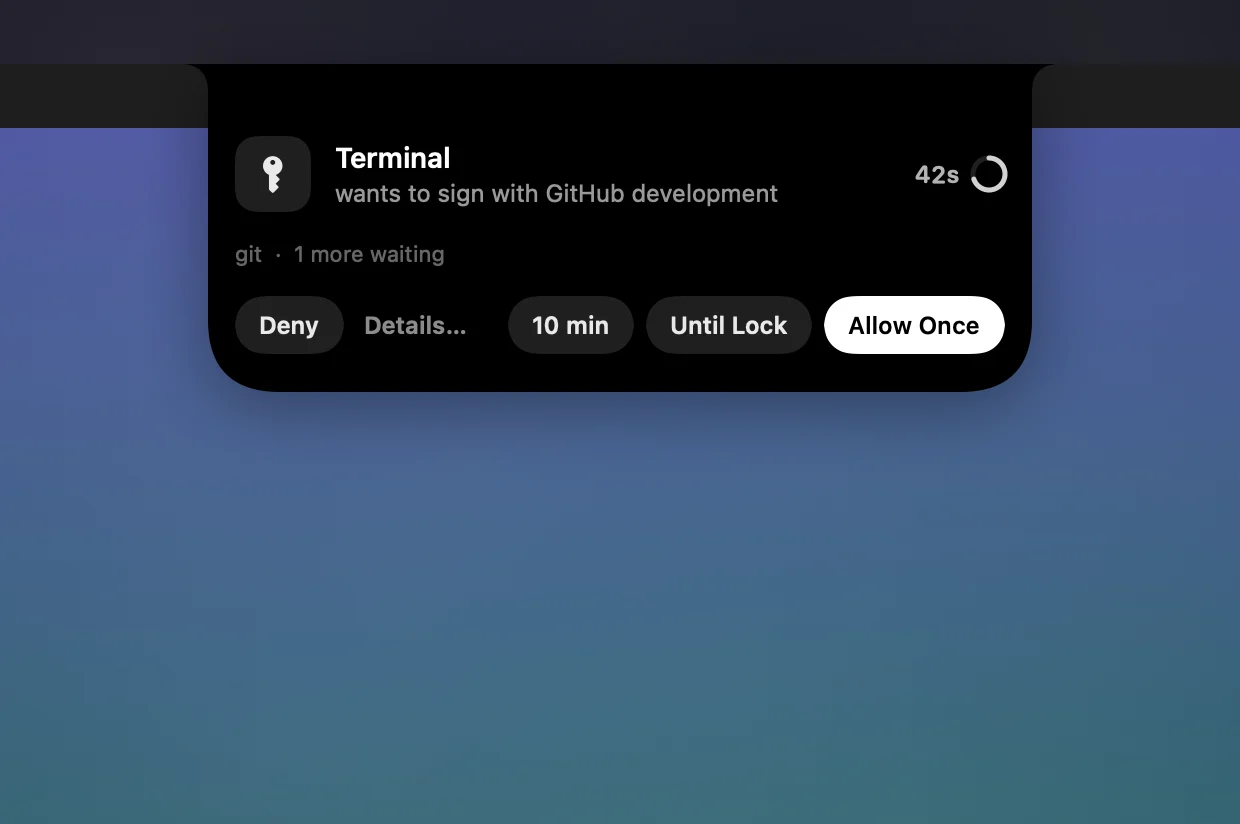
La signature SSH et les outils qui utilisent une seule clé peuvent demander l'approbation dans l'encoche. L'option se trouve dans les Réglages et est activée par défaut sur les Mac avec encoche. Les outils à plusieurs clés utilisent la fenêtre d'approbation. Touch ID ou votre mot de passe reste requis.
Correctifs
Lancez-le avec sa commande tw run enregistrée ou son alias ; un outil lancé autrement ne reçoit pas la clé. Vérifiez que le nom de variable correspond à celui que l'outil lit.
C'est normal. L'accès temporaire appartient au processus de lancement qui l'a demandé, donc une nouvelle fenêtre de terminal a besoin de sa propre approbation.
Le prochain lancement utilise la nouvelle valeur. Redémarrez les programmes déjà en cours pour leur donner la nouvelle clé.
La demande a été refusée, a expiré, ou le coffre s'est verrouillé. Relancez la commande et approuvez.
Les clés d'API locales sont incluses dans l'usage personnel gratuit. L'usage professionnel nécessite une licence.