
AI 編程工具
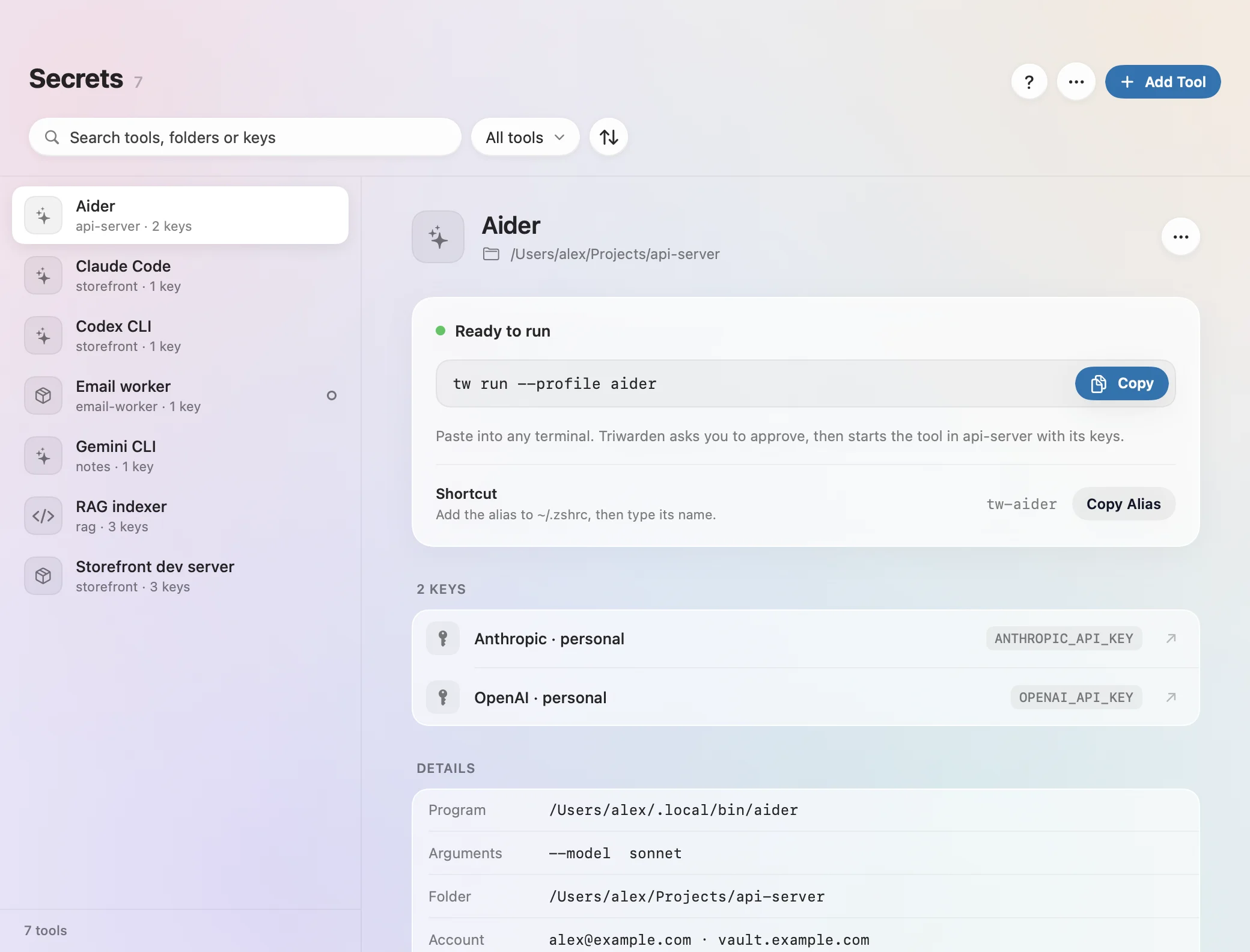
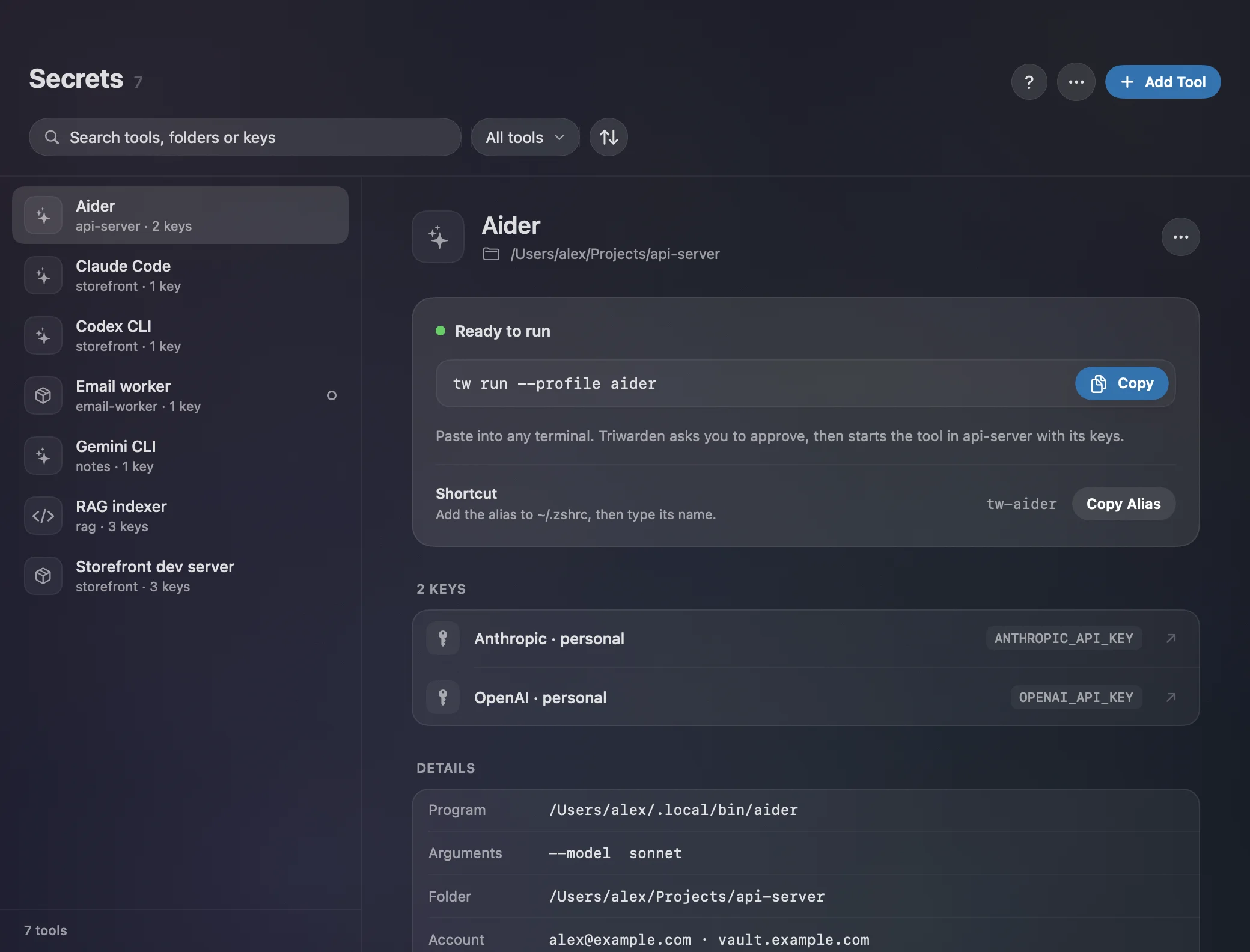
為 Claude Code、Codex 與 Gemini CLI 各儲存一個工具,每個都帶有它需要的密鑰與變數。每個工具只會取得你為它選的密鑰。
指南 · 本機 API 密鑰
Triwarden 把 API 密鑰保存在你的 Vaultwarden 或 Bitwarden 保險庫,並提供給你設定好的工具。用 tw run 或別名啟動工具;你批准後,Triwarden 會以選定的密鑰作為環境變數啟動它。不會傳送任何資料到 Triwarden 伺服器。
設定
在保險庫中,從 + 按鈕或「檔案」選單選擇 新增 API 密鑰。輸入名稱與服務、貼上密鑰,並確認預設的環境變數,例如 ANTHROPIC_API_KEY。它會存成標準的安全備註,因此其他 Bitwarden App 仍可開啟與編輯。
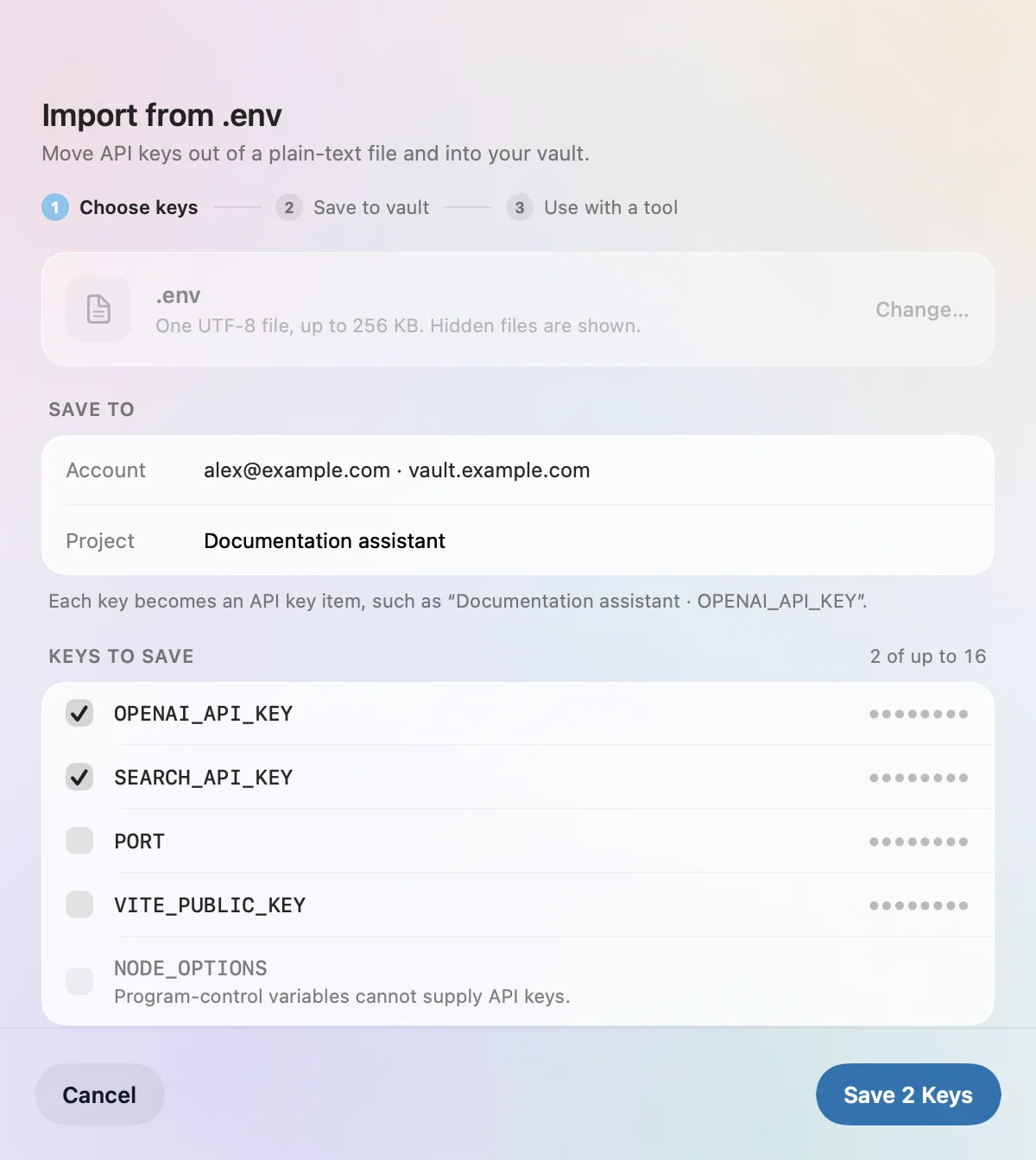
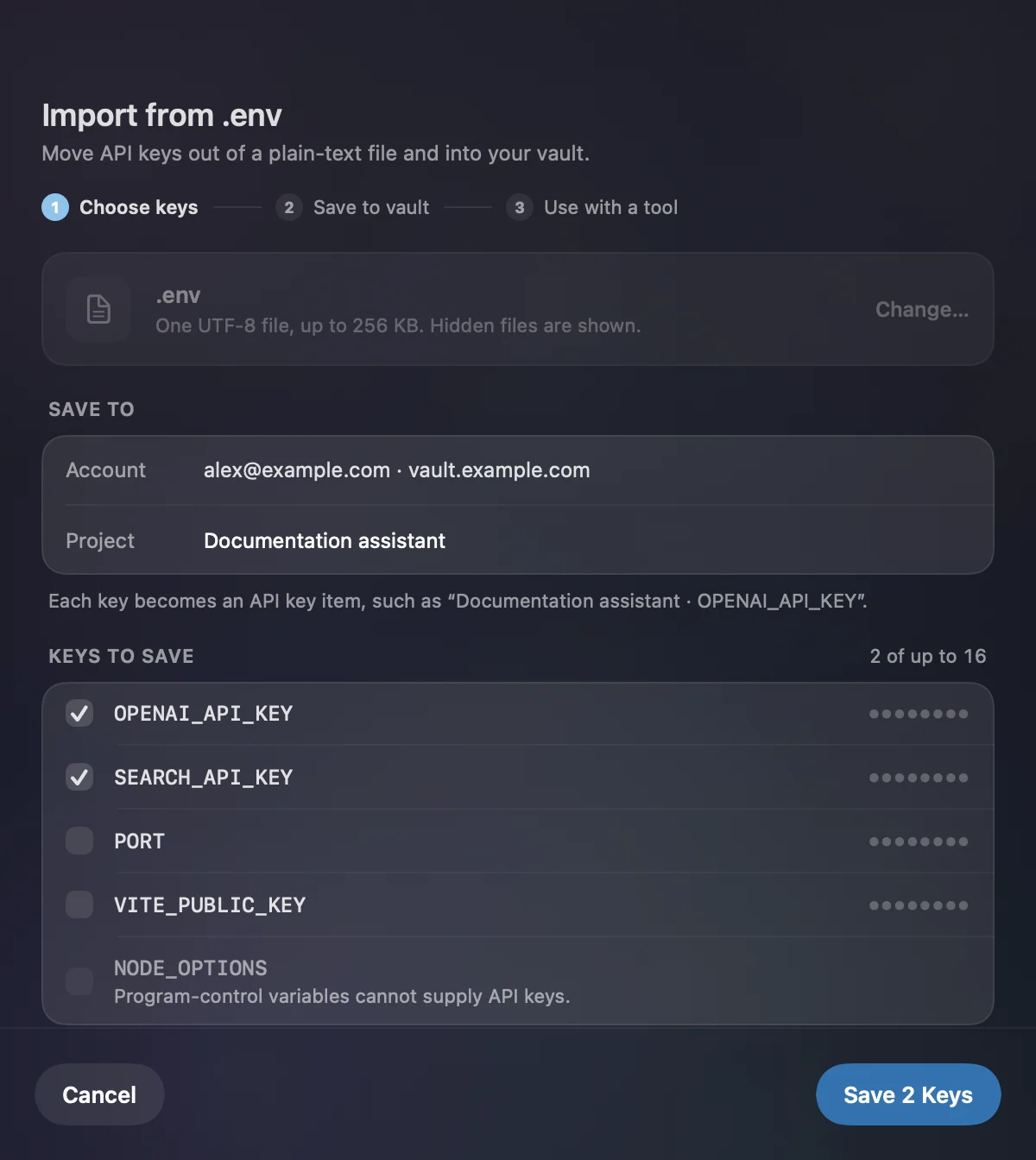
已經有 .env 檔案?選擇 匯入 .env 檔案…,挑選要儲存的密鑰。Triwarden 只會讀取該檔案。確認工具可以正常運作後,請自行刪除純文字副本。
打開密鑰並選擇 提供畀工具…。選擇工具(例如 Claude Code、Codex、Gemini CLI 或 npm 開發伺服器)及其項目資料夾,並確認工具讀取的變數名稱。需要更多密鑰就再加入,檢查完整指令後,選擇 儲存工具。
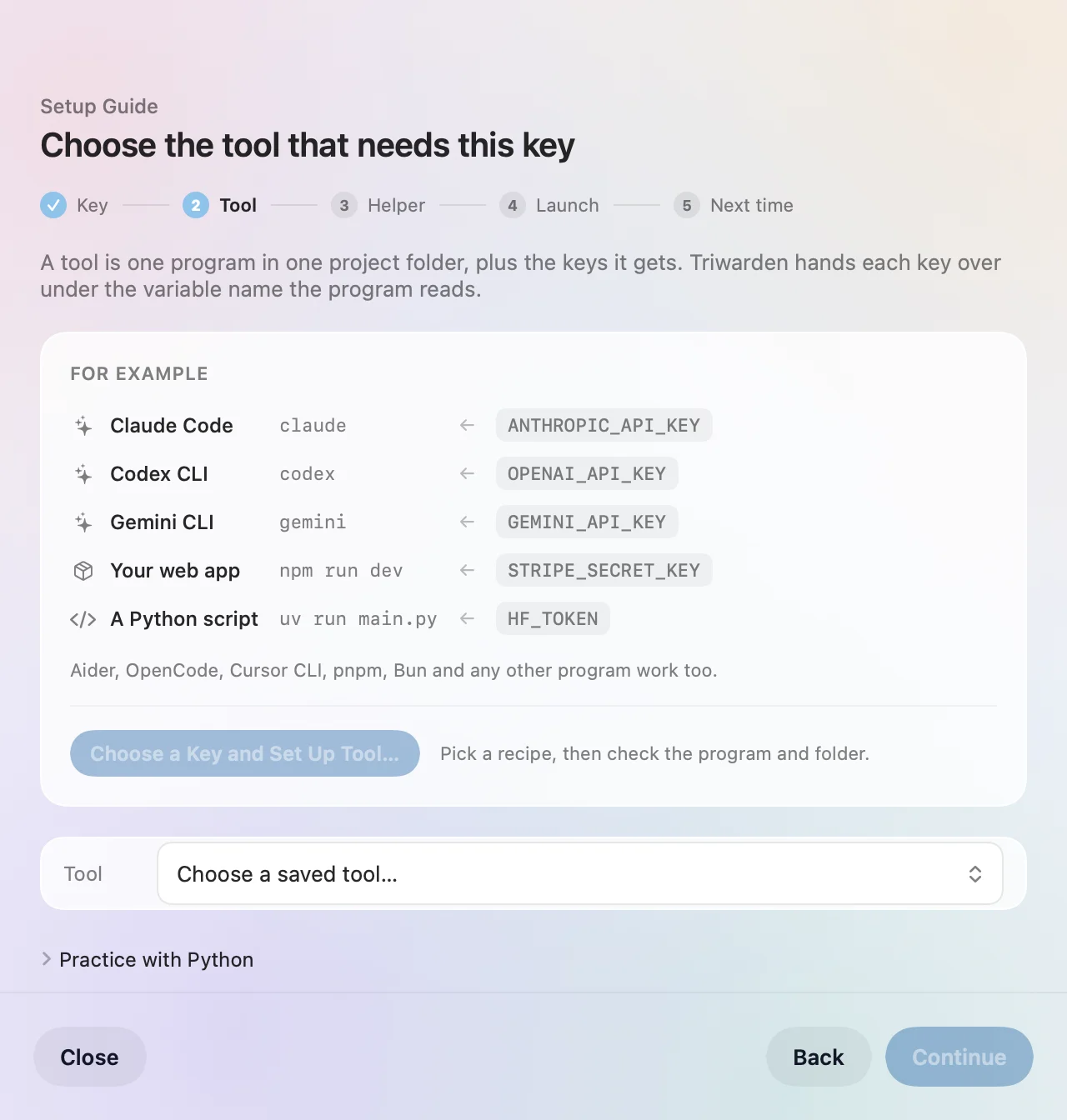
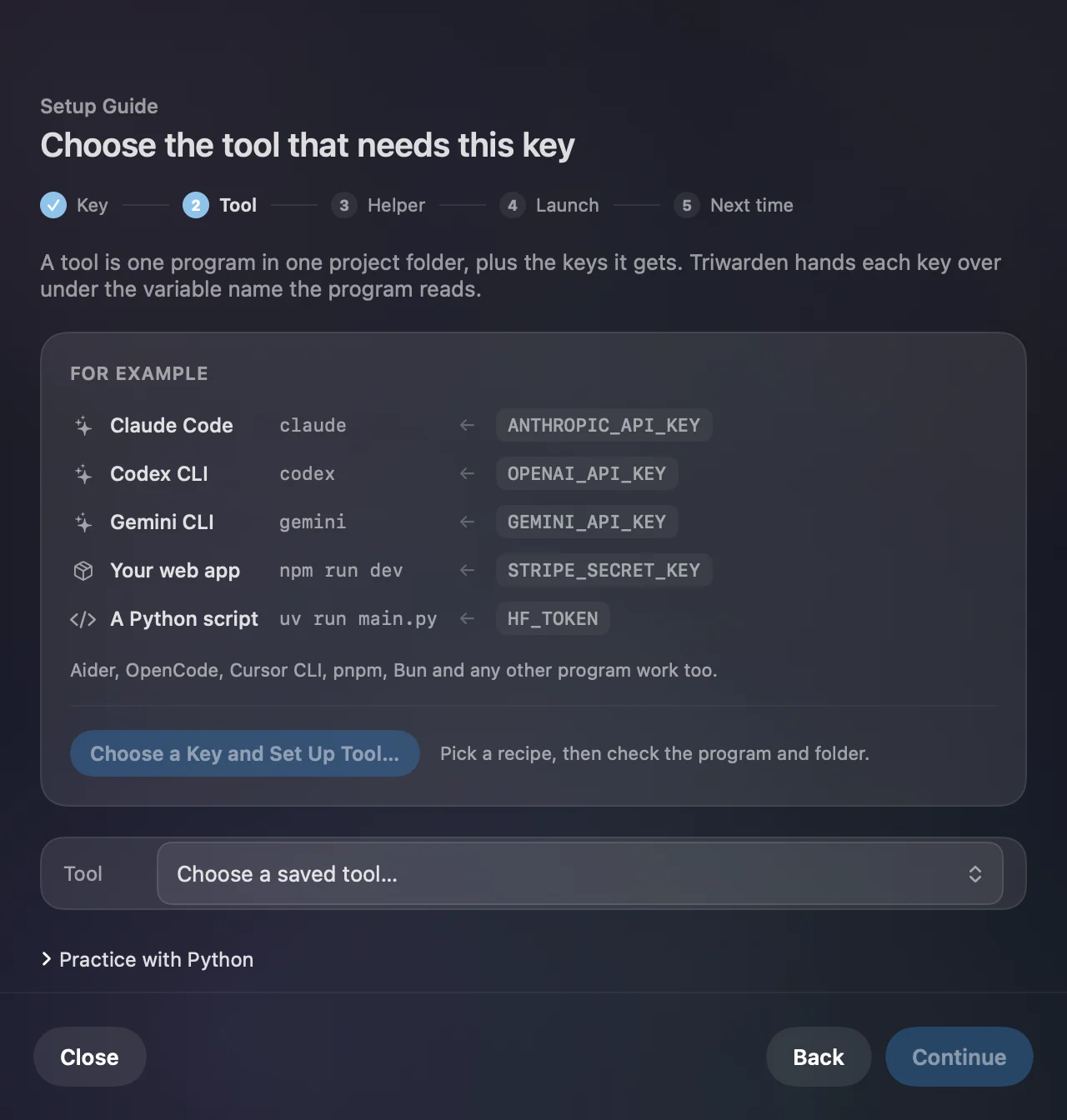
從 設定 › 開發者 › 安裝 tw 安裝一次 tw 輔助程式。「機密資料」會列出每個已儲存的工具及其啟動指令。複製別名會提供一個簡短名稱,例如 tw-claude-code;把那一行加入 ~/.zshrc。
別名只包含工具的名稱,從不包含密鑰。
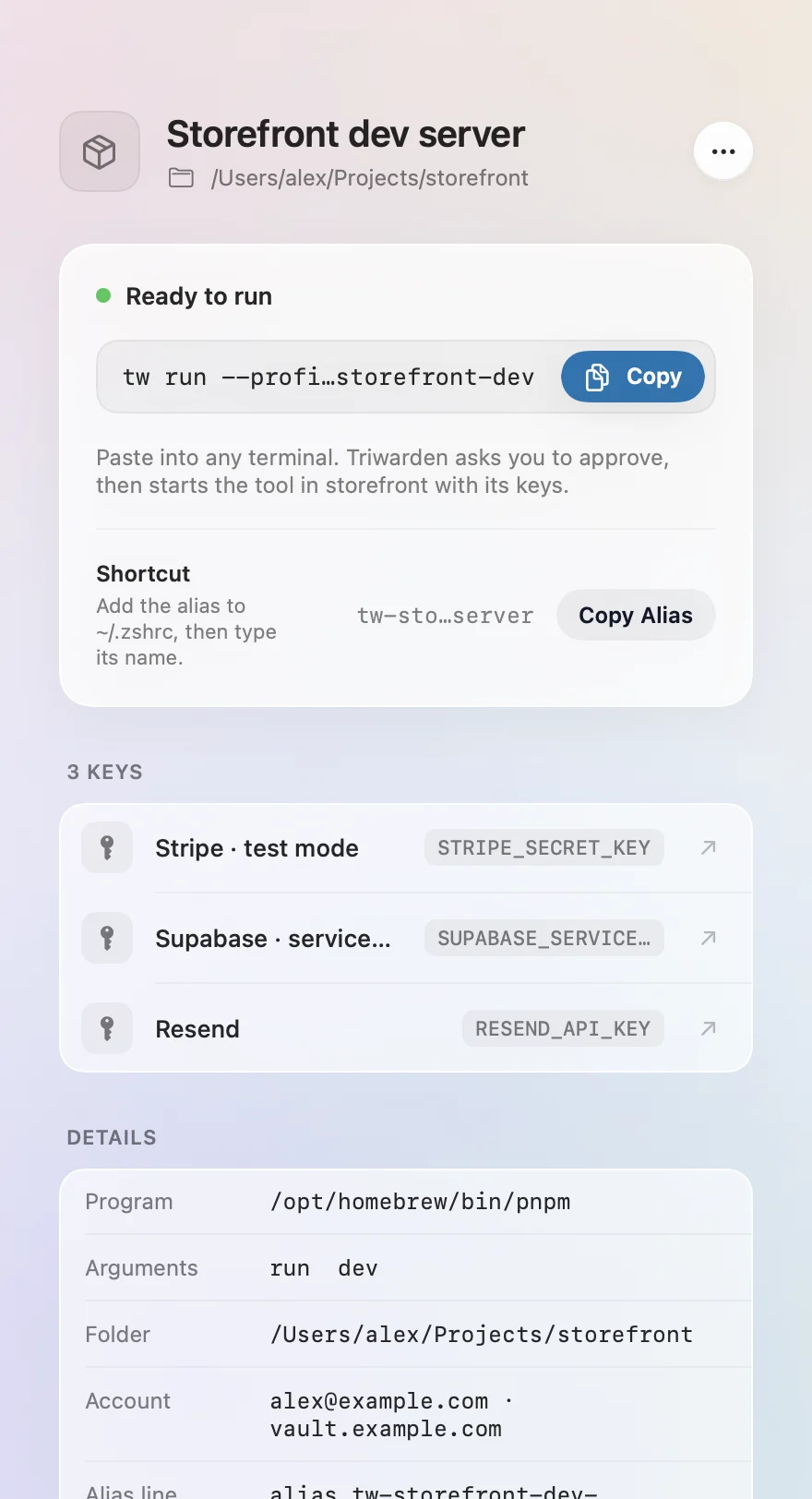
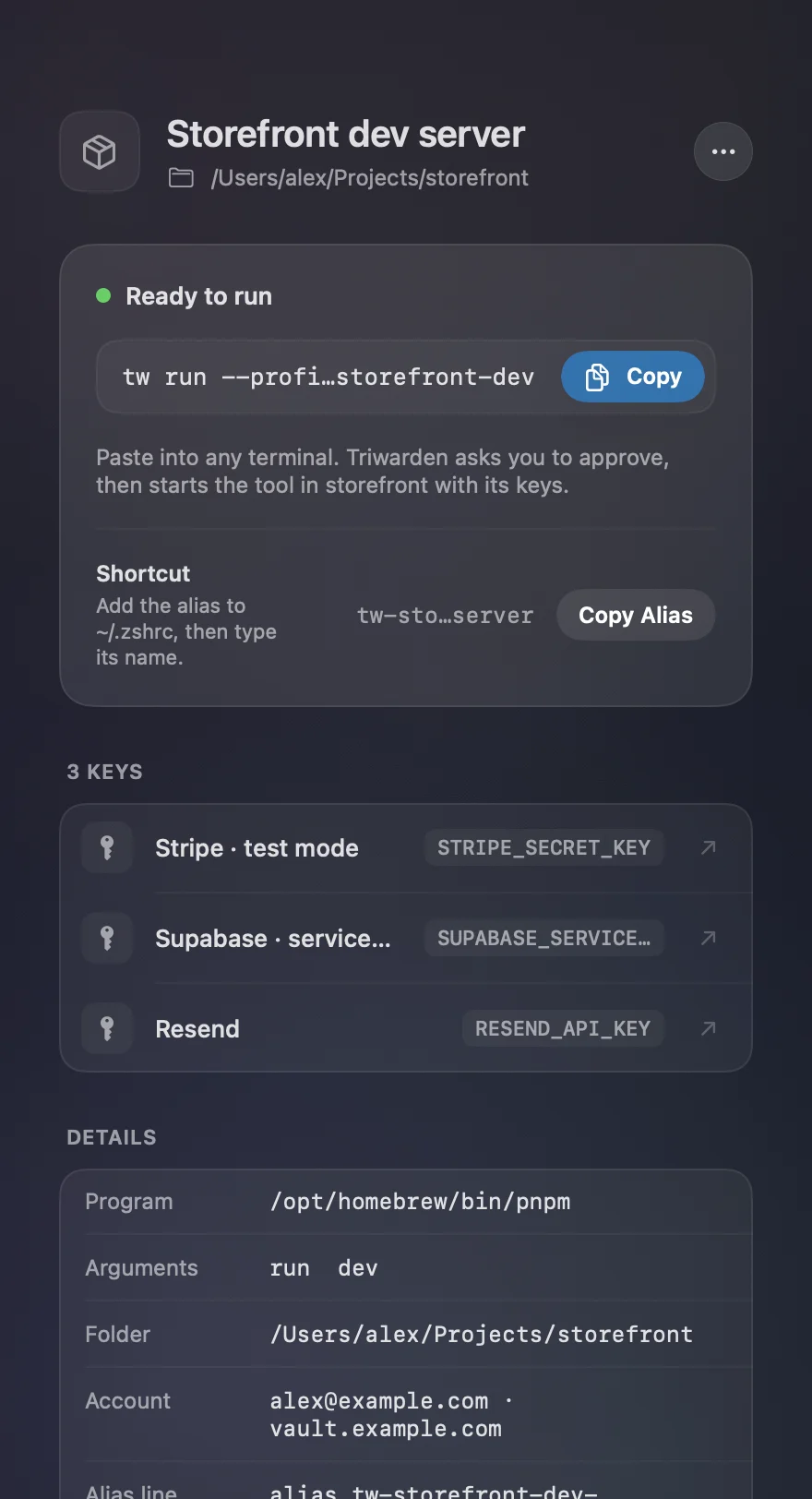
alias tw-claude-code='tw run --profile tool-…'
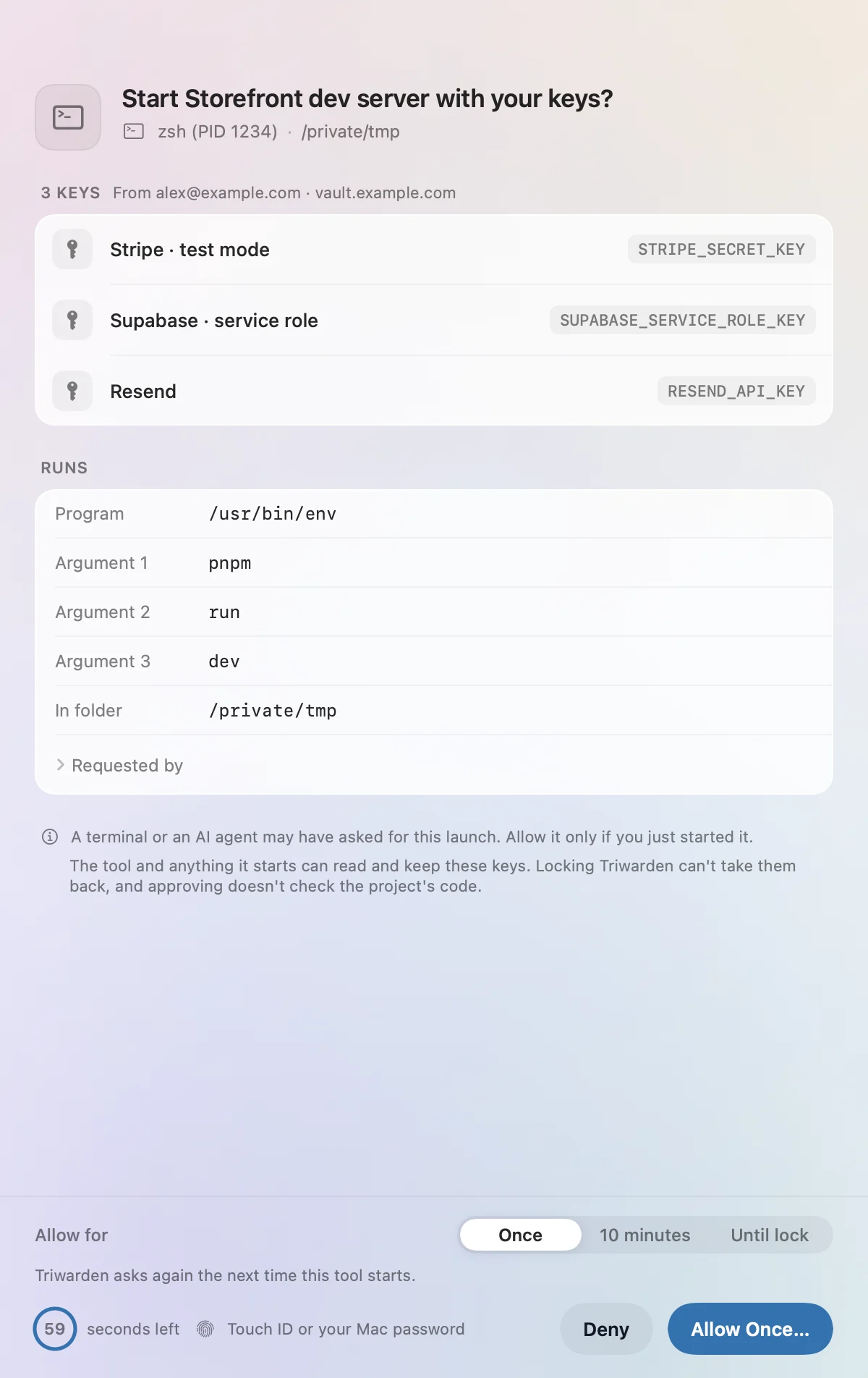
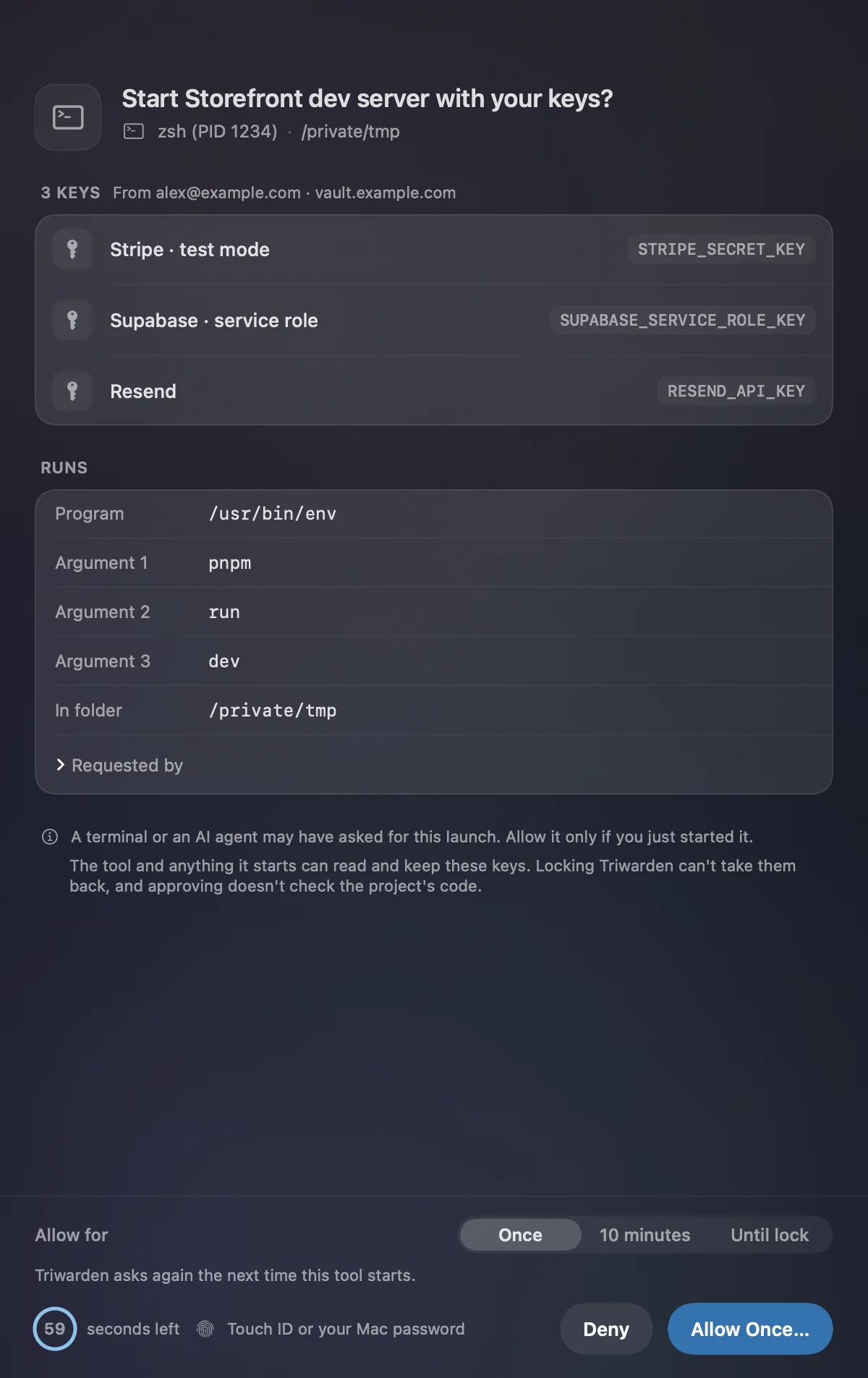
輸入別名。Triwarden 會顯示工具、指令、資料夾,以及它將收到的每一條密鑰。選擇「呢次」、「10 分鐘」或「直至上鎖」,再以 Touch ID 或 Mac 密碼確認。工具會以這些密鑰作為環境變數啟動。
tw-claude-code # Triwarden: approve “Claude Code” with Touch ID
日常使用
為 Claude Code、Codex 與 Gemini CLI 各儲存一個工具,每個都帶有它需要的密鑰與變數。每個工具只會取得你為它選的密鑰。
需要多條密鑰的開發伺服器,會在同一次啟動中一併收到。每條密鑰都可使用該項目讀取的變數名稱。
tw-storefront-dev-server # Triwarden: approve “Storefront dev server” with Touch ID
匯入密鑰,並確認工具能以 tw run 啟動。接著刪除那幾行純文字,再開一個新的終端機。若密鑰曾出現在 Git 或記錄檔中,請到服務供應商更換;移入保險庫並不會改變舊的副本。
核准
批准畫面會寫明工具名稱,並列出指令、資料夾與每一條密鑰。選擇有效時間:
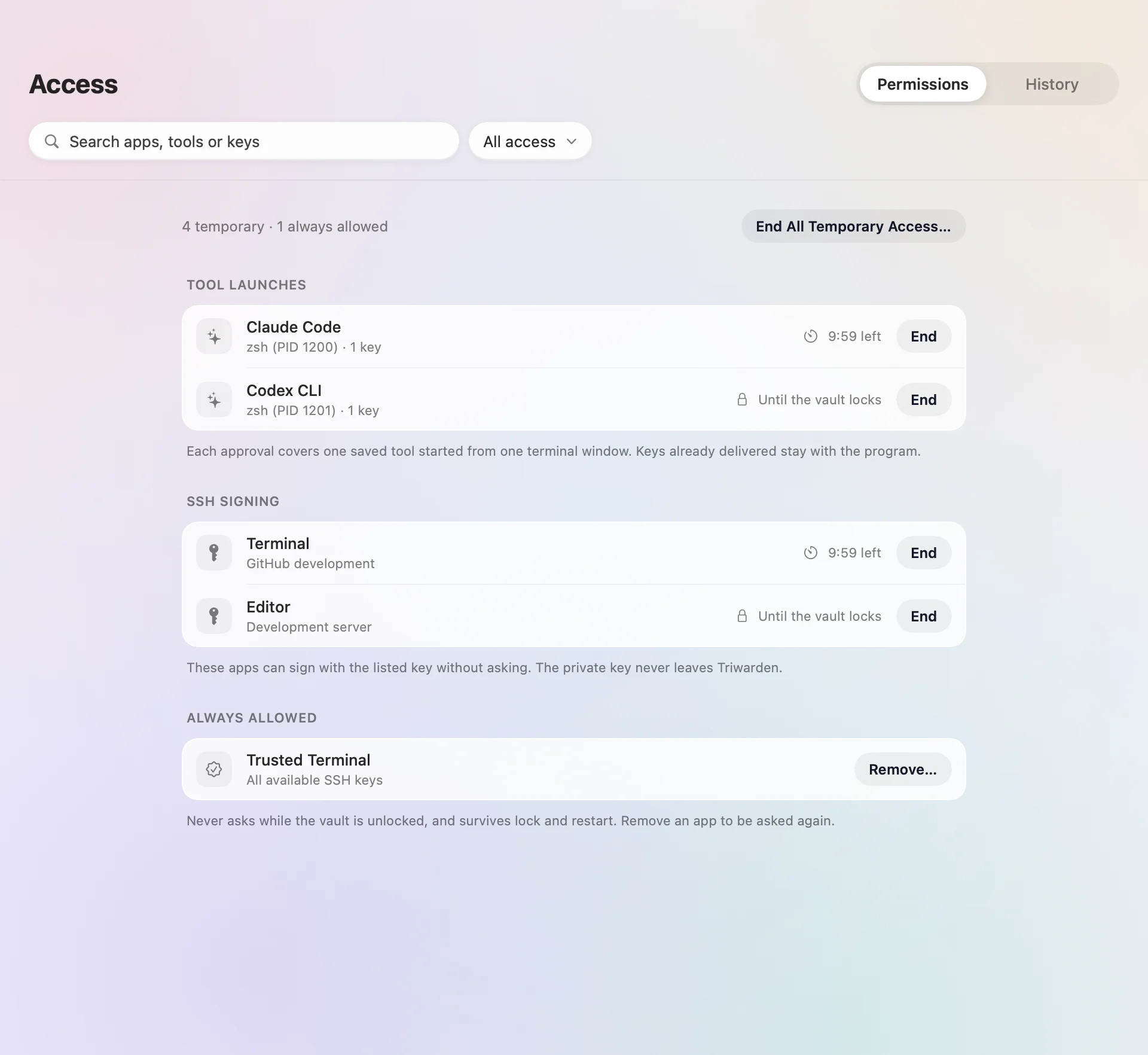
暫時存取涵蓋已儲存的指令,以及提出請求的啟動器程序。新的終端機視窗會再問一次。
目前的存取
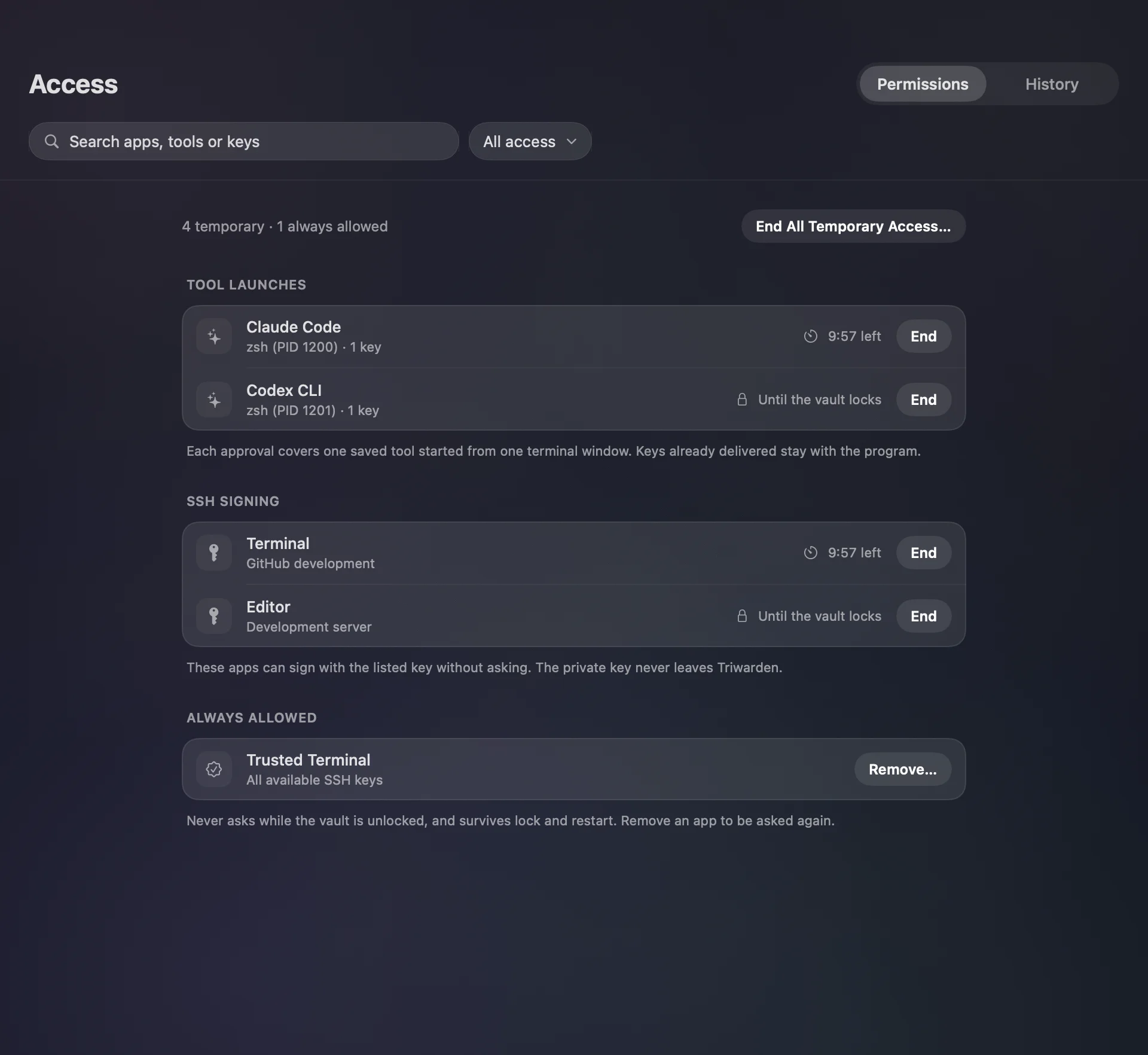
工具擁有暫時存取權時,瀏海位置會顯示一個小狀態,並標出每項批准的剩餘時間。將指標移到上面即可查看清單並結束其中一項。側邊欄的 存取權限 › 權限 也列出同樣的批准,你可以在那裡結束任何一項。
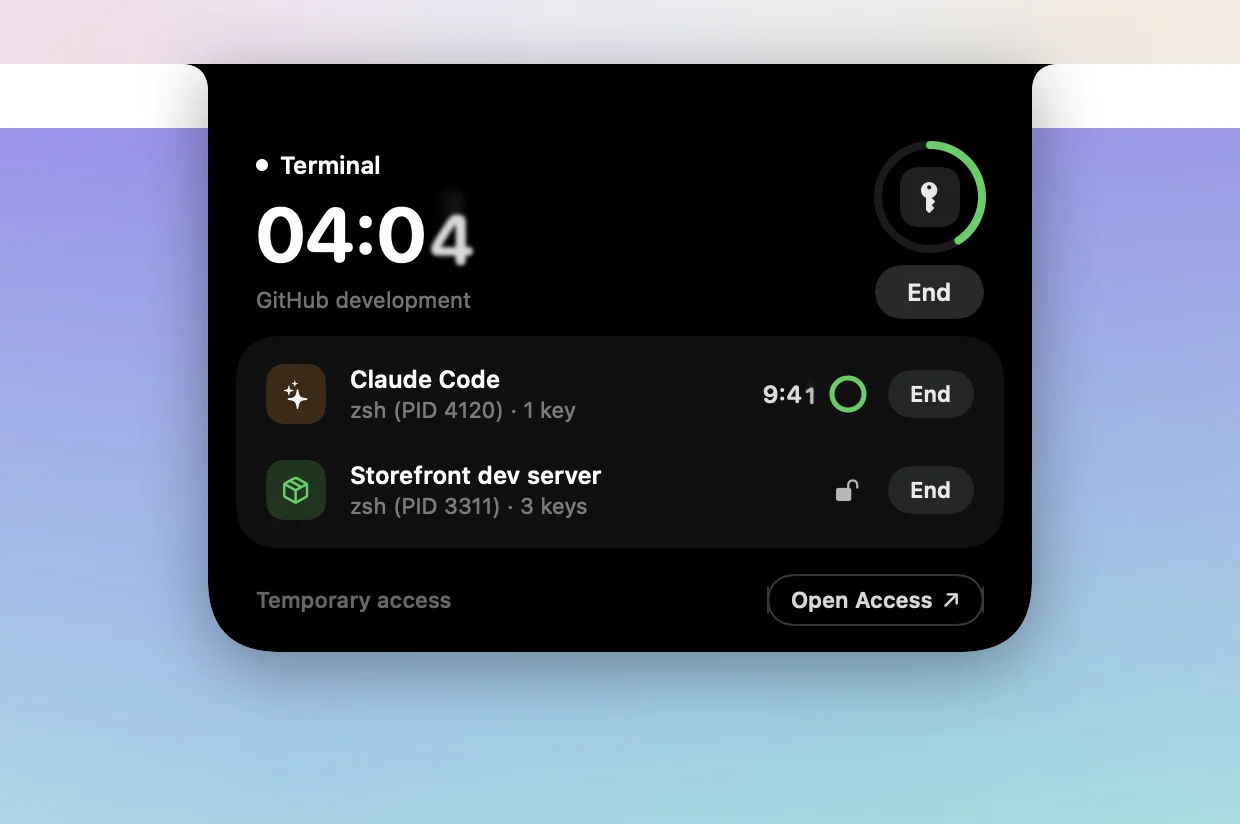
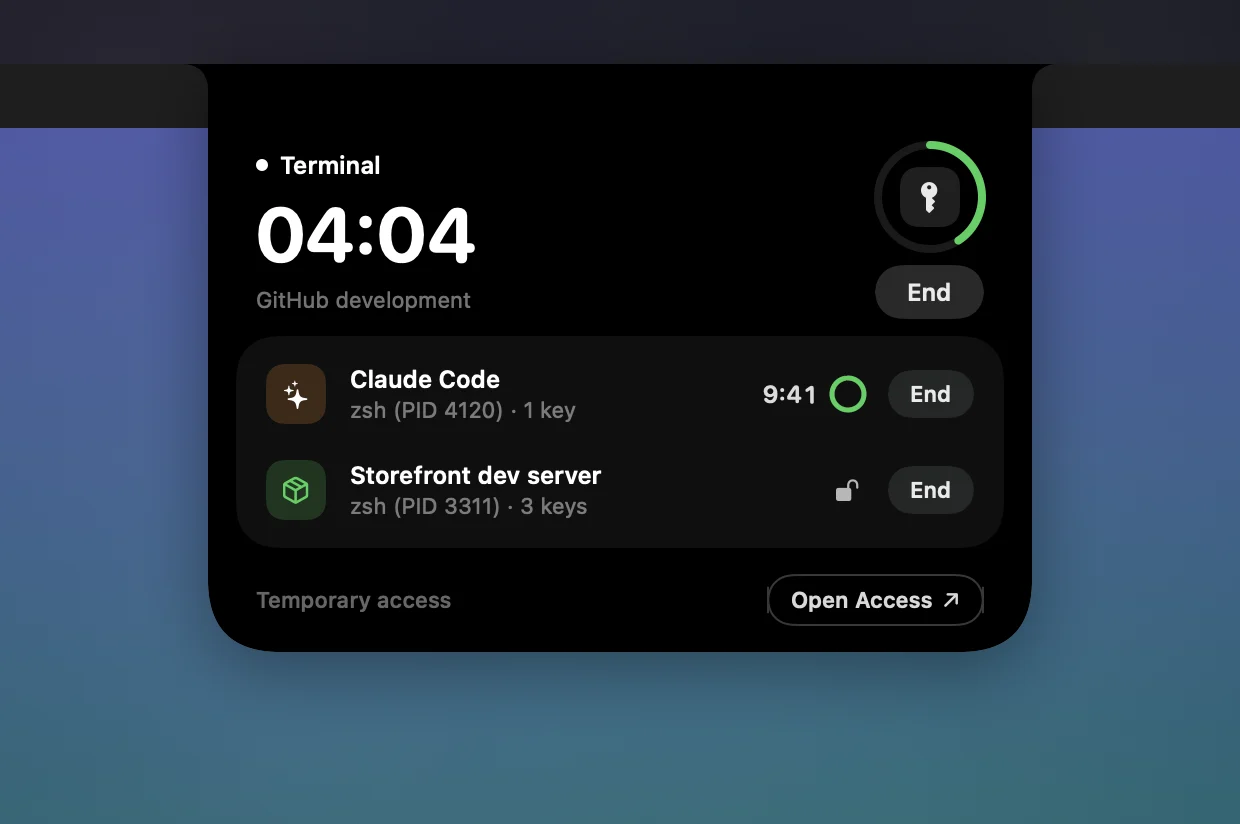
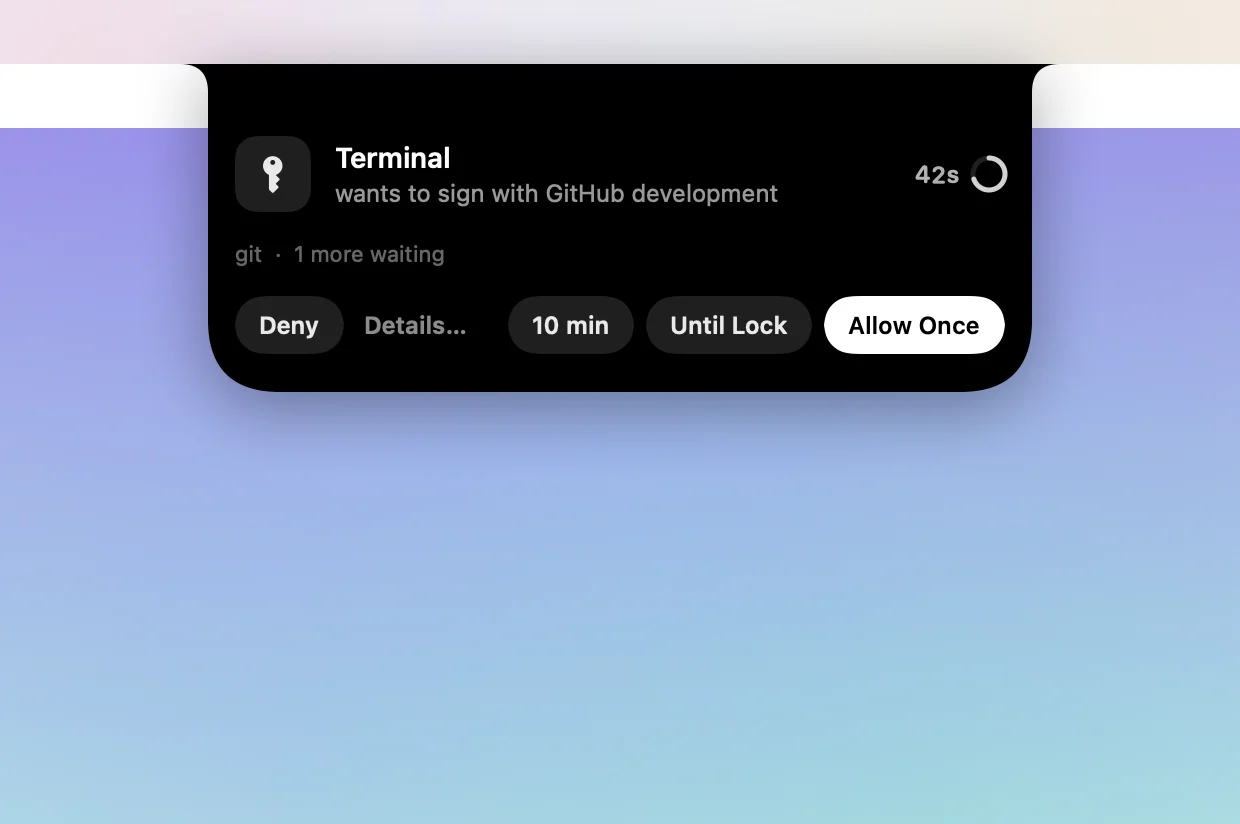
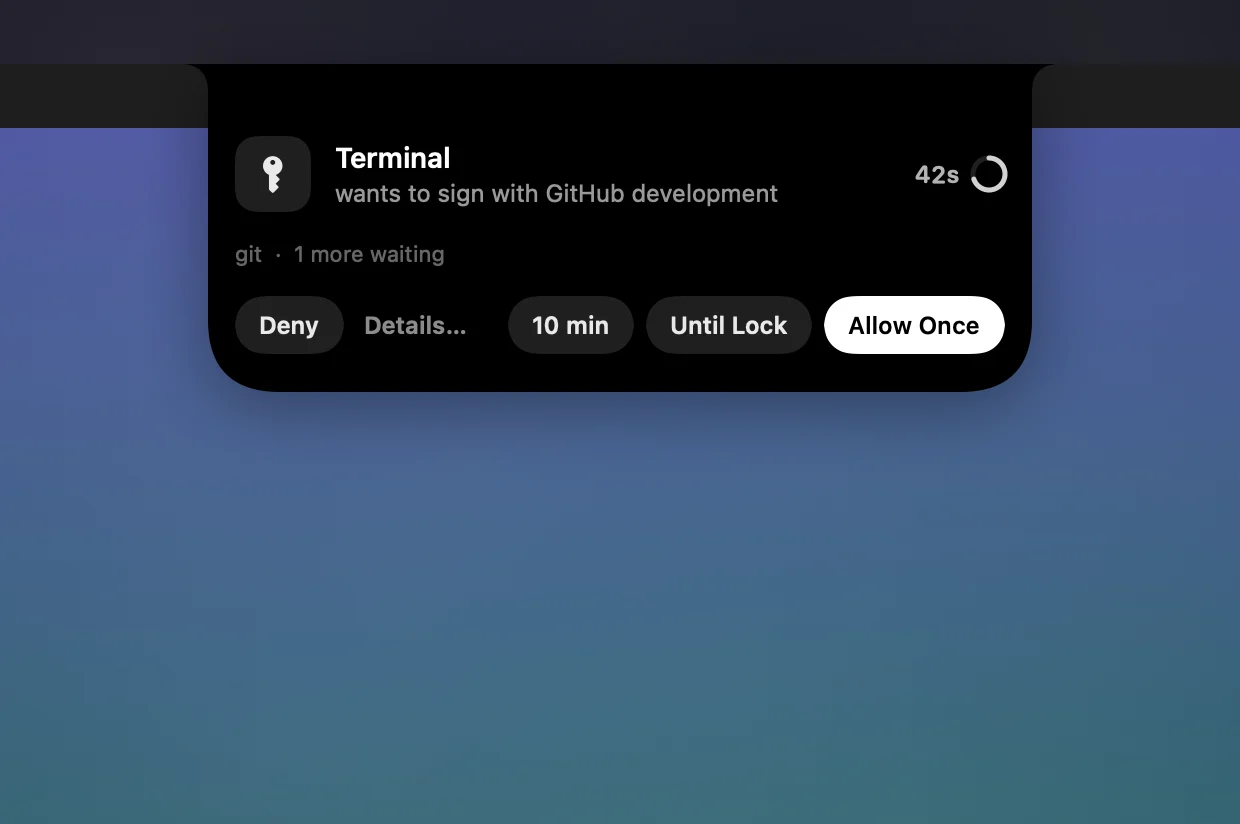
SSH 簽署與只用一條密鑰的工具,可以在瀏海中請求批准。這個選項位於「設定」,有瀏海的 Mac 預設開啟。使用多條密鑰的工具會使用批准視窗。仍需要 Touch ID 或密碼。
解決方法
請用已儲存的 tw run 指令或別名啟動;用其他方式啟動的工具不會取得密鑰。並確認變數名稱與工具讀取的一致。
這是正常的。暫時存取屬於提出請求的啟動器程序,所以新的終端機視窗需要另外批准。
下次啟動就會使用新的值。已在執行的程式請重新啟動,才會取得新的密鑰。
請求被拒絕、已逾時,或保險庫已上鎖。重新執行指令並批准即可。
個人免費使用也包含本機 API 密鑰。工作用途需購買授權。