
AI 编程工具
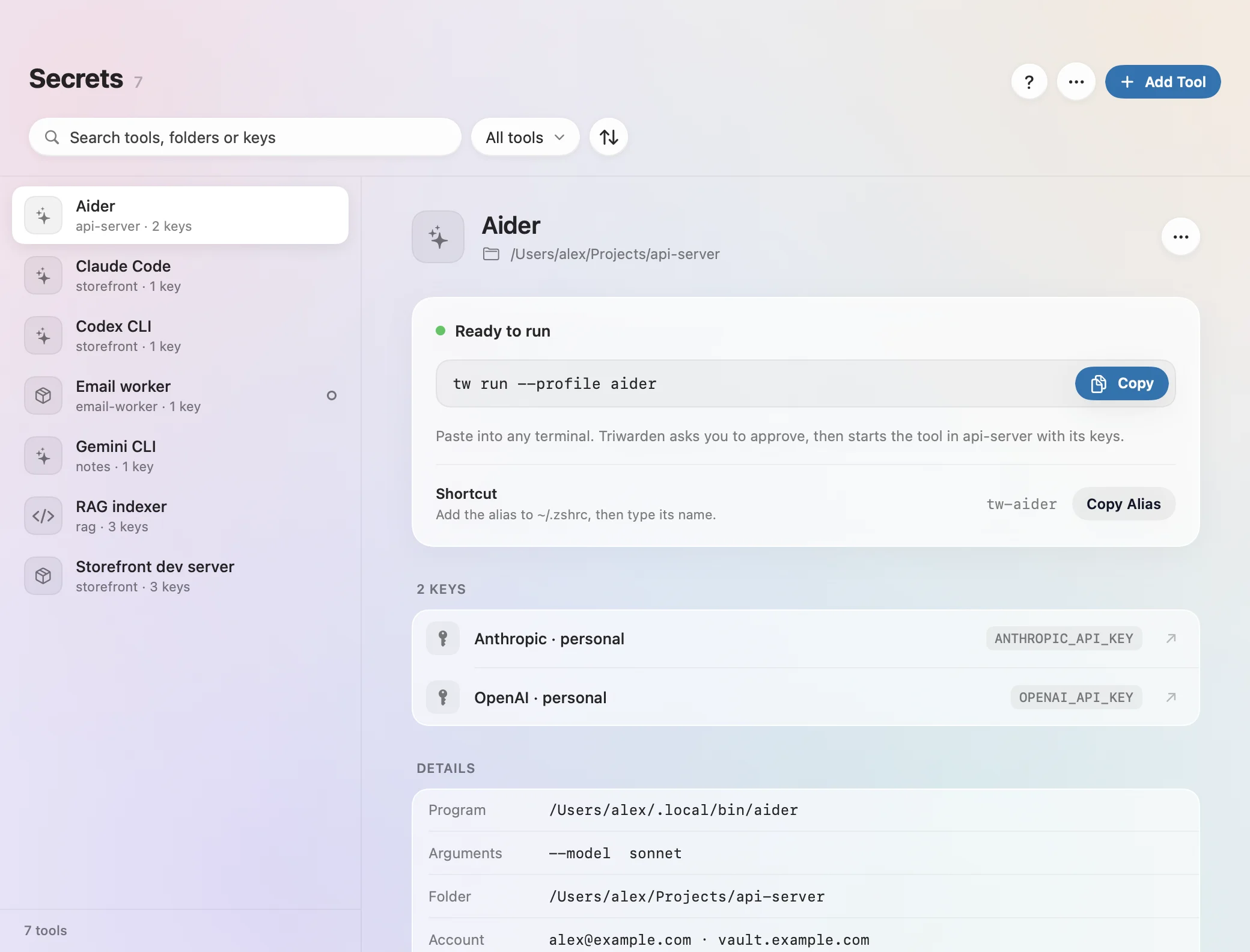
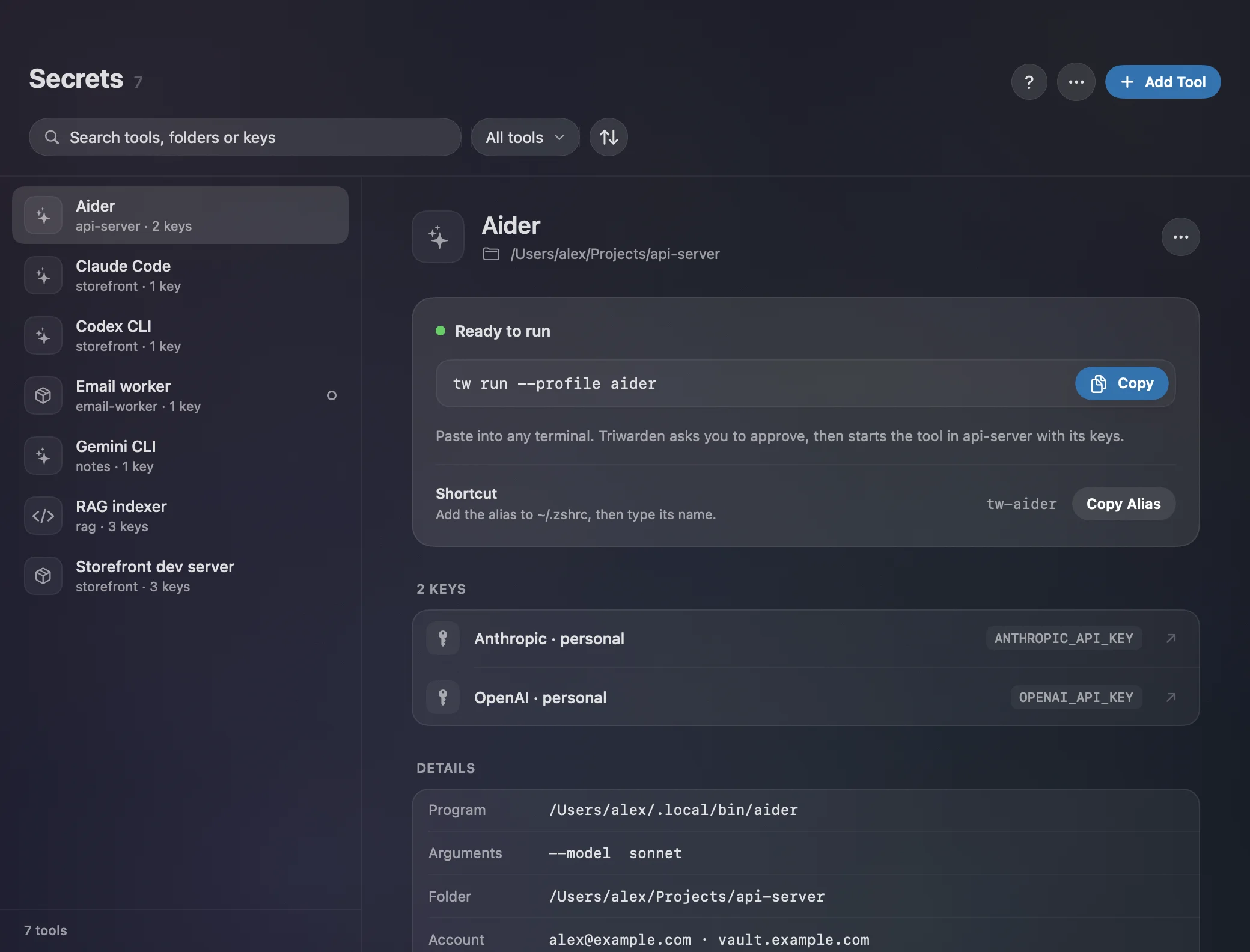
为 Claude Code、Codex 和 Gemini CLI 各保存一个工具,每个都带有它需要的密钥和变量。每个工具只会拿到你为它选的密钥。
指南 · 本地 API 密钥
Triwarden 把 API 密钥保存在你的 Vaultwarden 或 Bitwarden 保险库,并提供给你设置好的工具。用 tw run 或别名启动工具;你批准后,Triwarden 会以选定的密钥作为环境变量启动它。不会向 Triwarden 服务器发送任何数据。
设置
在保险库中,从 + 按钮或“文件”菜单选择 添加 API 密钥。输入名称和服务、粘贴密钥,并确认默认的环境变量,例如 ANTHROPIC_API_KEY。它会保存为标准的安全备注,因此其他 Bitwarden App 仍可打开和编辑。
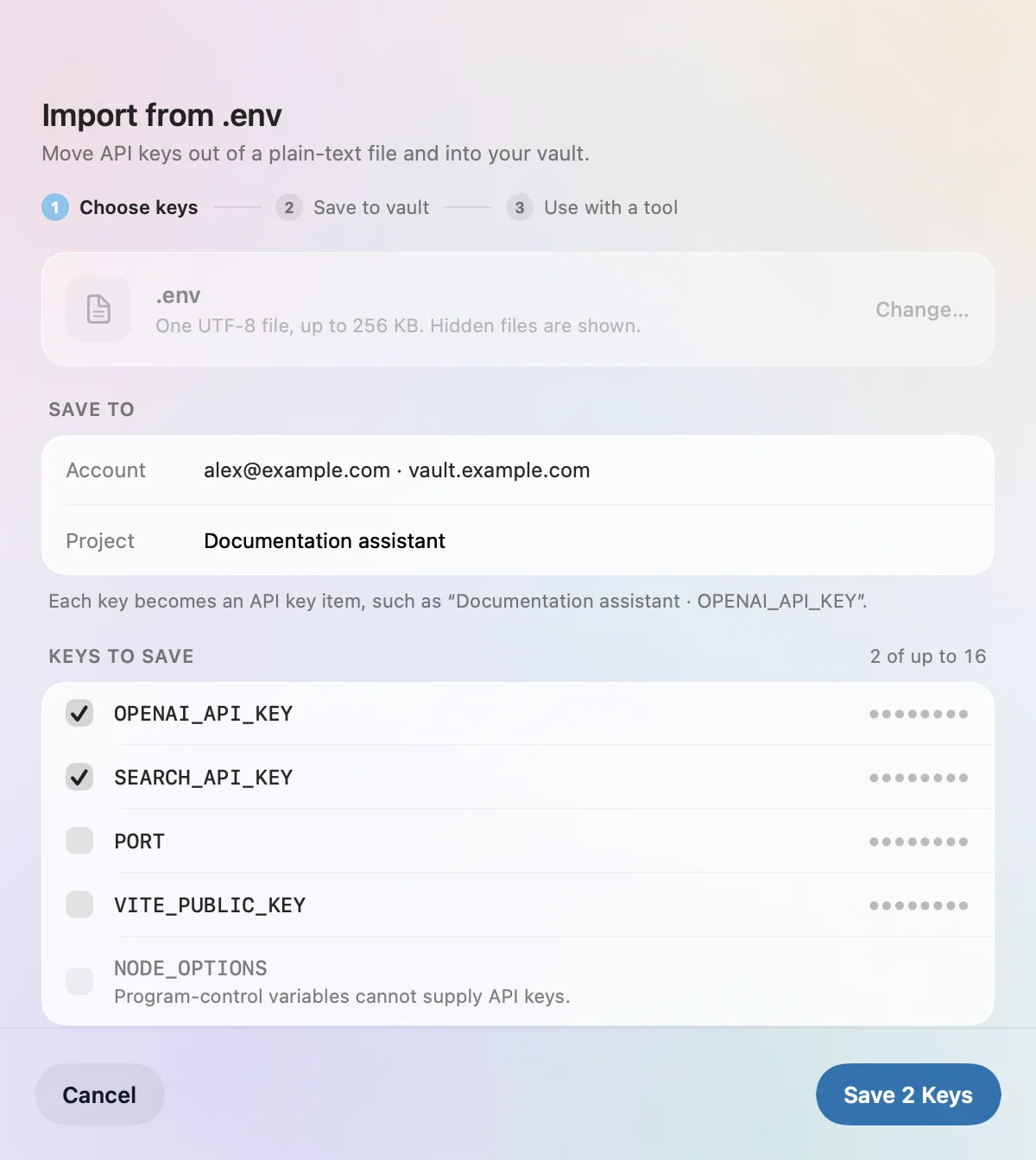
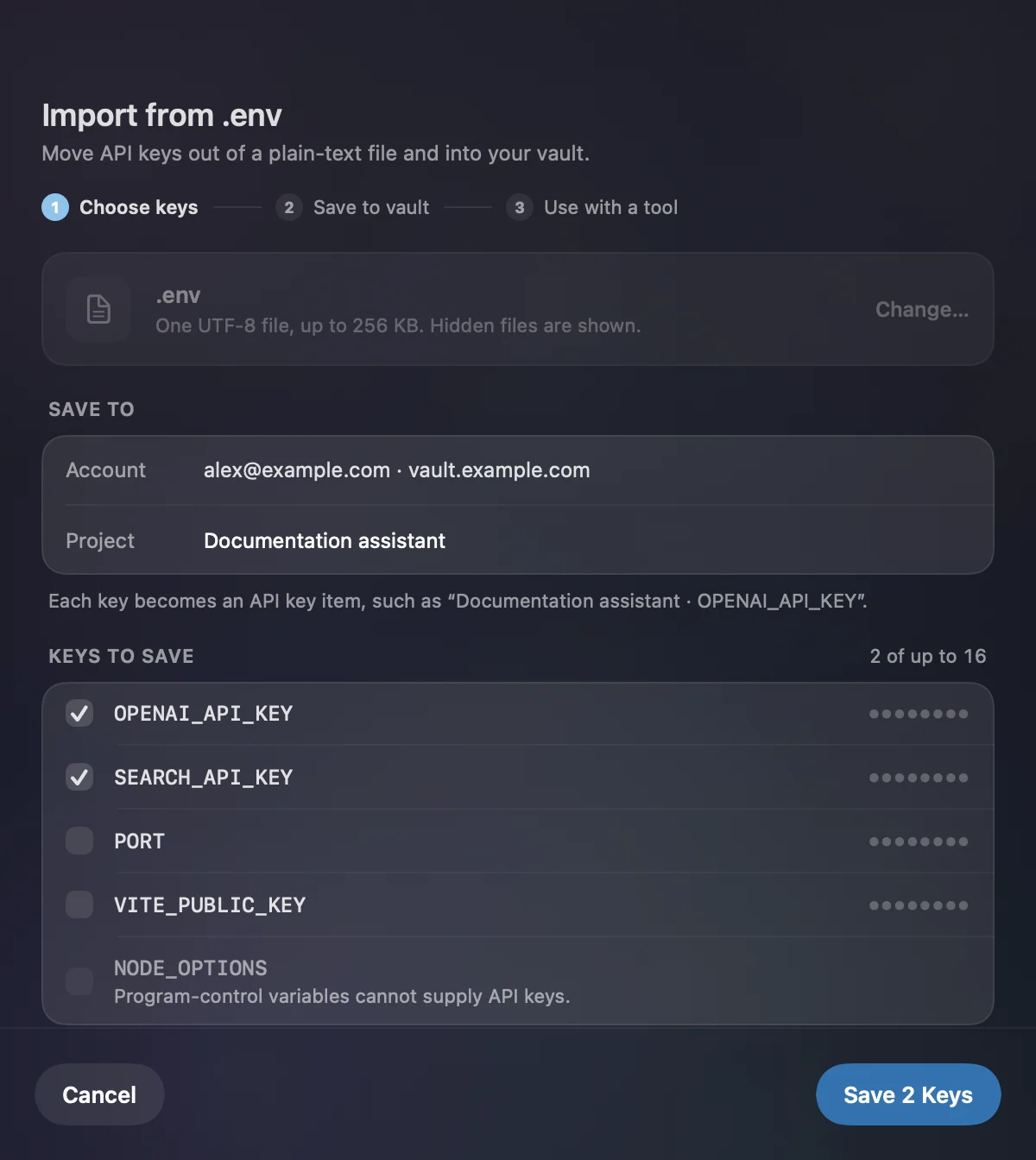
已经有 .env 文件?选择 导入 .env 文件…,挑选要保存的密钥。Triwarden 只会读取该文件。确认工具可以正常运行后,请自行删除明文副本。
打开密钥并选择 提供给工具…。选择工具(例如 Claude Code、Codex、Gemini CLI 或 npm 开发服务器)及其项目文件夹,并确认工具读取的变量名。需要更多密钥就再添加,检查完整命令后,选择 保存工具。
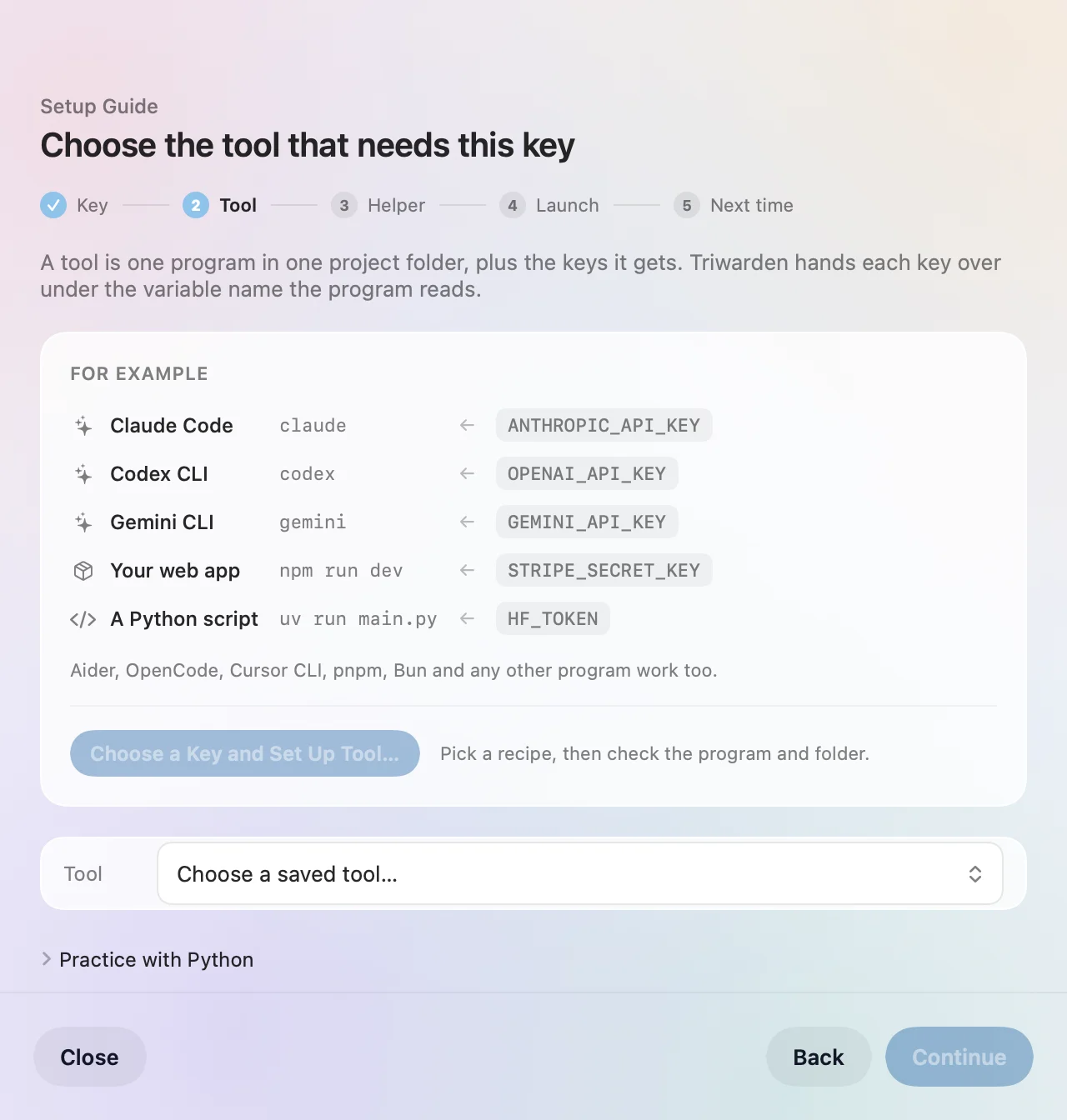
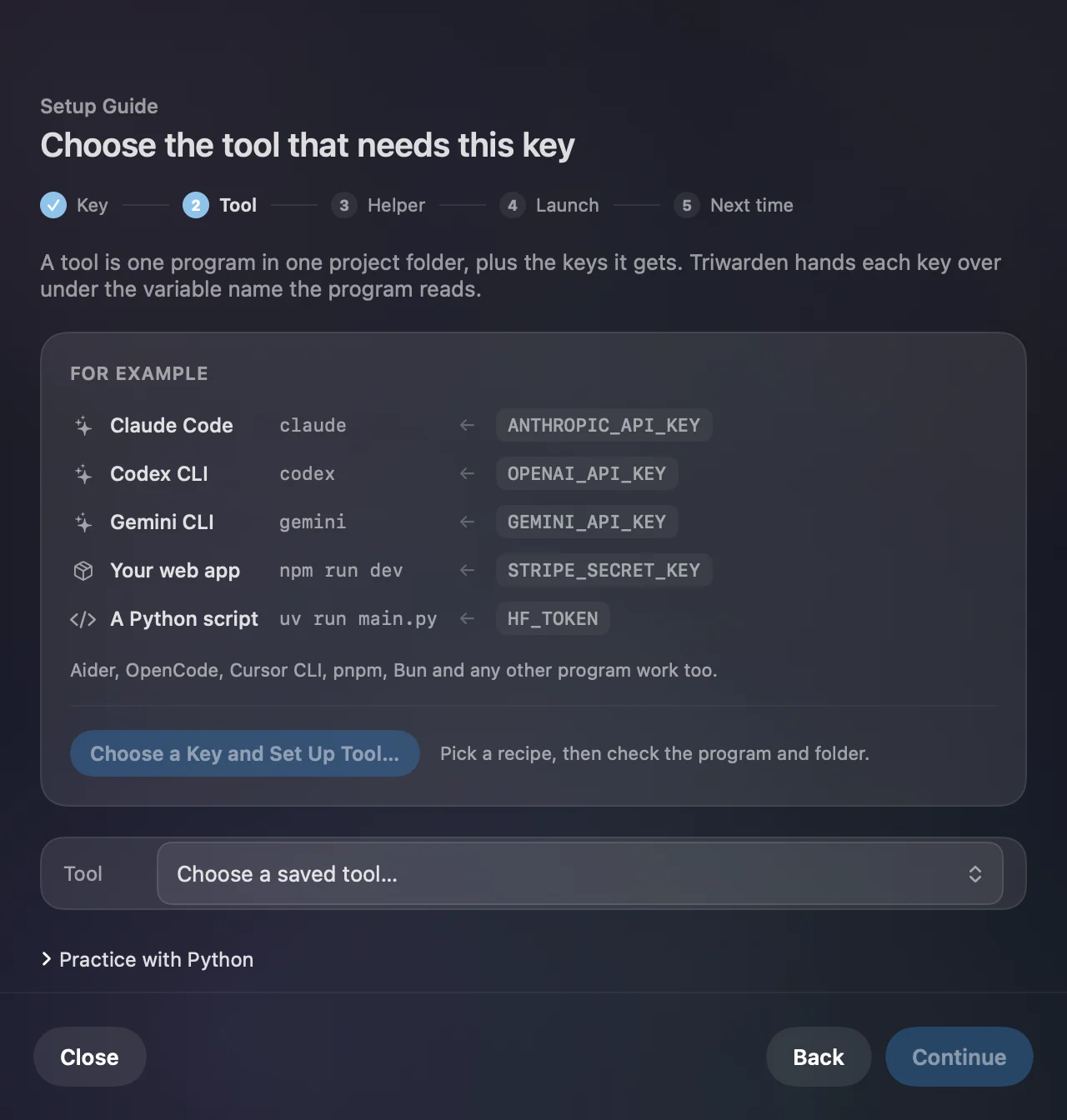
从 设置 › 开发者 › 安装 tw 安装一次 tw 辅助程序。“机密”会列出每个已保存的工具及其启动命令。复制别名会给你一个简短名称,例如 tw-claude-code;把那一行添加到 ~/.zshrc。
别名只包含工具的名称,从不包含密钥。
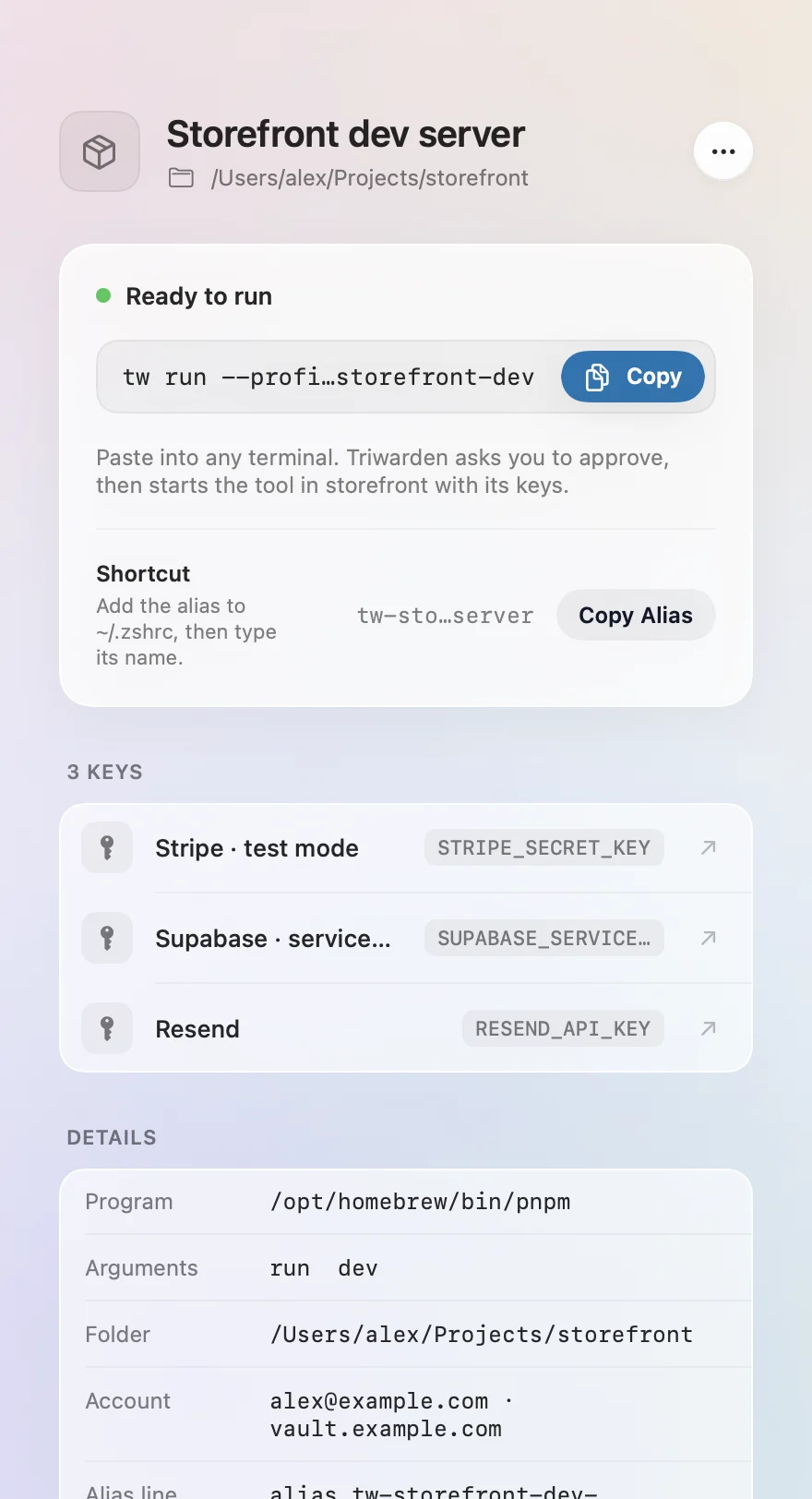
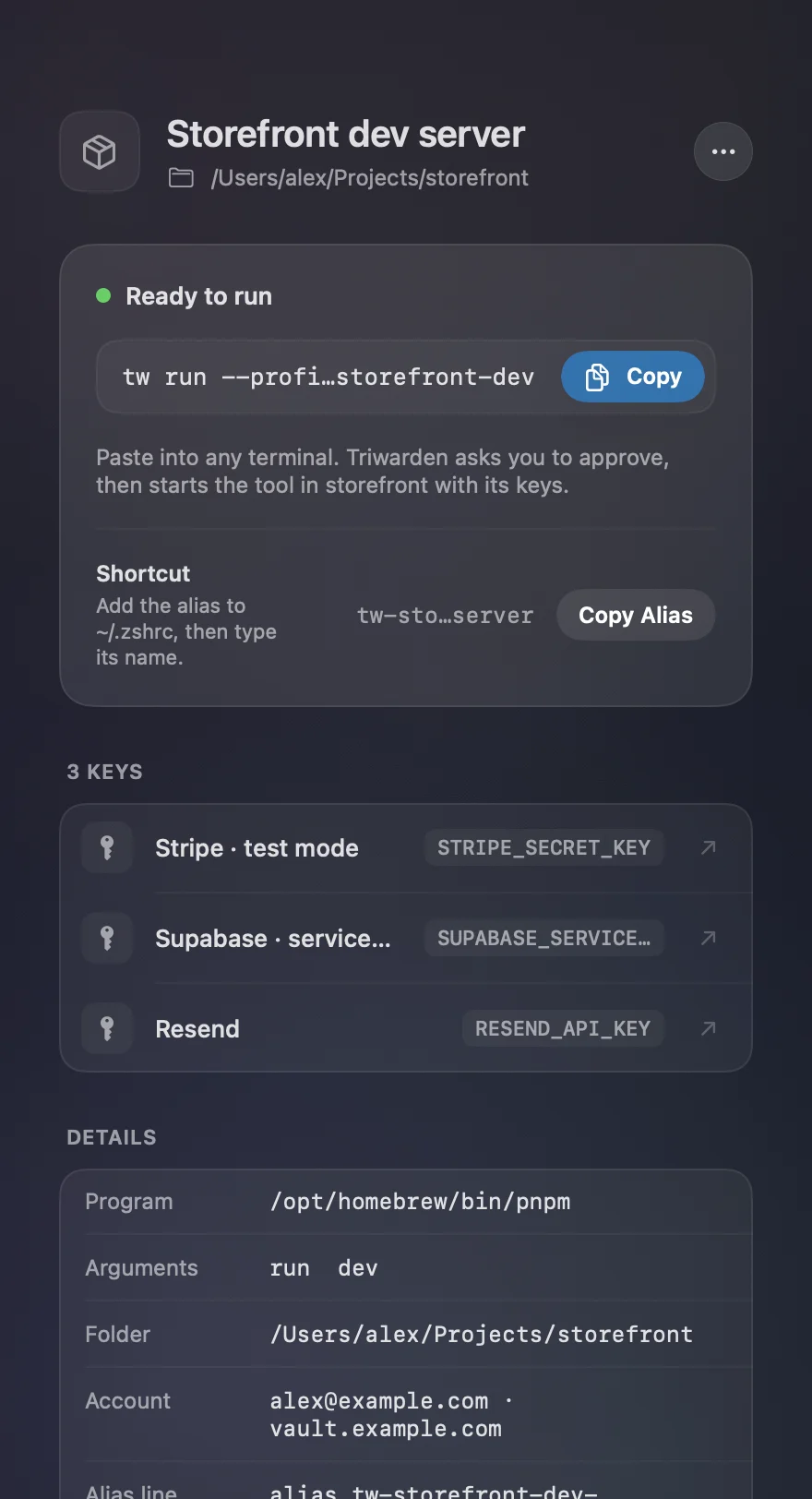
alias tw-claude-code='tw run --profile tool-…'
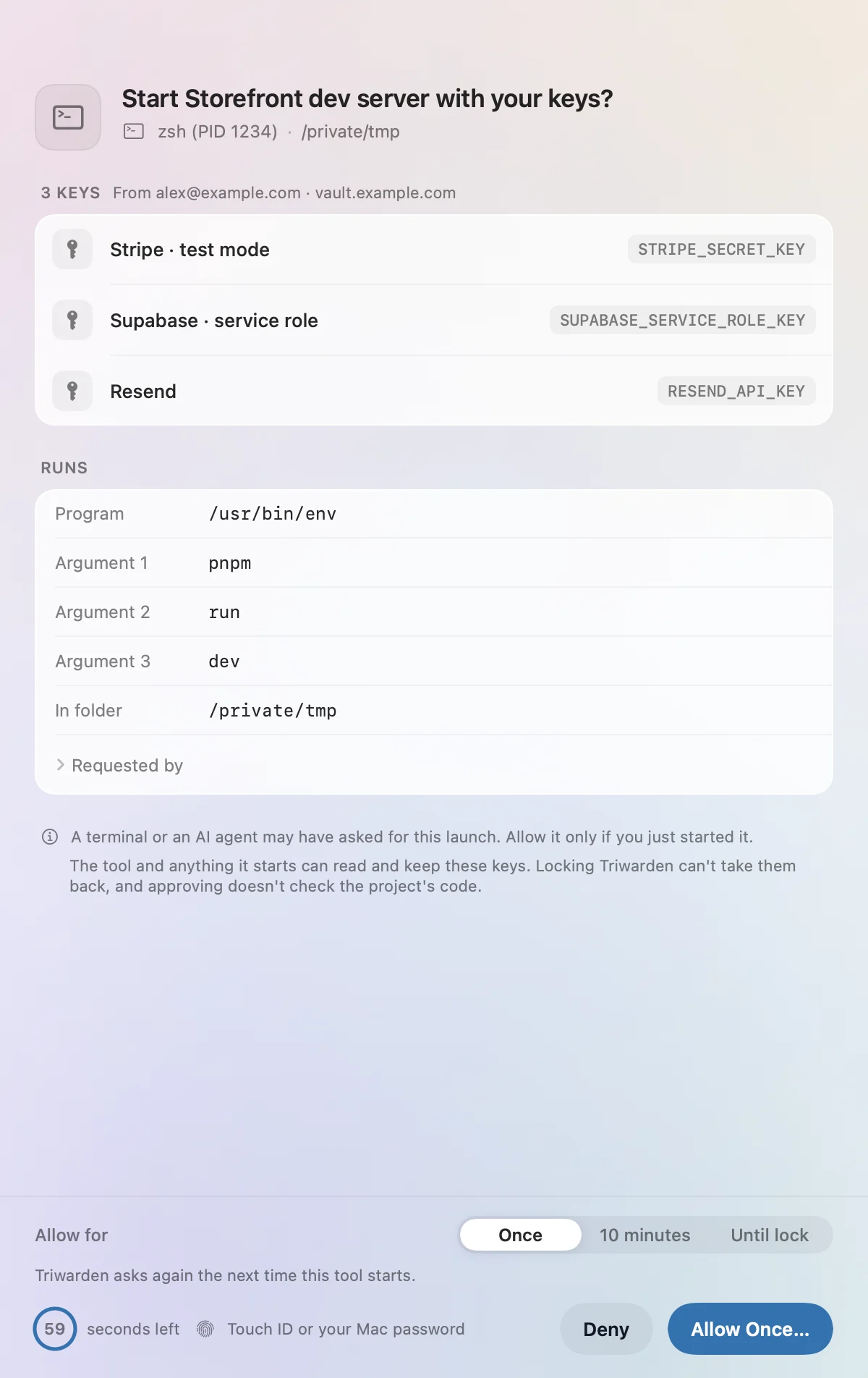
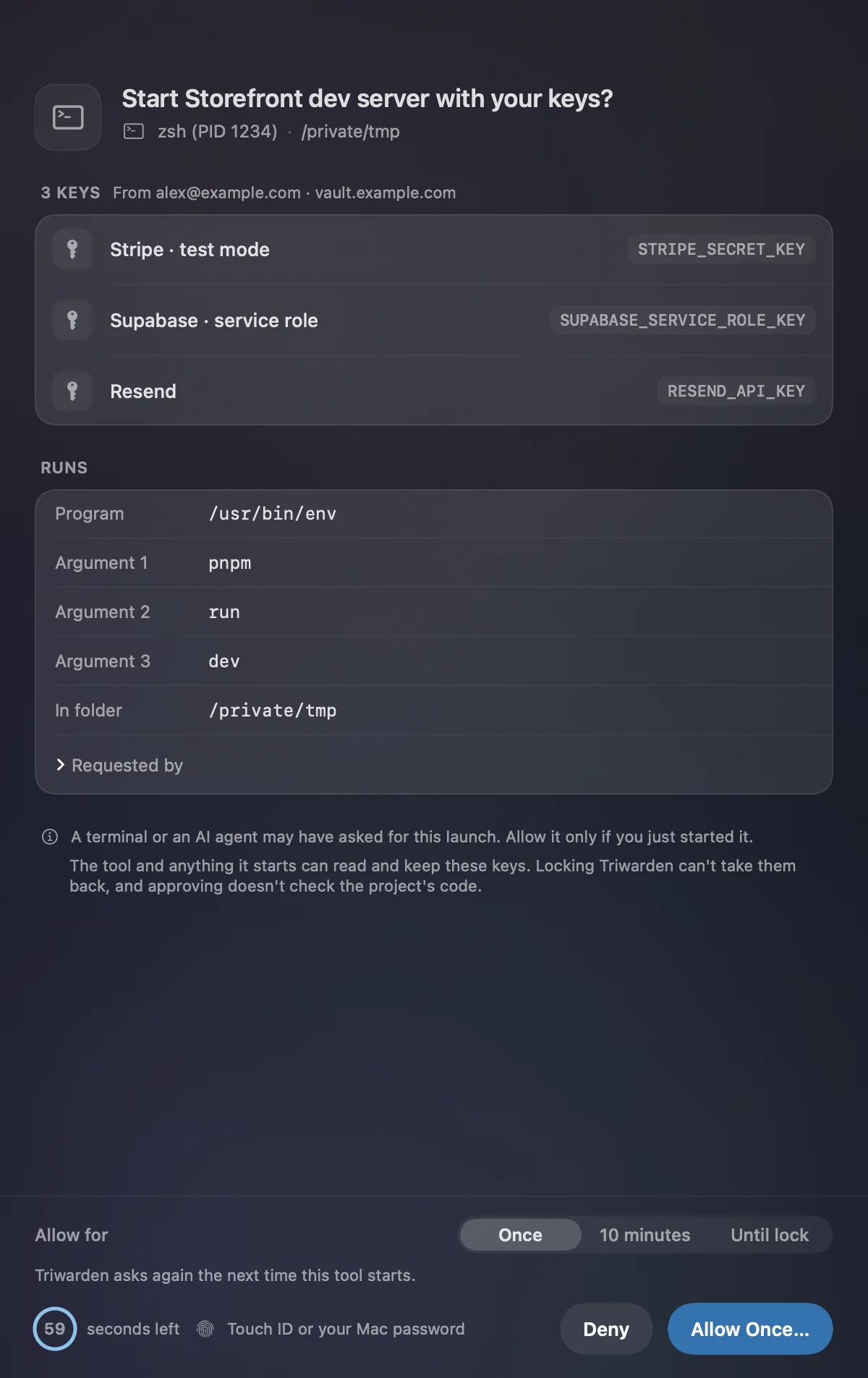
输入别名。Triwarden 会显示工具、命令、文件夹,以及它将收到的每一个密钥。选择“这次”、“10 分钟”或“直到锁定”,再用 Touch ID 或 Mac 密码确认。工具会以这些密钥作为环境变量启动。
tw-claude-code # Triwarden: approve “Claude Code” with Touch ID
日常使用
为 Claude Code、Codex 和 Gemini CLI 各保存一个工具,每个都带有它需要的密钥和变量。每个工具只会拿到你为它选的密钥。
需要多个密钥的开发服务器,会在同一次启动中一起收到。每个密钥都可以使用该项目读取的变量名。
tw-storefront-dev-server # Triwarden: approve “Storefront dev server” with Touch ID
导入密钥,并确认工具能用 tw run 启动。然后删除那几行明文,再打开一个新的终端。如果密钥曾出现在 Git 或日志中,请到服务提供商那里更换;移入保险库并不会改变旧的副本。
批准
批准界面会写明工具名称,并列出命令、文件夹和每一个密钥。选择有效时间:
临时访问涵盖已保存的命令,以及发出请求的启动器进程。新的终端窗口会再问一次。
当前访问
工具拥有临时访问权限时,刘海处会显示一个小状态,并标出每项批准的剩余时间。将指针移到上面即可查看列表并结束其中一项。侧边栏的 访问权限 › 权限 也列出同样的批准,你可以在那里结束任何一项。
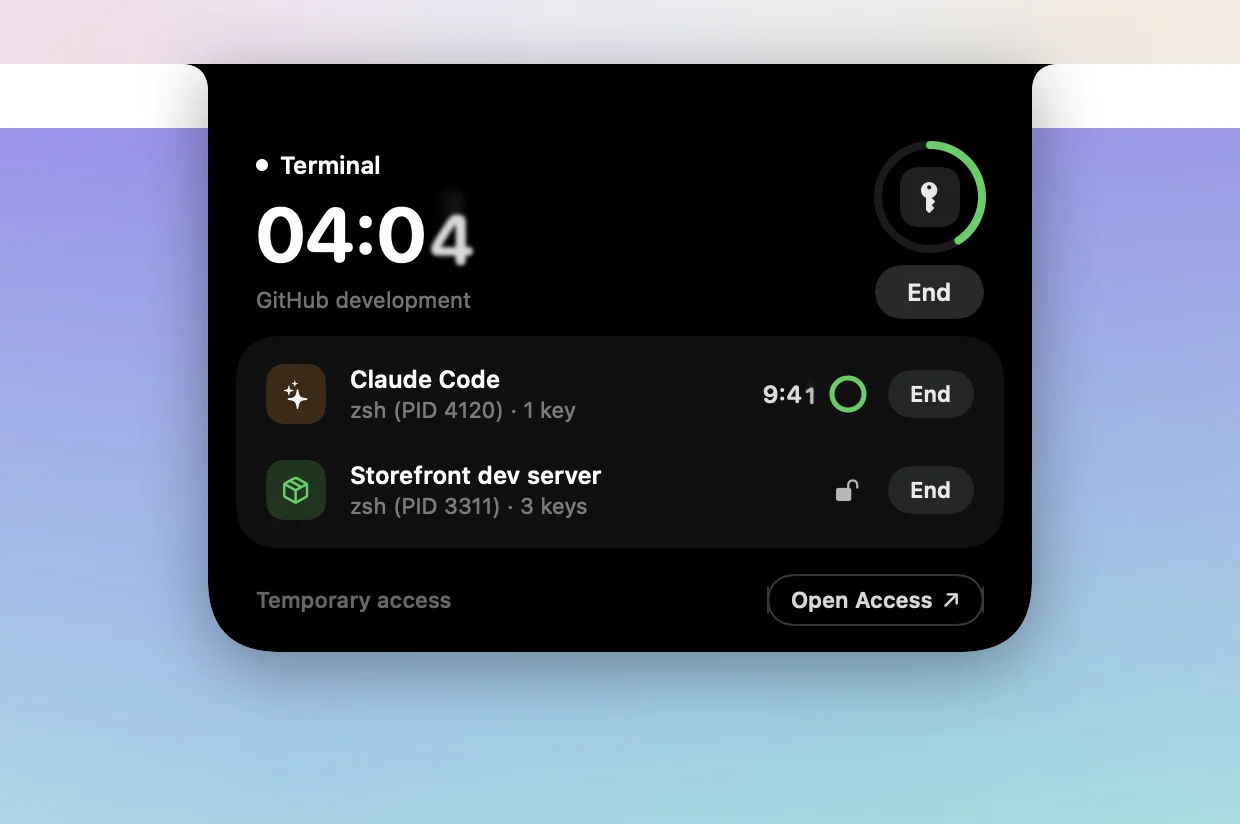
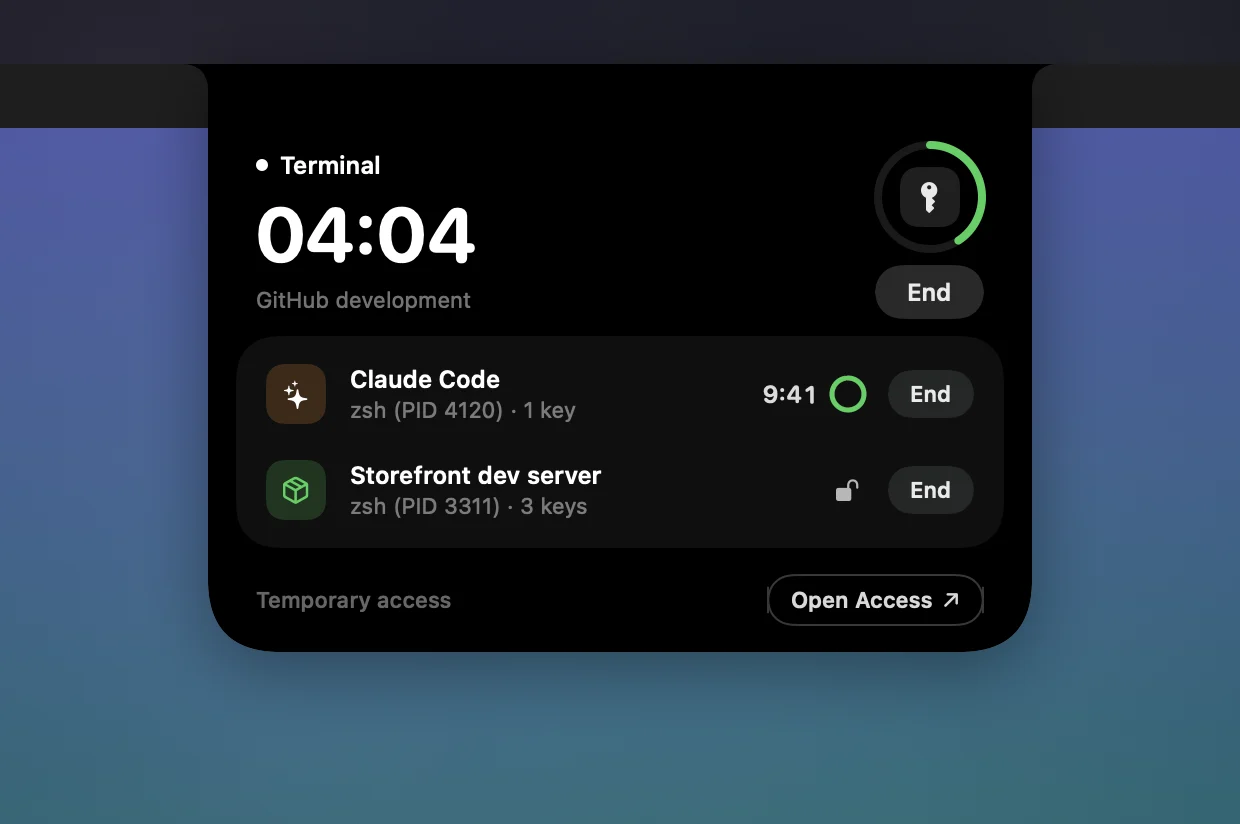
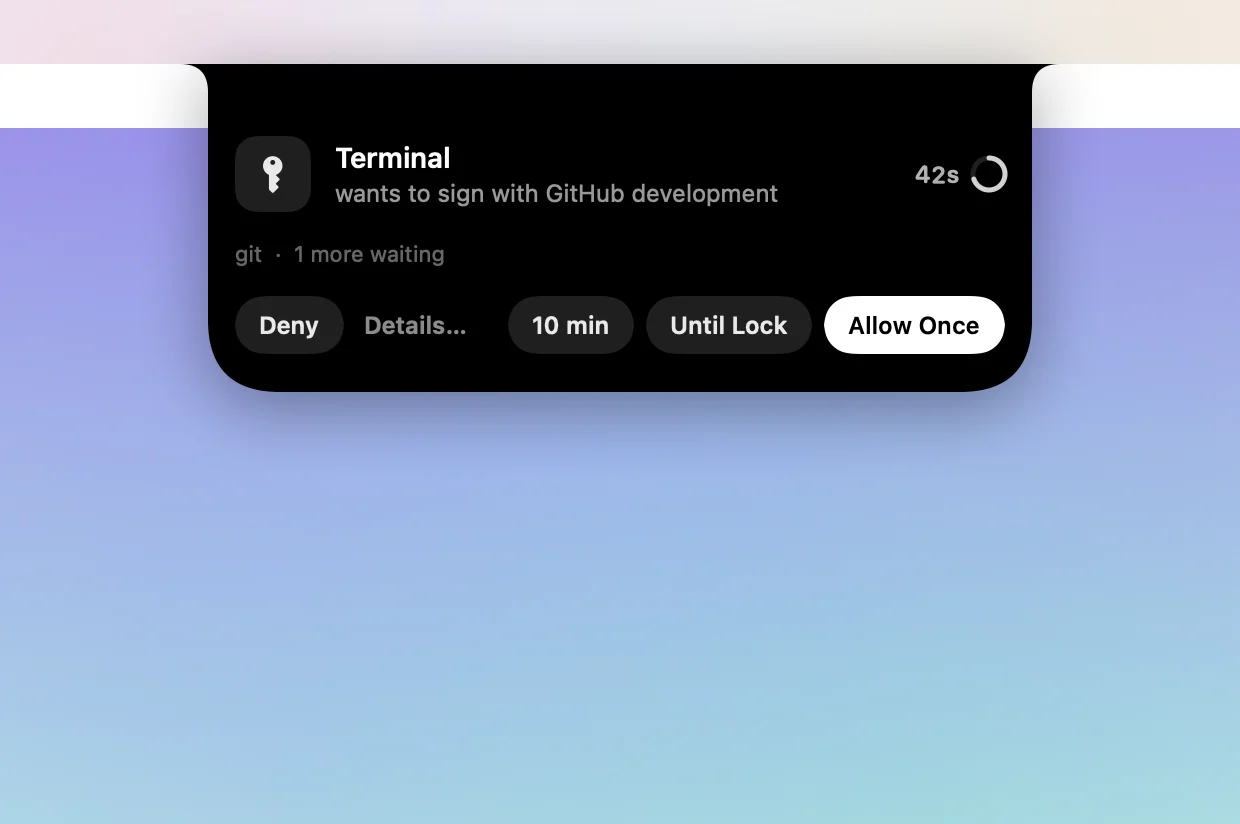
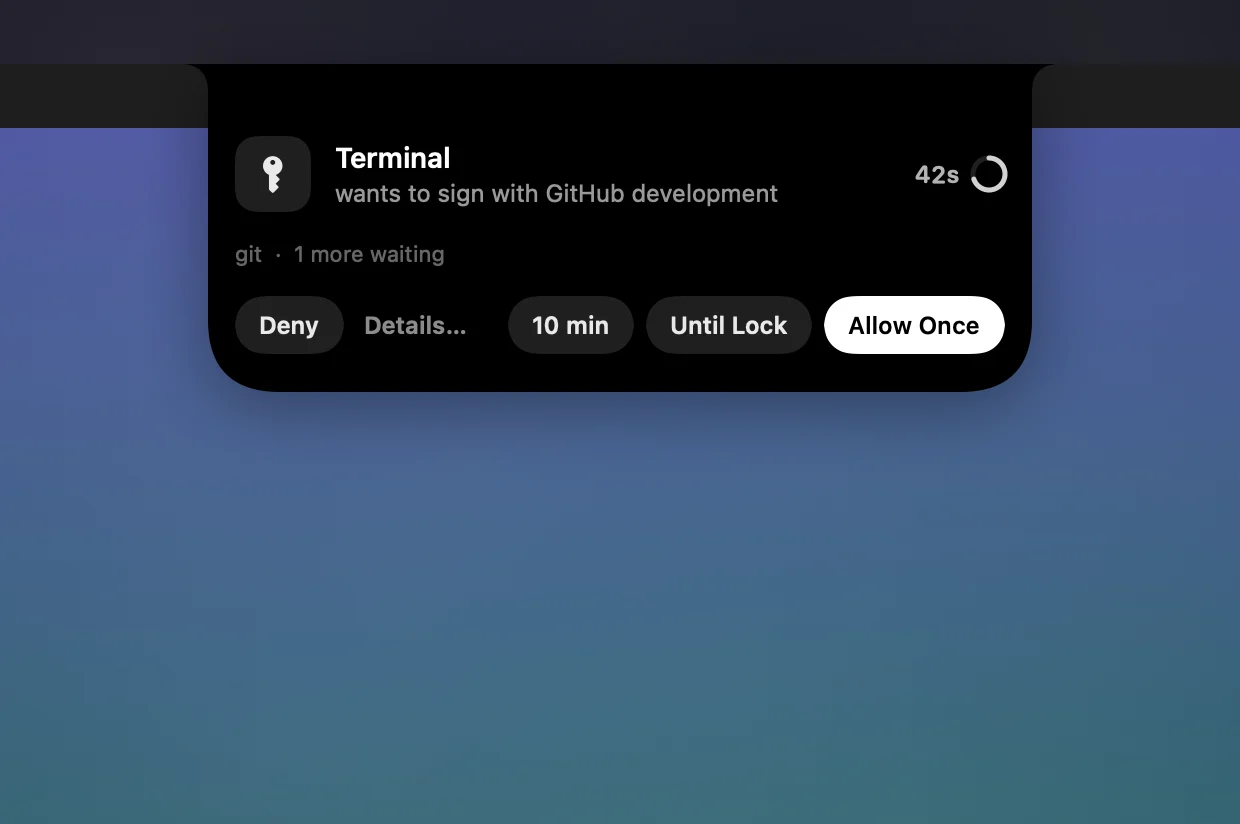
SSH 签名和只用一个密钥的工具,可以在刘海中请求批准。这个选项在“设置”中,有刘海的 Mac 默认开启。使用多个密钥的工具会使用批准窗口。仍需要 Touch ID 或密码。
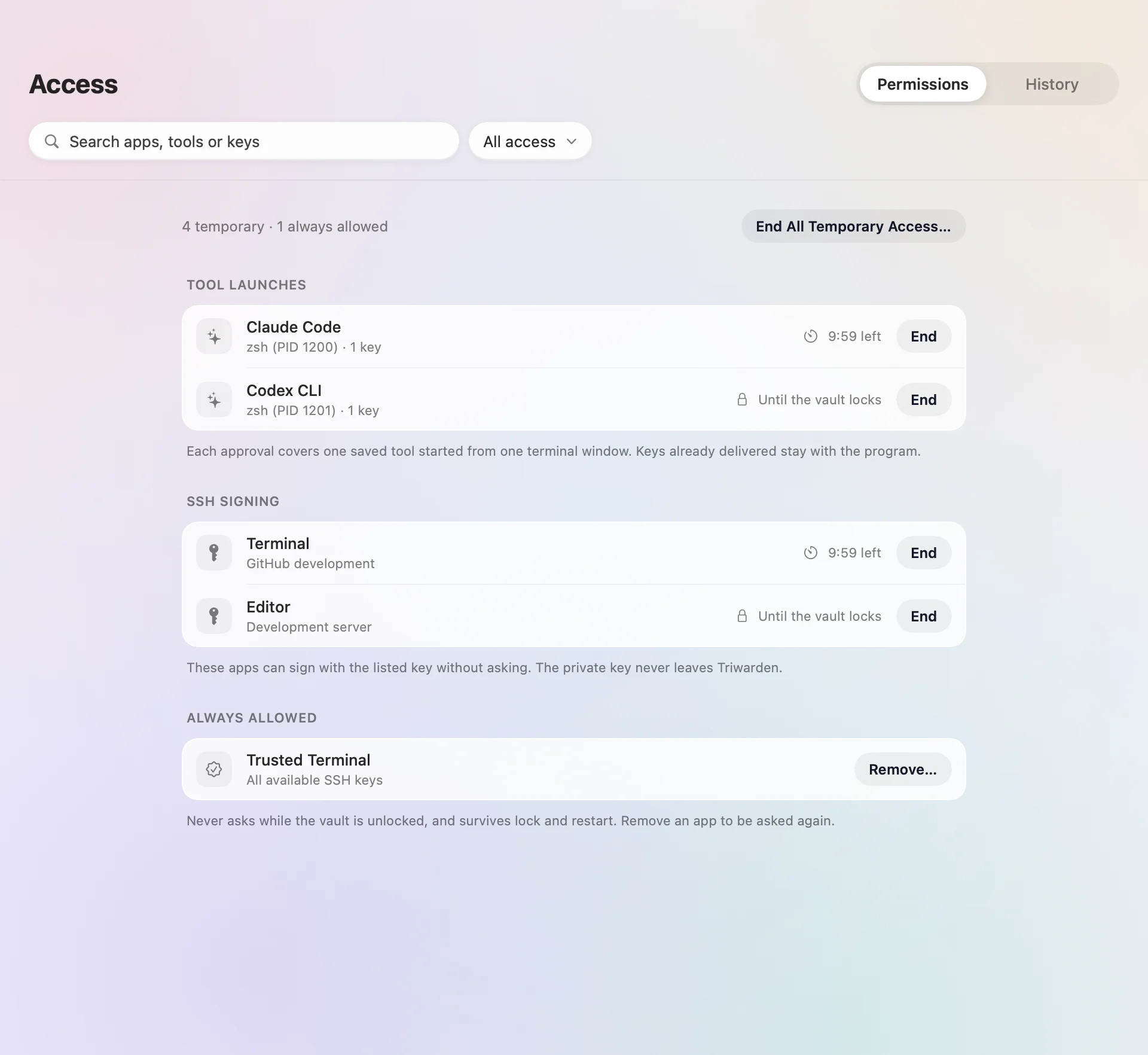
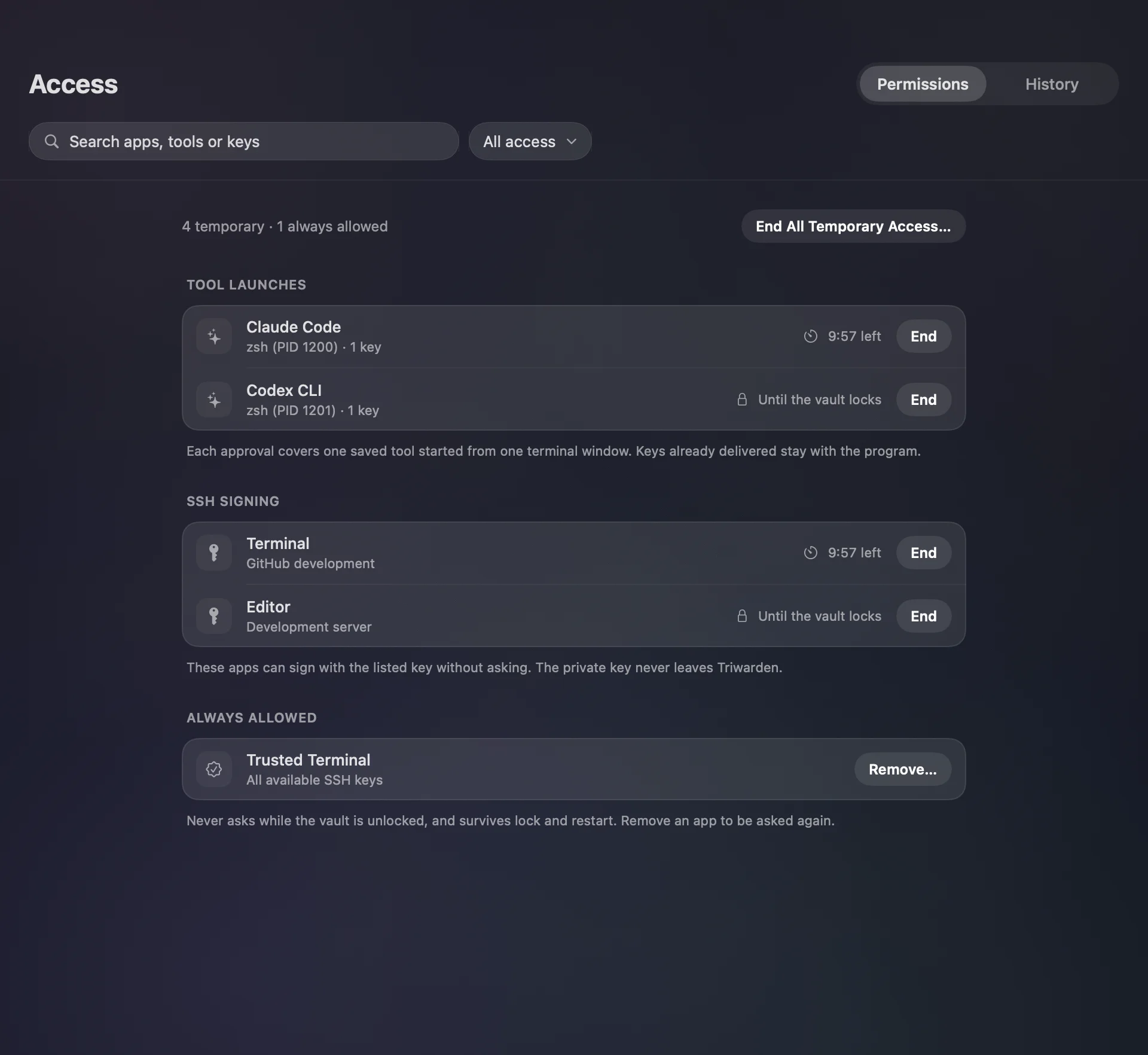
解决办法
请用已保存的 tw run 命令或别名启动;用其他方式启动的工具拿不到密钥。并确认变量名与工具读取的一致。
这是正常的。临时访问属于发出请求的启动器进程,所以新的终端窗口需要单独批准。
下次启动就会使用新的值。已在运行的程序请重新启动,才能拿到新的密钥。
请求被拒绝、已超时,或保险库已锁定。重新运行命令并批准即可。
个人免费使用也包含本地 API 密钥。工作用途需购买授权。